

El programa PrcView-Process Viewer visualiza los procesos que se están ejecutando en nuestro sistema, y ofrece mucho más que una simple lista de tareas activas.
Nota: Este artículo procede del antiguo ForoWindows y se conserva como referencia. PrcView-Process Viewer es una herramienta veterana que ya no se distribuye desde este sitio y puede no comportarse correctamente en versiones actuales de Windows. Para gestionar procesos hoy en día existen alternativas mantenidas como el Administrador de tareas de Windows o Process Explorer de Sysinternals.
Además de mostrar dicha información, PrcView nos da detalles sobre cada uno de ellos, como el porcentaje de uso de procesador y memoria, prioridad, threads de cada tarea activa, etc.
También nos da la posibilidad de visualizar todos los archivos DLL en uso, con su ruta completa, más la versión de cada uno de ellos. Igualmente tenemos la opción de eliminar (kill) cualquier proceso que se esté ejecutando.
La presentación del Explorador de procesos consta de dos ventanas secundarias. La ventana superior siempre muestra una lista de los procesos activos actualmente, incluidos los nombres de sus cuentas propietarias, mientras que la información que se muestra en la ventana inferior depende del modo en el que se encuentra el Explorador de procesos: si está en modo de control verá los identificadores que el proceso seleccionado en la ventana superior ha abierto; si el Explorador de procesos está en modo DLL, verá los archivos DLL y los archivos asignados a memoria que el proceso ha cargado.
El Explorador de procesos también tiene una eficaz funcionalidad de búsqueda que le mostrará rápidamente qué procesos tienen identificadores concretos abiertos o DLL cargados.
Para iniciar el programa, pulsaremos sobre este icono:

Al ejecutarlo veremos que aparece una ventana con los procesos del sistema. También aparece un icono en el área de notificación para acceder a la ventana si cerramos esta.

La ventana de procesos tiene esta pinta.
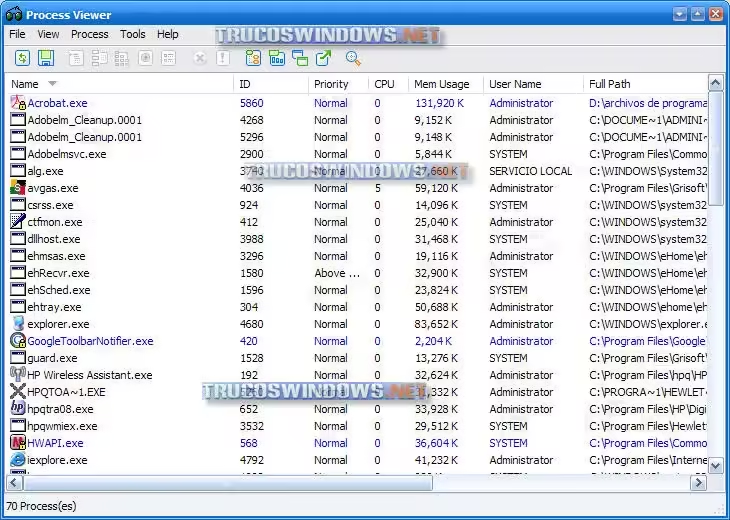
Donde veremos el nombre de la aplicación, otros datos de interés y la ruta. Este último dato es muy importante para asegurarnos de no matar una aplicación que esté en curso.
Se marca un proceso y se pulsa con el botón derecho: aparecerá este menú.
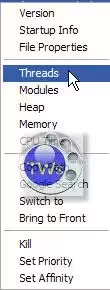
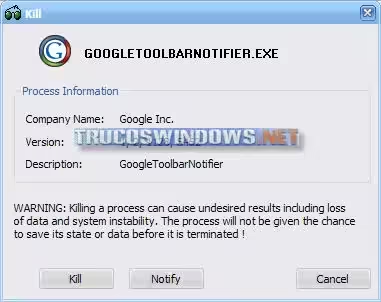
La opción más potente es Kill: con ella matamos el proceso. Sale una ventana avisando de que se acabará con el proceso sin darle tiempo a guardar los datos ni nada.
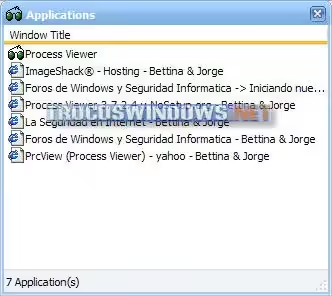
En View tenemos Applications, donde se puede ver una ventanita con los procesos abiertos.
Además tenemos Option para configurar el propio programa.
Para cerrar la aplicación se hace desde el área de notificación.

Hay que tener mucho cuidado al usarlo: tan sólo se han de matar los procesos que no conozcamos y que tengamos claro que son malware.
Un saludo. ATT: Lestat