
Guía paso a paso para configurar el WiFi 7 del router ZTE ZXHN F6705, con acceso al panel de administración, optimización de redes 2,4 GHz y 5 GHz y selección de seguridad WPA3.
El ZTE ZXHN F6705 es un terminal de red óptica (ONT) GPON de doble banda con WiFi 7 (802.11be), capaz de ofrecer velocidades combinadas de hasta 3600 Mbps. Este dispositivo, diseñado para operadores de fibra óptica, incorpora un puerto LAN 2.5GE, tres puertos GE, un puerto telefónico (FXS) y tecnologías avanzadas como modulación 4096-QAM y Multi-Link Operation (MLO). Este manual te guiará para acceder a su panel de administración y aprovechar al máximo las capacidades de su red inalámbrica.
Las rutas de menú y capturas de este manual corresponden a la interfaz estándar de los ONT ZTE de la serie ZXHN. En función del operador de fibra que te haya suministrado el dispositivo, los nombres de las opciones pueden variar ligeramente, aunque la funcionalidad es equivalente.
Requisitos previos
Antes de comenzar la configuración, asegúrate de disponer de lo siguiente:
- El ZTE ZXHN F6705 conectado a la red eléctrica y a la fibra óptica.
- Un ordenador, tablet o smartphone conectado al dispositivo, ya sea por cable Ethernet (preferiblemente al puerto 2.5GE) o por WiFi.
- Un navegador web actualizado (Chrome, Firefox, Edge o Safari).
- Las credenciales de acceso al panel de administración. Si no las tienes, consulta la etiqueta inferior del dispositivo o la documentación proporcionada por tu operador.
Acceso al panel de administración
Para realizar cualquier cambio en la configuración, el primer paso es acceder a la interfaz web del dispositivo.
- Abre tu navegador web y escribe en la barra de direcciones la IP de acceso. La más habitual en dispositivos ZTE es
192.168.1.1, aunque puede variar según el operador (por ejemplo,192.168.0.1o192.168.100.1). - Pulsa Intro. Se mostrará la pantalla de inicio de sesión.
- Introduce el nombre de usuario y la contraseña. Las combinaciones más comunes en dispositivos gestionados por operadores son
admin/adminouser/user, pero ZTE y los operadores suelen personalizarlas. Si ninguna combinación funciona, reinicia el dispositivo a valores de fábrica (consulta la sección de solución de problemas) o contacta a tu proveedor de fibra. - Haz clic en Login o Iniciar sesión.
Si el dispositivo te lo ha proporcionado un operador de fibra (como Movistar, Jazztel, Vodafone, etc.), es posible que el acceso esté restringido o que las credenciales sean diferentes. En ese caso, contacta con el soporte de tu operador.
Configuración de la red inalámbrica WiFi 7
Una vez dentro del panel, localiza la sección de configuración inalámbrica. En la interfaz de ZTE, esta suele encontrarse bajo nombres como Network (Red), WLAN o WiFi en el menú lateral.
Configuración de la banda 2,4 GHz
La banda de 2,4 GHz ofrece mayor alcance pero menor velocidad. Es ideal para dispositivos que no requieren alto ancho de banda o que se encuentran lejos del router.
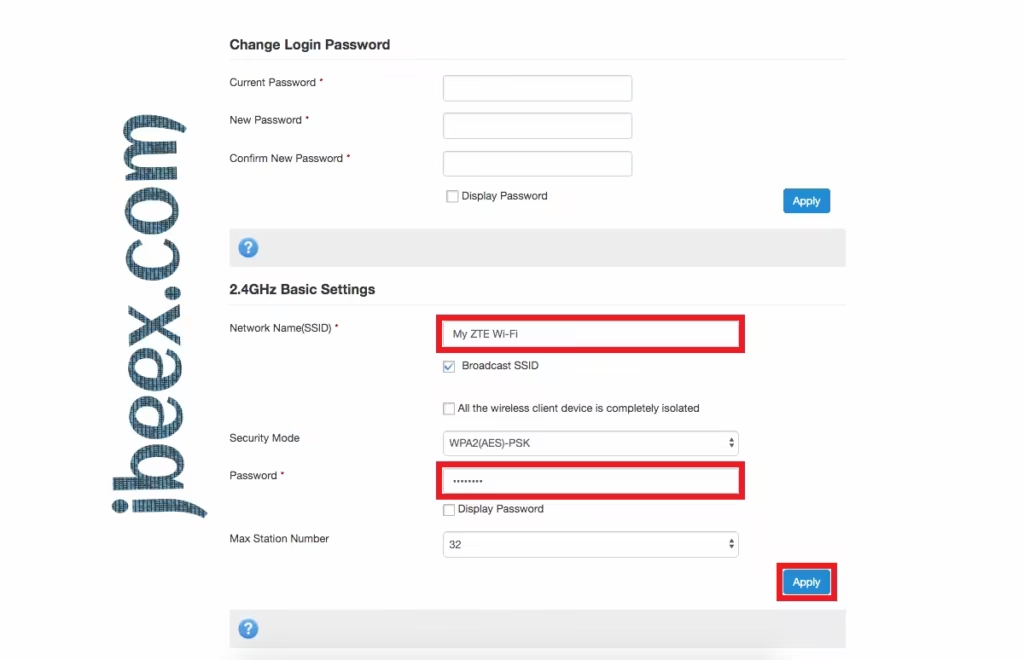
- En el menú lateral, selecciona Network > WLAN Radio 2.4G (o Red > Radio 2,4G).
- Haz clic en la pestaña SSID Settings (Configuración SSID) o Basic (Básico).
- En el campo SSID Name (Nombre de red), introduce el nombre que deseas para tu red WiFi (por ejemplo,
MiRedWiFi_2.4G). - En la sección de seguridad (puede estar en una pestaña llamada Security o Seguridad), selecciona el modo de cifrado. Para WiFi 7, se recomienda WPA3-SAE o WPA2/WPA3-PSK para mantener compatibilidad con dispositivos antiguos.
- En el campo WPA Passphrase o Password, introduce una contraseña robusta de al menos 12 caracteres.
- Haz clic en Submit (Enviar) o Guardar para aplicar los cambios.
Configuración de la banda 5 GHz
La banda de 5 GHz proporciona mayor velocidad y menos interferencias, siendo perfecta para streaming 4K/8K, gaming y dispositivos cercanos al router.
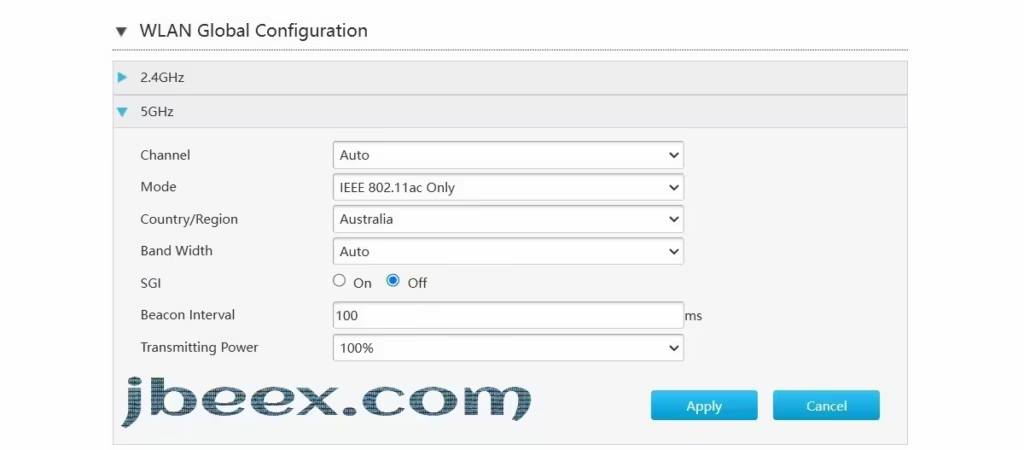
- En el menú lateral, selecciona Network > WLAN Radio 5G (o Red > Radio 5G).
- Accede a la pestaña SSID Settings o Basic.
- En SSID Name, introduce el nombre de la red de 5 GHz (por ejemplo,
MiRedWiFi_5G). - Ve a la pestaña Security y selecciona WPA3-SAE como método de cifrado.
- Establece la misma contraseña que en la banda de 2,4 GHz para facilitar el roaming entre bandas, o una diferente si prefieres controlar qué dispositivos se conectan a cada una.
- Pulsa Submit para guardar la configuración.
Activación de WiFi 7 y Multi-Link Operation (MLO)
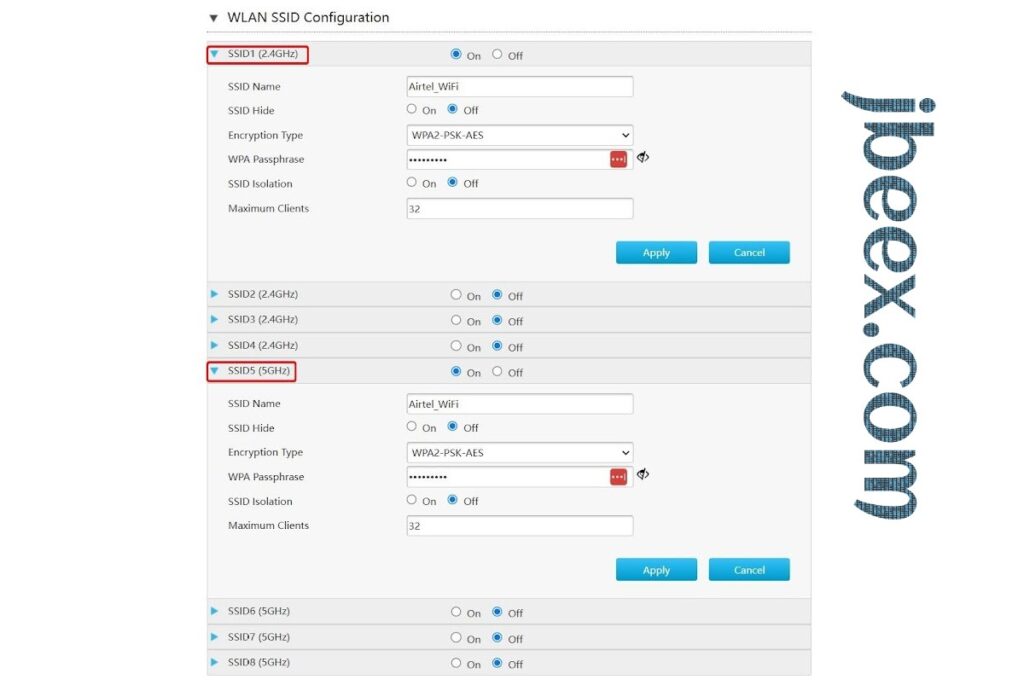
El WiFi 7 introduce el Multi-Link Operation (MLO), que permite a los dispositivos compatibles conectarse simultáneamente a las bandas de 2,4 GHz y 5 GHz para aumentar la velocidad y reducir la latencia.
- Busca en el menú de configuración inalámbrica una opción relacionada con 802.11be, WiFi 7 o MLO. Esta puede encontrarse en Network > WLAN > Advanced (Avanzado).
- Activa la casilla o el interruptor correspondiente a Enable MLO (Habilitar MLO) o WiFi 7 Mode.
- Si el dispositivo lo permite, configura un SSID único para el modo MLO. Algunos routers crean automáticamente una red combinada.
- Guarda los cambios pulsando Submit. El router puede reiniciarse para aplicar la nueva configuración.
Para aprovechar el MLO, tanto el router como el dispositivo cliente (móvil, portátil) deben ser compatibles con WiFi 7.
Selección del canal y ancho de banda
Optimizar el canal de transmisión mejora la estabilidad y velocidad de tu red.
- Dentro de Network > WLAN Radio 2.4G o 5G, busca la pestaña Basic o Channel (Canal).
- Para la banda de 2,4 GHz, selecciona manualmente el canal 1, 6 o 11, que son los únicos canales no solapados. Evita el modo «Auto» si experimentas interferencias.
- Para la banda de 5 GHz, elige un canal en el rango de 36 a 64 o 100 a 140, y selecciona un ancho de canal de 80 MHz o 160 MHz para maximizar el rendimiento.
- Pulsa Submit para aplicar los cambios.
Configuración de seguridad avanzada
La seguridad de tu red es fundamental. El ZTE ZXHN F6705 soporta los protocolos más avanzados.
- Accede a Network > WLAN > Security (Seguridad) para cada banda.
- Selecciona WPA3-SAE como modo de autenticación. Si tienes dispositivos muy antiguos, elige el modo de transición WPA2/WPA3.
- Desactiva el cifrado WEP y WPA (TKIP) si aparecen como opciones, ya que son obsoletos y vulnerables.
- Activa el filtrado MAC si deseas permitir únicamente el acceso a dispositivos específicos. Para ello, ve a Network > WLAN > MAC Filter y añade las direcciones MAC de tus dispositivos.
- Considera ocultar el SSID (deshabilitar la difusión del nombre de red) en SSID Settings marcando la opción Hide SSID, aunque esto no sustituye a una buena contraseña.
- Guarda todos los cambios con Submit.
⚠️ Nota de seguridad: El estándar WPA3 mejora significativamente la protección frente a ataques de fuerza bruta en la contraseña. Sin embargo, la seguridad de tu red también depende de mantener el firmware del dispositivo actualizado.
Solución de problemas comunes
No puedo acceder al panel de administración
- Verifica que estás conectado a la red del ZTE ZXHN F6705 (por cable o WiFi).
- Comprueba que introduces la dirección IP correcta en el navegador. Prueba con
192.168.1.1,192.168.0.1o192.168.100.1. - Asegúrate de no estar usando el prefijo
https://a menos que el dispositivo lo soporte explícitamente. - Si has olvidado la contraseña, localiza el botón de Reset en la parte trasera del dispositivo. Con el router encendido, mantén pulsado el botón durante 10-15 segundos con un clip hasta que las luces parpadeen. Esto restaurará los valores de fábrica.
No aparece la opción de WiFi 7 o WPA3
- Comprueba que el firmware del dispositivo está actualizado. Ve a Management > Firmware Upgrade (o similar) y busca actualizaciones.
- Si el dispositivo es gestionado por un operador, es posible que hayan limitado ciertas funciones. Contacta con tu proveedor.
- Algunas versiones de firmware pueden mostrar las opciones avanzadas en un menú oculto o bajo el perfil de «Administrador» en lugar de «Usuario».
La velocidad WiFi no alcanza lo esperado
- Asegúrate de que tu dispositivo cliente es compatible con WiFi 7 y está conectado a la banda de 5 GHz.
- Verifica que no hay obstáculos físicos grandes (paredes gruesas, espejos) entre el router y el dispositivo.
- Cambia el canal de transmisión manualmente para evitar interferencias con redes vecinas.
- Conecta el dispositivo al puerto LAN 2.5GE mediante cable Ethernet para descartar problemas de la red inalámbrica.
El router se reinicia solo o se desconecta
- Verifica que el cable de alimentación está bien conectado y no hay cortes de luz.
- Comprueba que el dispositivo tiene ventilación adecuada y no se sobrecalienta.
- Si el problema persiste, realiza un reinicio a fábrica y configura el dispositivo de nuevo.
- Si el dispositivo es de operador, un reinicio remoto desde la central puede estar causando el problema. Contacta con tu proveedor.
Preguntas frecuentes
¿Cuál es la diferencia entre el puerto 2.5GE y los puertos GE?
El puerto 2.5GE soporta velocidades de hasta 2,5 Gbps, ideal para conexiones de fibra de más de 1 Gbps o para conectar un NAS de alto rendimiento. Los puertos GE (Gigabit Ethernet) están limitados a 1 Gbps.
¿Puedo usar el ZTE ZXHN F6705 como router neutro detrás de otro router?
Sí, puedes configurarlo en modo bridge (puente) para que solo gestione la conexión GPON y deje la función de router a otro dispositivo. Esta opción suele estar en Network > WAN o Internet.
¿Es necesario activar el MLO si no tengo dispositivos WiFi 7?
No. Si tus dispositivos son WiFi 6 o anteriores, no podrán aprovechar el MLO. En ese caso, configura redes separadas para 2,4 GHz y 5 GHz o una red única con band steering.
¿Cómo sé si mi firmware está actualizado?
Accede a Management > Device Info o System > Firmware para ver la versión instalada. Si tu dispositivo es gestionado por un operador, las actualizaciones suelen ser automáticas y no puedes forzarlas manualmente.