
Guía paso a paso para configurar la red inalámbrica del FRITZ!Box 7530, con separación de bandas, selección de canal óptimo y activación de WPA3.
El FRITZ!Box 7530 es un router de doble banda con soporte para WiFi 5 (802.11ac) y tecnología Mesh de AVM. Este manual cubre la configuración inicial de la red inalámbrica, la separación de bandas de frecuencia y la aplicación de medidas de seguridad básicas.
Requisitos previos
- Un FRITZ!Box 7530 conectado a la línea telefónica o de fibra y encendido.
- Un dispositivo conectado al router: vía cable Ethernet o WiFi (red predeterminada del FRITZ!Box).
- Las credenciales de acceso. Si no las has cambiado, se encuentran en la etiqueta inferior del dispositivo.
- Un navegador web actualizado.
Acceso al panel de administración
- Abre un navegador e introduce
fritz.boxo192.168.178.1en la barra de direcciones.
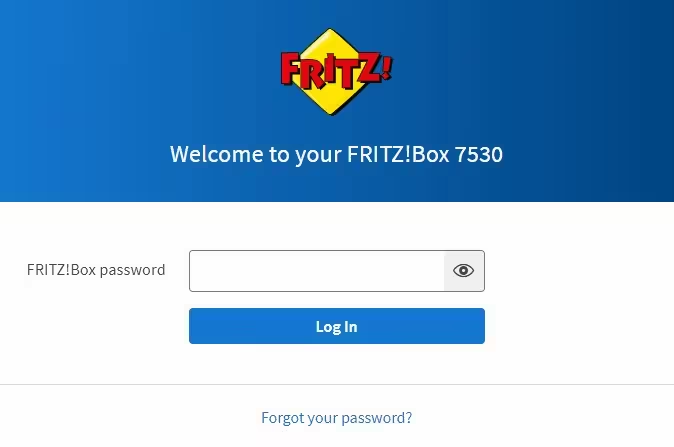
- Introduce la contraseña de acceso. Si es la primera vez, usa la que figura en la etiqueta del dispositivo.
- Haz clic en Iniciar sesión.
Las rutas de menú de este manual corresponden a FRITZ!OS reciente. En versiones anteriores, los nombres pueden variar ligeramente, aunque la funcionalidad es equivalente.
Configuración de la red inalámbrica
Activar la radio WiFi
- Ve a WiFi > Red WiFi en el menú principal.
- Activa WiFi activado si no lo está ya.
- En el campo Nombre de red WiFi (SSID), introduce el nombre que quieres para tu red.
- Selecciona Visible para que la red aparezca en los dispositivos. Si prefieres una red oculta, selecciona Oculta, aunque esto dificulta la conexión de dispositivos nuevos.
- Haz clic en Aplicar para guardar los cambios.
Separar bandas de frecuencia (2,4 GHz y 5 GHz)
El FRITZ!Box 7530 puede gestionar ambas bandas como una única red (band steering) o como redes independientes.
Para separar las bandas:
- Ve a WiFi > Red WiFi.
- Activa la opción Adaptación de banda de frecuencia o busca la sección donde se gestionan las redes de 2,4 GHz y 5 GHz por separado. Dependiendo de tu versión de FRITZ!OS, estará bajo Configuración avanzada de WiFi o similar.
- Asigna un nombre distinto a la red de 5 GHz, por ejemplo añadiendo «_5G» al SSID principal.
- Haz clic en Aplicar.
La banda de 2,4 GHz tiene mayor alcance pero menor velocidad. La de 5 GHz ofrece mayor velocidad pero menor penetración en paredes. Dispositivos antiguos o de domótica suelen requerir 2,4 GHz.
Selección de canal óptimo
- Ve a WiFi > Canal o WiFi > Entorno de radio.
- Activa Selección automática de canal para que el FRITZ!Box elija el canal menos congestionado.
- Si prefieres selección manual, desactiva la opción automática y elige un canal en la lista desplegable. Para 2,4 GHz, los canales 1, 6 o 11 son recomendables por no solaparse. Para 5 GHz, cualquier canal disponible en tu región es válido.
- Haz clic en Aplicar.
Configuración de seguridad
Método de cifrado
- Ve a WiFi > Seguridad.
- En Modo de cifrado, selecciona WPA2 + WPA3 si está disponible. Esto permite conexiones modernas con WPA3 mientras mantienes compatibilidad con dispositivos antiguos que solo soportan WPA2.
- Si todos tus dispositivos son modernos, selecciona exclusivamente WPA3 para máxima seguridad.
- Introduce una contraseña robusta en el campo Clave de red WiFi. Debe tener al menos 12 caracteres, combinando mayúsculas, minúsculas, números y símbolos.
- Haz clic en Aplicar.
⚠️ Nota de seguridad: El cifrado WPA3 protege contra ataques de fuerza bruta offline. Si tu red aún usa WPA o WPA2 con contraseña débil, considera cambiarla inmediatamente. Evita usar datos personales o secuencias predecibles en la contraseña.
Ocultar SSID (opcional)
- En WiFi > Red WiFi, selecciona Oculta en la visibilidad del SSID.
- Haz clic en Aplicar.
Ocultar el SSID no incrementa la seguridad de forma significativa. Los escáneres de red detectan redes ocultas. Su utilidad principal es reducir el ruido visual en entornos con muchas redes.
Configuración de invitados (opcional)
El FRITZ!Box 7530 permite crear una red WiFi separada para invitados, aislada de tu red principal.
- Ve a WiFi > Acceso para invitados.
- Activa Acceso para invitados activado.
- Configura un nombre de red (SSID) y contraseña distintos a los de tu red principal.
- Selecciona si los invitados pueden acceder a Internet solo o también a dispositivos de tu red local (recomendado: solo Internet).
- Haz clic en Aplicar.
Solución de problemas comunes
No puedo acceder a fritz.box
- Verifica que el dispositivo está conectado al FRITZ!Box (WiFi o cable).
- Prueba con la dirección IP directa:
192.168.178.1. - Si sigue sin funcionar, reinicia el router desconectándolo de la corriente durante 10 segundos.
No veo la opción de WPA3
- Tu versión de FRITZ!OS puede estar desactualizada. Ve a Sistema > Actualización > Buscar nueva versión de FRITZ!OS.
- Si el modelo no soporta WPA3 tras actualizar, el hardware no es compatible. Mantén WPA2 con una contraseña robusta.
La red 5 GHz no aparece
- Verifica que la radio de 5 GHz está activada en WiFi > Red WiFi.
- Algunos dispositivos antiguos no detectan 5 GHz. Conéctalos a la banda de 2,4 GHz.
- El canal de 5 GHz puede estar en un rango no soportado por tu dispositivo (canales DFS). Prueba un canal manual distinto.
Velocidad de WiFi muy baja
- Verifica la intensidad de señal. Acércate al router.
- Cambia al canal menos congestionado manualmente si la selección automática no funciona bien.
- Desactiva temporalmente el Mesh si usas repetidores, para aislar si el problema es el router o el nodo Mesh.
Preguntas frecuentes
¿Puedo usar el FRITZ!Box 7530 como repetidor Mesh?
Sí. Ve a WiFi > Mesh y selecciona la opción para operar como nodo Mesh con otro FRITZ!Box como maestro.
¿Cuál es el alcance máximo del WiFi del 7530?
Depende del entorno. En espacios abiertos, la banda de 2,4 GHz puede alcanzar 50-100 metros. En interiores con paredes, 10-20 metros es realista para 5 GHz.
¿Es necesario reiniciar el router tras cada cambio?
No. El FRITZ!Box aplica los cambios de WiFi de forma dinámica. Los dispositivos conectados pueden perder la conexión temporalmente y reconectarse automáticamente.