

Restaurar sistema

Restaurar sistema devuelve Windows al estado en que estaba en un momento anterior, deshaciendo cambios que hayan causado problemas: un programa o un controlador que da errores, una actualización conflictiva o un cambio en el registro que salió mal. Te explicamos cómo activarlo, cómo crear puntos de restauración y cómo usarlos, incluso cuando Windows no arranca. Sirve para Windows 11 y Windows 10, y en lo esencial también para Windows 7.
Qué hace (y qué no hace) Restaurar sistema
Windows guarda puntos de restauración: copias del estado de los archivos del sistema, el registro, los programas y los controladores en un momento concreto. Al restaurar, todo eso vuelve a como estaba en el punto elegido.
- No toca tus archivos personales: documentos, fotos, música o descargas se quedan como están.
- Sí desinstala los programas, controladores y actualizaciones instalados después del punto elegido.
- No es una copia de seguridad: si el disco falla o borras un archivo personal, Restaurar sistema no lo recupera.
- No sirve contra el malware: no lo elimina, y el punto de restauración puede incluso contenerlo. Para eso, usa un antivirus (tienes los pasos en eliminar malware).
Antes de nada: comprueba que está activado
En muchos equipos con Windows 10 y 11 la protección del sistema viene desactivada de serie, y si no está activada no habrá puntos a los que volver. Para comprobarlo, pulsa Win + R, escribe SystemPropertiesProtection y mira si la unidad C: aparece como Activada. Si no lo está, sigue los pasos de activar y desactivar Restaurar sistema.
Con la protección activada, Windows crea puntos automáticamente antes de instalar actualizaciones y algunos programas o controladores. Antes de un cambio arriesgado (un controlador, tocar el registro), conviene además crear un punto de restauración a mano.
Cómo restaurar el sistema
Si Windows arranca
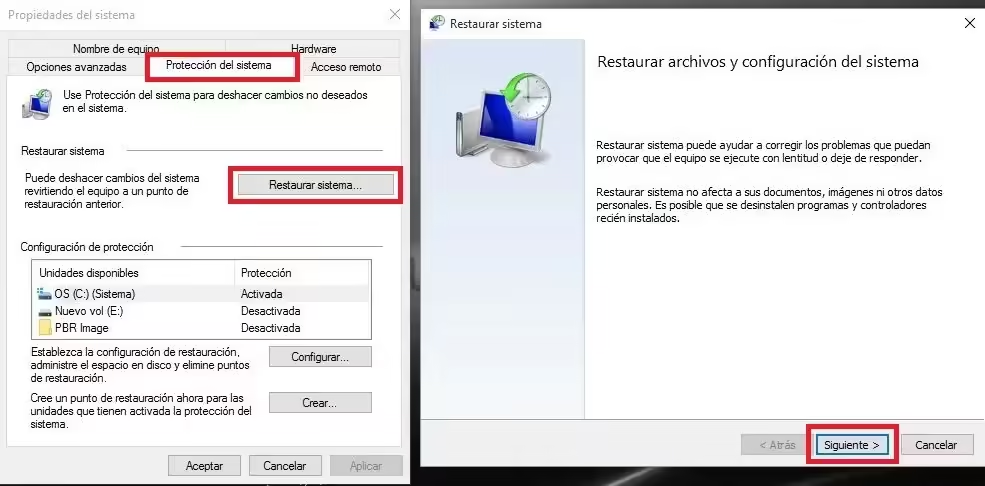
- Pulsa Win + R, escribe
rstruiy pulsa Intro. - Pulsa Siguiente. Si no ves todos los puntos, marca Mostrar más puntos de restauración.
- Elige un punto anterior a cuando empezó el problema. Antes de seguir, pulsa Detectar programas afectados: verás qué programas y controladores se desinstalarán y cuáles volverán.
- Pulsa Siguiente, revisa el resumen y pulsa Finalizar. Confirma con Sí.
- El equipo se reiniciará y restaurará el sistema. Tarda unos minutos: no lo apagues mientras tanto.
El proceso suele tardar entre 10 y 30 minutos. Una vez iniciado no se puede cancelar, así que asegúrate de que un portátil está enchufado.
Si el resultado no te convence, vuelve a abrir rstrui: aparecerá la opción Deshacer Restaurar sistema.
Si Windows no arranca: desde el entorno de recuperación
- Si llegas a la pantalla de inicio de sesión, mantén pulsada Mayús y pulsa Inicio/Apagado → Reiniciar. Si ni siquiera llegas ahí, enciende el equipo y, cuando aparezca el logotipo de Windows, mantén pulsado el botón de encendido para apagarlo; tras dos o tres veces, Windows abrirá solo la Reparación automática.
- Ve a Opciones avanzadas → Solucionar problemas → Opciones avanzadas → Restaurar sistema.
- Elige tu cuenta de administrador, escribe su contraseña y sigue los mismos pasos que en el apartado anterior.
También puedes entrar en el modo seguro y ejecutar rstrui desde allí. Ten en cuenta que en Windows 10 y 11 la tecla F8 no sirve para entrar en el modo seguro: hay que hacerlo desde el entorno de recuperación. Las restauraciones hechas desde el modo seguro o desde el entorno de recuperación no se pueden deshacer.
En Windows 7
El proceso con rstrui es el mismo. Si no arranca, pulsa F8 repetidamente al encender (en Windows 7 sí funciona), elige Reparar el equipo y, después, Restaurar sistema.
Si no aparecen puntos o la restauración falla
- No hay ningún punto: la protección del sistema estaba desactivada, o el espacio reservado era tan pequeño que se borraron. También los eliminan algunos programas de limpieza (revisa sus opciones) y las actualizaciones grandes de Windows.
- Error al restaurar o «no se completó correctamente»: prueba desde el modo seguro o desde el entorno de recuperación, donde no interfieren el antivirus ni otros programas. Si sigue fallando, prueba con otro punto.
- Comprueba el servicio de instantáneas: Restaurar sistema depende del servicio Instantáneas de volumen. Pulsa Win + R, escribe
services.mscy comprueba que no esté deshabilitado (debe estar en Manual).
Si Restaurar sistema no lo arregla
- Prueba con un punto más antiguo: a veces el problema empezó antes de lo que crees, o el punto elegido está dañado.
- Usa la Reparación de inicio desde el entorno de recuperación (Solucionar problemas → Opciones avanzadas) si el problema es que Windows no arranca.
- Restablece el equipo: en Configuración → Sistema → Recuperación → Restablecer este PC. Con Mantener mis archivos se reinstala Windows conservando tus archivos personales, pero se quitan los programas y la configuración; con Quitar todo se borra todo. También se puede iniciar desde el entorno de recuperación.
- Restaura una copia de seguridad completa del sistema, si la tienes.
Restaurar sistema o Restablecer este PC
- Restaurar sistema: devuelve el sistema, los programas y el registro a un momento anterior. No toca tus archivos personales y tarda minutos. Es lo primero que hay que probar.
- Restablecer este PC: reinstala Windows. Con Mantener mis archivos conserva tus documentos pero borra todos los programas; con Quitar todo deja el equipo como recién instalado. Es el último recurso.
Consejos
- Haz una copia de tus archivos importantes antes de restaurar. No debería afectarles, pero si algo sale mal no hay vuelta atrás.
- Tras restaurar, Windows puede volver a instalar la actualización que causó el problema. Si fue una actualización, puedes pausar las actualizaciones unos días desde Configuración → Windows Update.
- Crea un punto a mano antes de cualquier cambio arriesgado: es lo que de verdad te salvará el día.
Crear un punto de restauración con un doble clic
Si creas puntos a menudo, puedes tener un acceso directo en el escritorio que lo haga al momento:
- Haz clic derecho en el escritorio y elige Nuevo → Acceso directo.
- Como ubicación, pega esta línea y pulsa Siguiente:
powershell.exe -NoProfile -Command "Checkpoint-Computer -Description 'Punto manual' -RestorePointType MODIFY_SETTINGS" - Ponle un nombre, como «Crear punto de restauración», y pulsa Finalizar.
- Haz clic derecho en el acceso directo → Propiedades → Opciones avanzadas y marca Ejecutar como administrador. Sin permisos de administrador el comando no funciona.
Ten en cuenta que, de forma predeterminada, Windows solo permite crear un punto de este modo cada 24 horas: si ya hay uno reciente, el acceso directo no creará otro. Para quitar ese límite, crea en HKEY_LOCAL_MACHINE\SOFTWARE\Microsoft\Windows NT\CurrentVersion\SystemRestore un valor DWORD de 32 bits llamado SystemRestorePointCreationFrequency con valor 0.
Tienes también las guías específicas de Restaurar sistema en Windows 7, Windows Vista y Windows XP.