

Activar/Desactivar restaurar sistema

Restaurar sistema (en Windows 10 y 11 se llama Protección del sistema) guarda puntos de restauración para devolver Windows a un estado anterior si algo falla tras instalar un programa, un controlador o una actualización. No toca tus documentos ni tus fotos, solo los archivos del sistema, los programas y el registro. En muchas instalaciones de Windows 10 y 11 viene desactivado, así que conviene comprobarlo.
Windows 11, 10, 8 y 7
La ventana es la misma en todas estas versiones y se abre igual en todas:
- Pulsa Win + R, escribe
sysdm.cply pulsa Intro. - Entra en la pestaña Protección del sistema.
- Selecciona la unidad que quieras configurar (normalmente C:) y pulsa Configurar.
Si prefieres ir por los menús: en Windows 11, Configuración → Sistema → Información → Protección del sistema; en Windows 10, 8 y 7, clic derecho en Este equipo (o Equipo) → Propiedades → Protección del sistema.
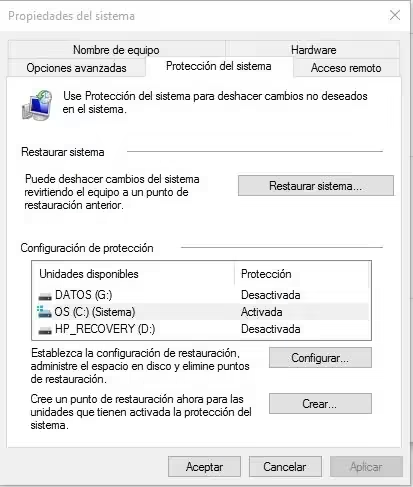
Activar Restaurar sistema
- En la ventana de configuración de la unidad, marca Activar protección del sistema.
- Mueve el control Uso máximo para reservar espacio. Entre un 5 y un 10 % del disco suele bastar.
- Pulsa Aplicar y después Aceptar.
Desde ese momento Windows creará puntos automáticamente antes de los cambios importantes. También puedes crear un punto de restauración a mano con el botón Crear de la pestaña.
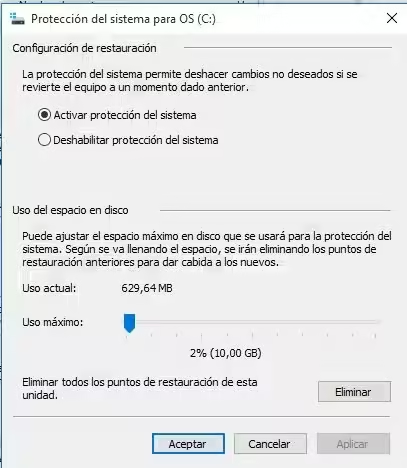
Desactivar Restaurar sistema
- En la misma ventana, marca Desactivar protección del sistema.
- Pulsa Aplicar y confirma con Sí.
- Pulsa Aceptar.
Al desactivarlo se borran todos los puntos de restauración de esa unidad. Si solo quieres liberar espacio, no hace falta desactivarlo: el botón Eliminar de esa misma ventana borra los puntos y deja la protección activa.
Windows XP
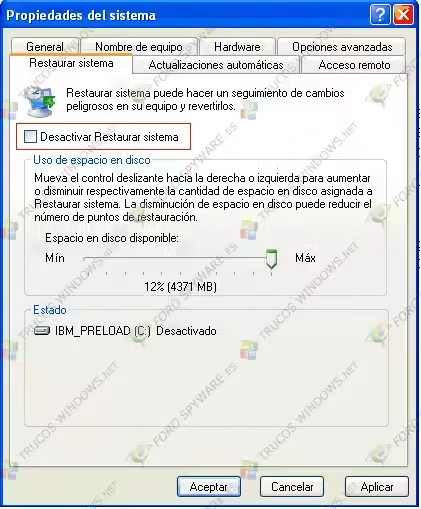
- Haz clic derecho en Mi PC y elige Propiedades.
- Entra en la pestaña Restaurar sistema.
- Para desactivarlo, marca Desactivar Restaurar sistema en todas las unidades. Para activarlo, quita esa marca.
- Pulsa Aplicar. Si lo estás desactivando, confirma con Sí: se borrarán todos los puntos existentes.
- Pulsa Aceptar.
Windows ME
- Haz clic derecho en Mi PC y elige Propiedades.
- En la pestaña Rendimiento, pulsa Sistema de archivos.
- En la pestaña Solución de problemas, marca Deshabilitar Restaurar sistema (o quita la marca para activarlo).
- Pulsa Aplicar, cierra las ventanas y reinicia cuando te lo pida.
Cuándo conviene desactivarlo
- Al limpiar un virus: los puntos de restauración pueden guardar una copia del malware, y el antivirus no siempre puede borrarla de ahí. Desactívalo, limpia el equipo y vuelve a activarlo para empezar con puntos limpios.
- Si te falta espacio en disco, aunque en ese caso suele bastar con bajar el uso máximo o pulsar Eliminar.
Bloquear Restaurar sistema para todos los usuarios
Si quieres que nadie pueda usar ni configurar Restaurar sistema en el equipo (por ejemplo, en un ordenador compartido), puedes bloquearlo con una directiva. Funciona desde Windows XP hasta Windows 11.
- Con el Editor de directivas (ediciones Pro y superiores): pulsa Win + R, escribe
gpedit.mscy ve a Configuración del equipo → Plantillas administrativas → Sistema → Restaurar sistema. Habilita Desactivar Restaurar sistema para bloquearlo por completo, o Desactivar configuración para impedir solo que se cambien sus opciones. - Con el Registro (cualquier edición): en
HKEY_LOCAL_MACHINE\SOFTWARE\Policies\Microsoft\Windows NT\SystemRestore(crea la claveSystemRestoresi no existe), añade un valor DWORD de 32 bits llamadoDisableSRcon valor1para bloquearlo, y otro llamadoDisableConfigcon valor1para impedir su configuración. Para deshacerlo, borra esos valores.
En todas las versiones necesitas una cuenta de administrador; con una cuenta estándar las opciones aparecen bloqueadas.
Si lo que necesitas es volver a un punto anterior, sigue la guía de Restaurar sistema, o las específicas de Windows 7 y Windows XP. Si el problema no se arregla así, la siguiente opción es restablecer Windows 11.