

Crear un punto de restauración en Windows 11 y 10: activar y gestionar

Instalas un driver nuevo, una actualización o un programa y, de repente, Windows va lento, da pantallazos azules o no arranca bien. Si antes tenías un punto de restauración, puedes devolver el sistema al estado en que funcionaba en unos minutos y sin perder tus documentos.
El problema es que en muchos equipos con Windows 11 y Windows 10 la protección del sistema viene desactivada de fábrica, y cuando la necesitas descubres que no hay ningún punto al que volver. En esta guía verás cómo activarla, cómo crear puntos manuales o automáticos, cuánto espacio reservarles y cómo desactivarla o bloquearla si lo necesitas.
Qué es un punto de restauración y qué guarda
Un punto de restauración es una "foto" del estado del sistema en un momento concreto. Guarda:
- Los archivos de sistema de Windows.
- El registro.
- Los controladores (drivers).
- Los programas instalados y sus actualizaciones.
No guarda tus archivos personales: documentos, fotos, vídeos o descargas no se copian ni se borran al restaurar. Por eso no sustituye a una copia de seguridad.
Windows almacena los puntos en la carpeta oculta y protegida C:\System Volume Information, que no hay que tocar a mano. En Windows 10 y 11 la función se configura desde Protección del sistema, y para volver a un punto se usa Restaurar sistema.
Cómo activar la protección del sistema en Windows 11 y 10
Necesitas una cuenta de administrador. El camino más rápido es el mismo en las dos versiones:
- Pulsa Win + R, escribe
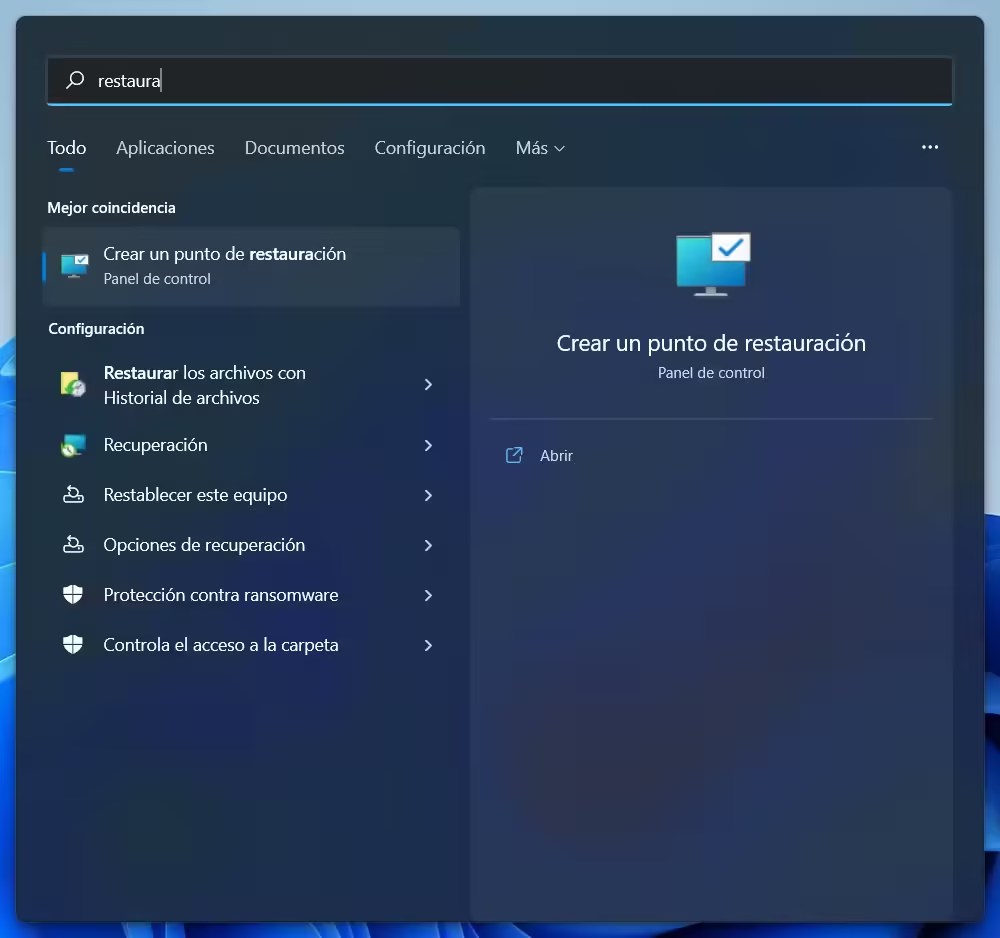
SystemPropertiesProtectiony pulsa Enter. También puedes escribir Crear un punto de restauración en el buscador de Windows y abrir el resultado. - Se abrirá Propiedades del sistema en la pestaña Protección del sistema.
Si prefieres ir por menús:
- Windows 11: Configuración > Sistema > Información y, en Vínculos relacionados, pulsa Protección del sistema.
- Windows 10: Configuración > Sistema > Acerca de y, en la parte de configuración relacionada, pulsa Protección del sistema.
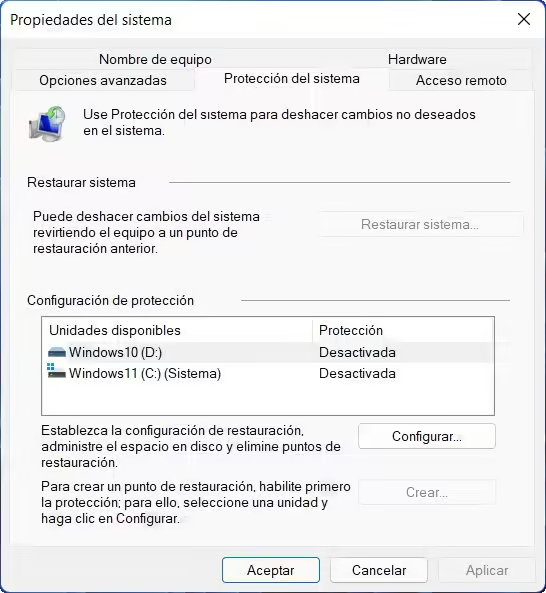
Una vez en la pestaña:
- En Configuración de protección, selecciona la unidad del sistema (normalmente
C:) y pulsa Configurar. - Marca Activar protección del sistema.
- Con el control Uso máximo asigna el espacio para los puntos (más abajo te explicamos cuánto).
- Pulsa Aplicar y después Aceptar.
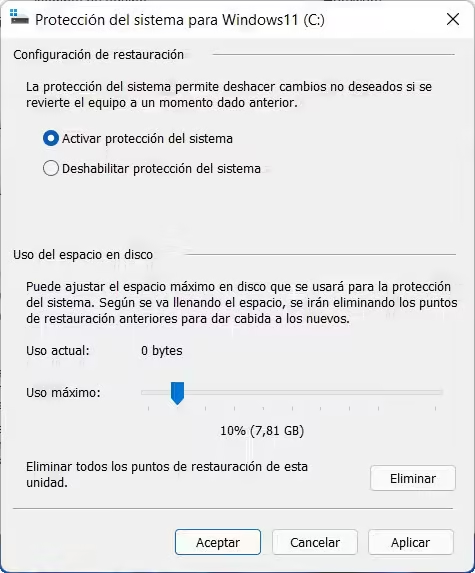
Comprueba que la unidad C: aparece ahora como Activado en la columna Protección. Desde ese momento, Windows creará algunos puntos por su cuenta, por ejemplo antes de instalar ciertas actualizaciones o drivers.
Cómo crear un punto de restauración manual
Con la protección activada, crear un punto lleva menos de un minuto:
- Abre Protección del sistema (Win + R →
SystemPropertiesProtection). - Pulsa Crear.
- Escribe una descripción que te diga algo dentro de un mes, por ejemplo
Antes de instalar driver NVIDIAoWindows estable antes de actualizar. La fecha y la hora se añaden solas. - Pulsa Crear y espera el mensaje de que el punto se ha creado correctamente.
Consejo: crea un punto manual antes de instalar drivers de gráfica o chipset, antivirus, programas de virtualización o utilidades de "optimización", y antes de tocar el registro. Son los cambios que más problemas suelen dar.
Crear puntos de restauración automáticamente o con un doble clic
Los puntos que Windows crea por su cuenta no siempre llegan a tiempo. Si quieres asegurarte de tener siempre uno reciente, puedes automatizarlo con este comando de PowerShell (necesita permisos de administrador):
powershell.exe -NoProfile -ExecutionPolicy Bypass -Command "Checkpoint-Computer -Description 'Punto automatico' -RestorePointType MODIFY_SETTINGS"
- Automático cada semana: abre el Programador de tareas y pulsa Crear tarea (no "Crear tarea básica"). En General, ponle un nombre como
PuntoRestauracionSemanaly marca Ejecutar con los privilegios más altos. En Desencadenadores, elige Semanalmente con el día y la hora. En Acciones, elige Iniciar un programa, escribepowershell.exeen Programa y pega en Agregar argumentos todo lo que va después depowershell.exeen el comando anterior. - Con un doble clic: haz clic derecho en el escritorio → Nuevo > Acceso directo, pega el comando completo como ubicación y llámalo, por ejemplo, "Crear punto de restauración". Después, en Propiedades > Acceso directo > Opciones avanzadas, marca Ejecutar como administrador.
Importante: por defecto Windows solo permite crear un punto por este método cada 24 horas. Si ya hay uno reciente, el comando no crea otro. Para quitar ese límite, crea en
HKEY_LOCAL_MACHINE\SOFTWARE\Microsoft\Windows NT\CurrentVersion\SystemRestoreun valor DWORD (32 bits) llamadoSystemRestorePointCreationFrequencycon valor0.
Cuánto espacio reservar y cómo liberarlo
El control Uso máximo marca cuánto disco pueden ocupar los puntos. Entre un 5 % y un 10 % es suficiente para guardar varios: unos 15-30 GB en un SSD de 256-512 GB. Cada punto ocupa desde unos cientos de MB hasta varios GB, según los cambios.
Cuando ese espacio se llena, Windows borra los puntos más antiguos para hacer sitio a los nuevos. Si asignas muy poco, puede que solo conserves uno o dos.
Si los puntos ocupan demasiado, tienes dos opciones:
- Borrar todos menos el más reciente: pulsa Win + R, escribe
cleanmgr, elige la unidadC:y pulsa Limpiar archivos del sistema. En la pestaña Más opciones, dentro de Restaurar sistema e instantáneas, pulsa Limpiar y confirma. - Borrarlos todos: en Protección del sistema > Configurar, pulsa Eliminar. La protección sigue activa y Windows empezará a crear puntos nuevos.
Cuidado: el botón Eliminar borra todos los puntos de restauración de esa unidad, no solo los antiguos. Si lo que quieres es conservar el último, usa el Liberador de espacio en disco.
Cómo desactivar Restaurar sistema
- Abre Protección del sistema y, con la unidad
C:seleccionada, pulsa Configurar. - Marca Deshabilitar protección del sistema.
- Pulsa Aplicar, confirma con Sí y pulsa Aceptar.
Importante: al desactivar la protección se borran todos los puntos de restauración de esa unidad, y no podrás volver atrás si algo falla.
Solo tiene sentido desactivarla en casos concretos:
- Al limpiar una infección de malware: los puntos pueden guardar una copia del malware que el antivirus no siempre puede borrar. Desactívala, limpia el equipo y vuelve a activarla para empezar con puntos limpios.
- Si te falta espacio en disco: en ese caso suele bastar con bajar el Uso máximo o borrar los puntos antiguos, sin desactivar nada.
Bloquear Restaurar sistema para todos los usuarios
En un equipo compartido puedes impedir que nadie use o configure Restaurar sistema mediante una directiva:
- Con el Editor de directivas (ediciones Pro, Enterprise y Education): pulsa Win + R, escribe
gpedit.mscy ve a Configuración del equipo > Plantillas administrativas > Sistema > Restaurar sistema. Habilita Desactivar Restaurar sistema para bloquearlo por completo, o Desactivar configuración para impedir solo que se cambien sus opciones. - Con el Registro (cualquier edición): en
HKEY_LOCAL_MACHINE\SOFTWARE\Policies\Microsoft\Windows NT\SystemRestore(crea la claveSystemRestoresi no existe), añade un valor DWORD (32 bits) llamadoDisableSRcon valor1para bloquearlo, y otro llamadoDisableConfigcon valor1para impedir su configuración.
Para deshacer el bloqueo, pon esas directivas en No configurada o borra los dos valores del Registro.
Problemas al crear puntos de restauración
Los botones Crear o Configurar aparecen en gris
Lo más habitual es que la protección esté desactivada en la unidad C:: actívala como se explica arriba. Si aun así no te deja, está bloqueada por directiva. Pasa en equipos de empresa o tras usar programas de "privacidad" u "optimización". Comprueba las dos directivas y los valores del Registro de la sección anterior y quítalos.
También necesitas una cuenta de administrador: con una cuenta estándar las opciones aparecen bloqueadas.
Error 0x81000203
Suele aparecer porque los servicios de instantáneas están deshabilitados, a menudo por programas de limpieza:
- Pulsa Win + R, escribe
services.mscy pulsa Enter. - Busca Instantáneas de volumen y Proveedor de instantáneas de software de Microsoft. Su tipo de inicio debe ser Manual, nunca Deshabilitado.
- Reinicia el servicio desde una consola como administrador:
net stop vss
net start vss
Si el error continúa, repara los archivos de sistema con DISM y SFC y vuelve a intentarlo.
El punto que creé ya no aparece
Primero marca Mostrar más puntos de restauración en el asistente de Restaurar sistema. Si sigue sin aparecer, Windows lo ha borrado. Pasa cuando se llena el espacio asignado (aumenta el Uso máximo), cuando el punto tiene más de 90 días, que es el límite predeterminado, o tras una limpieza con programas de terceros que borran puntos antiguos.
Cómo volver a un punto de restauración
Para usar un punto, pulsa Win + R, escribe rstrui y sigue el asistente. Tienes todos los pasos, también para cuando Windows no arranca, en la guía de Restaurar sistema.
Windows 7 y Windows 8.1
La pestaña Protección del sistema funciona igual y se abre con el mismo comando, SystemPropertiesProtection. En Windows 7, al pulsar Configurar, la opción a marcar se llama Restaurar la configuración del sistema y las versiones anteriores de archivos.
Nota: Windows 7 y 8.1 ya no reciben actualizaciones de seguridad de Microsoft. Si todavía usas alguno, plantéate actualizar a una versión con soporte.
Preguntas frecuentes
¿Un punto de restauración es una copia de seguridad?
No. Si el disco se estropea o borras un documento, un punto de restauración no te lo devuelve. Para eso necesitas una copia de seguridad de tus archivos, por ejemplo con Historial de archivos o en un disco externo. Lo ideal es combinar las dos cosas.
¿Cada cuánto conviene crear un punto de restauración?
Siempre antes de un cambio importante: drivers, programas de sistema o ajustes del registro. Además, un punto automático semanal con el Programador de tareas te asegura tener siempre uno reciente.
¿Tener activada la protección del sistema ralentiza el PC?
No de forma apreciable. Los puntos se crean en segundos y solo ocupan el espacio que tú le asignes con Uso máximo.
¿Por qué Windows 11 trae la protección del sistema desactivada?
Depende del fabricante y de cómo se instaló Windows: en muchas instalaciones limpias viene desactivada para ahorrar espacio. Por eso conviene comprobarlo nada más estrenar o reinstalar el equipo.
Windows XP
Windows XP también incluía Restaurar sistema, aunque con otra ruta: menú Inicio → Todos los programas → Accesorios → Herramientas del sistema → Restaurar sistema. En el asistente se elegía Crear un punto de restauración, se le ponía una descripción y se pulsaba Crear.
Nota: Windows XP dejó de recibir soporte de Microsoft en 2014 y hoy es un sistema inseguro para conectarse a internet. Si todavía usas un equipo con XP, lo recomendable es migrar a una versión con soporte.