

Iniciar modo seguro

El modo seguro arranca Windows con lo mínimo: los controladores básicos y los servicios imprescindibles, sin programas de inicio ni controladores de terceros. Sirve para arreglar el equipo cuando no arranca bien, se reinicia en bucle, sale un pantallazo azul o sospechas de un programa, un controlador o un virus. Te explicamos cómo entrar en Windows 11, 10 y 8, y en los antiguos Windows 7, Vista y XP.
En Windows 11, 10 y 8
En estas versiones la tecla F8 ya no funciona: el equipo arranca demasiado rápido. Al modo seguro se llega desde el entorno de recuperación, y hay varias formas de abrirlo según cómo esté tu equipo.
1. Abre el entorno de recuperación
Si Windows arranca, usa cualquiera de estas formas:
- Mayús + Reiniciar: mantén pulsada Mayús y haz clic en Inicio → Inicio/Apagado → Reiniciar. En Windows 8, el botón de apagado está en Configuración, en la barra lateral derecha (Win + I). También funciona desde la pantalla de inicio de sesión, sin entrar en tu cuenta.
- Desde Configuración: en Windows 11, Configuración → Sistema → Recuperación; en Windows 10, Configuración → Actualización y seguridad → Recuperación; en Windows 8.1, Configuración de PC → Actualizar y recuperación → Recuperación. Pulsa Reiniciar ahora en Inicio avanzado.
- Con un comando: en el Símbolo del sistema,
shutdown /r /o /t 0reinicia directamente en el entorno de recuperación.
Si Windows no arranca, enciende el equipo y, cuando aparezca el logotipo, mantén pulsado el botón de encendido hasta que se apague. Repítelo dos o tres veces: al siguiente arranque, Windows abrirá la Reparación automática. Pulsa Opciones avanzadas. Si ni así aparece, arranca desde un USB de instalación de Windows y elige Reparar el equipo.
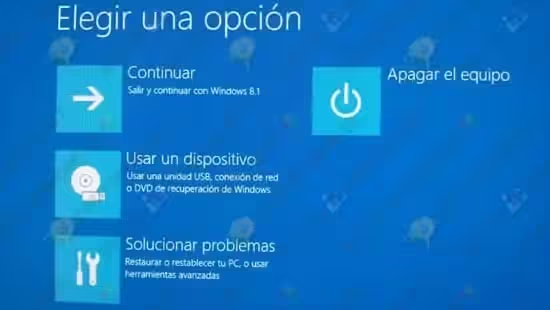
Si tu equipo usa cifrado BitLocker, es posible que te pida la clave de recuperación. Puedes consultarla en account.microsoft.com/devices/recoverykey desde otro dispositivo.
2. Ve a Configuración de inicio
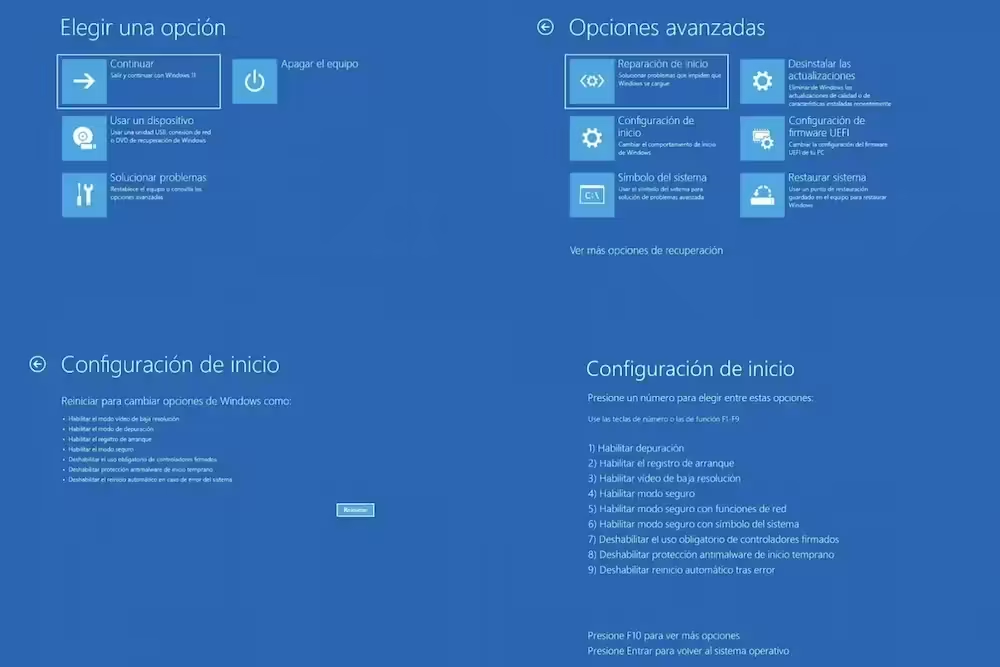
En la pantalla azul, ve a Solucionar problemas → Opciones avanzadas → Configuración de inicio y pulsa Reiniciar.
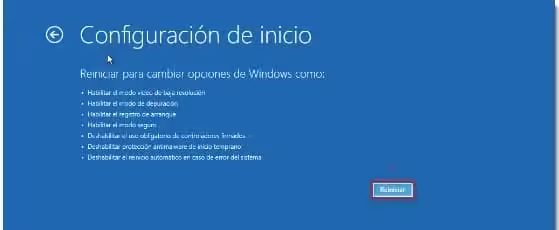
3. Elige el tipo de modo seguro
Tras el reinicio aparece una lista numerada. Pulsa la tecla del número (o F4, F5, F6):
- 4 Modo seguro: el básico, sin red. Para desinstalar programas, revertir controladores o quitar malware.
- 5 Modo seguro con funciones de red: igual, pero con Internet, por ejemplo para descargar un controlador o actualizar el antivirus.
- 6 Modo seguro con símbolo del sistema: solo la consola, para
sfc /scannow,chkdsky otros comandos.
Otra forma: con msconfig
Si Windows arranca y quieres que el próximo inicio sea en modo seguro sin tocar nada más, pulsa Win + R, escribe msconfig, ve a la pestaña Arranque, marca Arranque a prueba de errores (con la opción Mínimo, o Red si necesitas Internet) y reinicia. Ojo: seguirá entrando en modo seguro en cada arranque hasta que lo desmarques.
En Windows 7, Vista y XP
- Reinicia el equipo y, en cuanto desaparezca la pantalla del fabricante y antes de que salga el logotipo de Windows, pulsa F8 varias veces seguidas.
- Aparecerá el menú Opciones de arranque avanzadas (en XP, Menú de opciones avanzadas de Windows). Si sale Windows normalmente, has llegado tarde: reinicia y prueba otra vez.
- Elige Modo seguro, Modo seguro con funciones de red o Modo seguro con símbolo del sistema con las flechas y pulsa Intro.
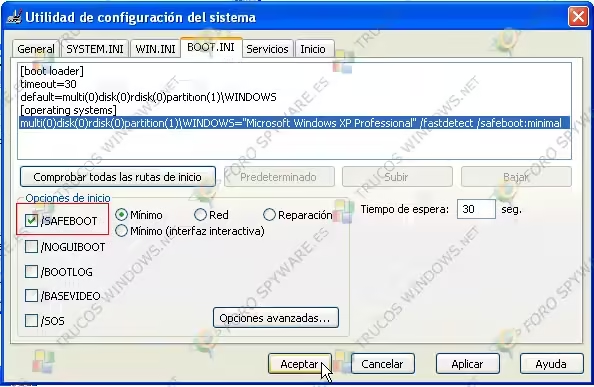
En estas versiones también puedes usar el método de msconfig: en Windows 7 y Vista está en la pestaña Arranque, y en XP en BOOT.INI, con la opción /SAFEBOOT.
Qué hacer dentro del modo seguro
En Windows 7, Vista y XP
- Reinicia el equipo y, en cuanto desaparezca la pantalla del fabricante y antes de que salga el logotipo de Windows, pulsa F8 varias veces seguidas.
- Aparecerá el menú Opciones de arranque avanzadas (en XP, Menú de opciones avanzadas de Windows), con letras blancas sobre fondo negro. Si sale el logotipo de Windows, has llegado tarde: reinicia y prueba otra vez, empezando a pulsar antes.
- Elige Modo seguro, Modo seguro con funciones de red o Modo seguro con símbolo del sistema con las flechas y pulsa Intro. En XP se llama Modo a prueba de fallos.
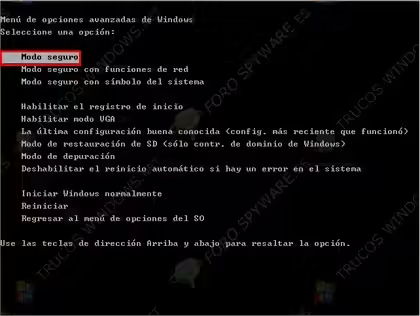
Si F8 no responde, usa msconfig desde Windows: en Windows 7 y Vista, en la pestaña Arranque, marca Arranque a prueba de errores. En XP, en la pestaña BOOT.INI, marca /SAFEBOOT. Al terminar, desmárcalo, o seguirá arrancando en modo seguro.
Cómo salir del modo seguro
Normalmente basta con reiniciar. Si Windows vuelve a entrar en modo seguro cada vez, es que está marcado Arranque a prueba de errores en msconfig: desmárcalo, pulsa Aceptar y reinicia. Si no puedes abrir msconfig, ejecuta en el Símbolo del sistema como administrador:
bcdedit /deletevalue {current} safebootSi el modo seguro tampoco arranca
Desde el mismo entorno de recuperación tienes otras opciones: Reparación de inicio, Restaurar sistema, Desinstalar actualizaciones o, como último recurso, Restablecer este PC conservando tus archivos. Si además salen pantallazos azules, busca su código en la guía de errores de pantallazo azul.