

Qué es UEFI y en qué se diferencia de la BIOS

UEFI (Unified Extensible Firmware Interface) es el firmware que pone en marcha el ordenador antes de que cargue Windows: comprueba el hardware, busca el disco de arranque y le pasa el control al sistema operativo. Sustituyó a la BIOS clásica y hoy la llevan prácticamente todos los PC, aunque por costumbre se sigue llamando "BIOS" a su menú de configuración.
En esta guía verás qué es UEFI, en qué se diferencia de la BIOS, qué significan el modo heredado y el CSM, por qué Windows 11 exige UEFI y cómo saber en qué modo arranca tu equipo.
Qué era la BIOS
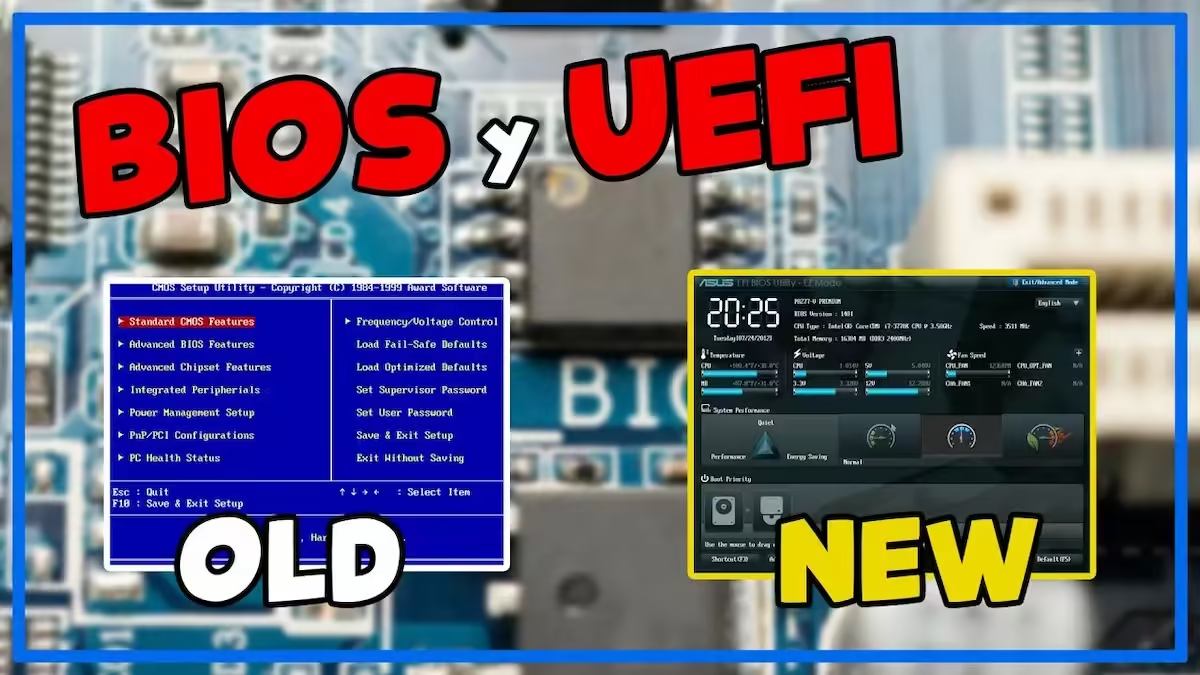
La BIOS (Basic Input/Output System) fue el firmware de los PC desde los años 80. Al encender, hacía la comprobación del hardware (POST), leía el primer sector del disco (el MBR) y ejecutaba el pequeño programa que había en él para iniciar el sistema operativo.
Su diseño arrastraba limitaciones de aquella época:
- Funcionaba en modo de 16 bits y con muy poca memoria disponible.
- Dependía del estilo de partición MBR, limitado a discos de 2 TB y cuatro particiones primarias.
- Su menú era de texto y solo se manejaba con el teclado.
- No tenía forma de comprobar si lo que arrancaba era de confianza.
Qué es UEFI
UEFI nació de la especificación EFI de Intel y hoy la mantiene el UEFI Forum, un consorcio de fabricantes. No es solo una BIOS más moderna, sino una forma distinta de arrancar:
- En lugar de ejecutar el código del primer sector, UEFI busca en el disco una pequeña partición especial, la partición del sistema EFI (ESP), formateada en FAT32, y arranca desde ella el archivo del gestor de arranque. En Windows es
\EFI\Microsoft\Boot\bootmgfw.efi. - Trabaja con discos GPT, sin el límite de 2 TB ni el de cuatro particiones.
- Funciona en 32 o 64 bits y puede usar toda la memoria del equipo.
- Incluye Secure Boot (arranque seguro), que solo deja arrancar programas firmados digitalmente.
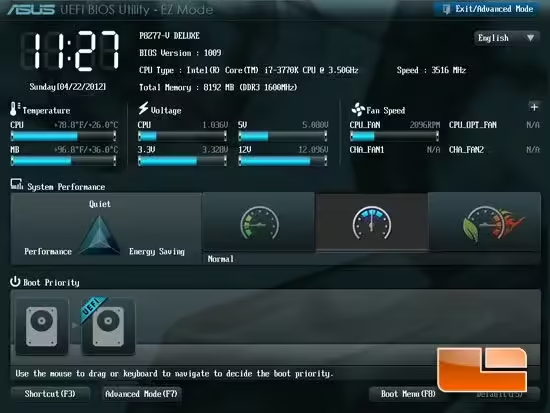
- Suele tener una interfaz gráfica con ratón, y puede incluir arranque por red, diagnósticos o actualización del firmware desde un USB o Internet.
Diferencias entre UEFI y BIOS
- Cómo arranca: la BIOS ejecuta el código del MBR; UEFI arranca un archivo
.efidesde la partición EFI. - Estilo de partición: BIOS con MBR; UEFI con GPT.
- Tamaño de disco de arranque: BIOS, hasta 2 TB; UEFI, sin límite práctico.
- Seguridad: la BIOS no verifica nada; UEFI tiene Secure Boot.
- Interfaz: BIOS de texto y teclado; UEFI normalmente gráfica y con ratón.
- Velocidad de arranque: UEFI suele arrancar algo más rápido, sobre todo con el arranque rápido activado.
- Windows 11: exige UEFI con Secure Boot; con BIOS heredada no se puede instalar de forma oficial.
Tienes la comparación detallada de los estilos de partición en MBR vs GPT.
Qué son el modo heredado (Legacy) y el CSM
Durante años, las placas UEFI incluyeron un CSM (Compatibility Support Module), un módulo que imita a la BIOS antigua para poder arrancar sistemas y discos MBR. Cuando el CSM está activado, el equipo arranca en modo heredado o Legacy: tiene UEFI, pero se comporta como una BIOS.
- Con el CSM activado se pueden arrancar discos MBR y sistemas antiguos, pero no funciona Secure Boot.
- Con el CSM desactivado (UEFI puro), el equipo solo arranca desde discos GPT con una partición EFI.
Los equipos más recientes ya no incluyen CSM y solo arrancan en UEFI. Si tienes Windows instalado en modo heredado y quieres pasar a UEFI sin reinstalar, convierte el disco con MBR2GPT, como se explica en convertir GPT a MBR y MBR a GPT, y después desactiva el CSM.
Por qué Windows 11 exige UEFI
Windows 11 pide un equipo con UEFI compatible con Secure Boot y TPM 2.0. El motivo es la seguridad: Secure Boot impide que se carguen bootkits antes de Windows, y el TPM guarda claves de cifrado como las de BitLocker. Si al instalarlo te sale el aviso de que tu equipo no cumple los requisitos, revisa este PC no puede ejecutar Windows 11 y cómo activar el arranque seguro (Secure Boot).
Cómo saber si tu PC arranca en UEFI o BIOS
- Pulsa Win + R, escribe
msinfo32y pulsa Enter. - En Resumen del sistema, mira Modo de BIOS:
- UEFI: arranca en UEFI.
- Heredado: arranca en modo BIOS (Legacy), aunque la placa tenga UEFI.
En la misma pantalla, Estado de arranque seguro indica si Secure Boot está activado.
Cómo entrar en la configuración de la UEFI
- Desde Windows 11: Configuración > Sistema > Recuperación > Inicio avanzado > Reiniciar ahora, y después Solucionar problemas > Opciones avanzadas > Configuración de firmware UEFI > Reiniciar. En Windows 10, la ruta empieza en Configuración > Actualización y seguridad > Recuperación.
- Con un comando: en una consola de administrador, este comando reinicia directamente en la UEFI:
shutdown /r /fw /t 0
- Al encender el equipo: pulsa repetidamente Supr o F2 (en algunas marcas, F1, F10 o Esc).
Tienes las teclas de cada fabricante en cómo entrar en la BIOS.
Cuidado: si cambias el modo de arranque (UEFI o Legacy/CSM) con Windows ya instalado, el equipo dejará de arrancar si el disco no coincide (GPT para UEFI, MBR para Legacy). Si te pasa, vuelve a dejar la opción como estaba.
Preguntas frecuentes
¿UEFI y BIOS son lo mismo?
No. Las dos son el firmware que arranca el PC, pero UEFI es la tecnología moderna que sustituyó a la BIOS. Se sigue diciendo "entrar en la BIOS" por costumbre, aunque casi siempre lo que hay es una UEFI.
¿UEFI solo funciona con sistemas de 64 bits?
En la práctica, en los PC de sobremesa y portátiles, sí, porque su UEFI es de 64 bits. Existen UEFI de 32 bits, sobre todo en algunas tabletas antiguas, que solo arrancan sistemas de 32 bits.
¿Puedo actualizar la UEFI?
Sí, con el archivo que publica el fabricante de la placa o del portátil para tu modelo exacto. Corrige errores y añade compatibilidad con procesadores o memoria nuevos. Hazlo con el equipo enchufado y sin interrumpir el proceso; tienes los pasos en actualizar la BIOS.
Windows no arranca después de tocar la UEFI, ¿qué hago?
Lo más habitual es haber cambiado el modo de arranque o el orden de los discos. Vuelve a dejarlo como estaba o carga los valores por defecto (Load Optimized Defaults). Si sigue sin arrancar, consulta cómo reparar el arranque de Windows.
Conclusión
UEFI es el firmware actual de los PC: arranca desde una partición EFI en discos GPT, no tiene el límite de 2 TB de la BIOS e incorpora Secure Boot, imprescindible para Windows 11. La BIOS y el modo heredado solo tienen sentido hoy en equipos o sistemas antiguos. Si tu equipo es compatible, lo recomendable es usar UEFI puro, con el CSM desactivado y Secure Boot activado.