

UEFI Secure Boot

Secure Boot, o arranque seguro, es una función de la UEFI (el firmware que sustituyó a la BIOS) que solo deja arrancar programas firmados digitalmente. Te explicamos para qué sirve, cómo ver si está activado y cómo activarlo o desactivarlo, por ejemplo para instalar Windows 11 o un Linux.
Qué es y para qué sirve
Al encender el equipo, la UEFI comprueba la firma digital de lo que va a arrancar: el cargador de Windows o de Linux, los controladores del firmware… Si algo no está firmado por una clave de confianza, no arranca. Así se evitan los bootkits, un tipo de malware que se carga antes que el sistema y que el antivirus no puede ver.
Lo traen todos los PC desde la época de Windows 8. Windows 11 exige un equipo compatible con Secure Boot, y algunos juegos con antitrampas, como Valorant o Battlefield 6, no funcionan si está desactivado. Por eso, salvo que tengas un motivo concreto, lo recomendable es tenerlo activado.
¿Hace falta desactivarlo para instalar Linux?
Normalmente no. Ubuntu, Linux Mint, Fedora, Debian y openSUSE arrancan con Secure Boot activado, porque usan un cargador firmado por Microsoft. Solo hace falta desactivarlo con algunas distribuciones pequeñas, con discos de arranque antiguos o con controladores sin firmar. Por ejemplo, los de NVIDIA en algunas distribuciones: se pueden firmar, pero desactivar Secure Boot es lo más sencillo.
Cómo saber si está activado
Pulsa Win + R, escribe msinfo32 y pulsa Intro. En Resumen del sistema verás:
- Estado de arranque seguro: Activado, Desactivado o No compatible.
- Modo de BIOS: tiene que poner UEFI. Si pone Heredado (Legacy), el equipo arranca en modo antiguo y Secure Boot no puede funcionar.
Cómo activarlo o desactivarlo
1. Entra en la configuración de la UEFI
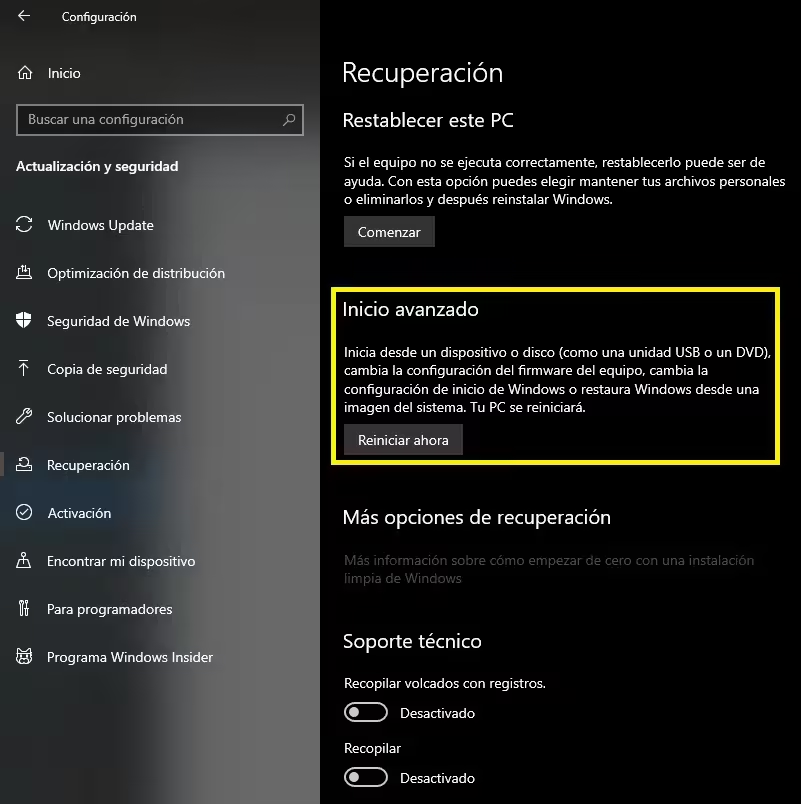
- En Windows 11, ve a Configuración → Sistema → Recuperación. En Windows 10, a Configuración → Actualización y seguridad → Recuperación.
- En Inicio avanzado, pulsa Reiniciar ahora.
- En el menú azul, ve a Solucionar problemas → Opciones avanzadas → Configuración de firmware UEFI y pulsa Reiniciar.
También puedes entrar pulsando una tecla nada más encender el equipo: suele ser Supr o F2 (F1, F10 o Esc en algunas marcas).
2. Busca la opción Secure Boot
Cada fabricante la pone en un sitio, casi siempre en la pestaña Boot, Security o Authentication. Cámbiala a Enabled (activado) o Disabled (desactivado), guarda los cambios (normalmente con F10) y reinicia. Algunas particularidades:
- Si la opción sale en gris: en algunos equipos, como muchos Acer, hay que poner antes una contraseña de supervisor en la pestaña Security. Después de cambiar Secure Boot puedes quitarla dejándola en blanco.
- En placas ASUS: dentro de Secure Boot, la opción se llama OS Type. Windows UEFI mode lo activa y Other OS lo desactiva.
- Para activarlo hace falta que el CSM (o modo Legacy) esté desactivado y que el disco del sistema sea GPT. Si tu disco es MBR, conviértelo antes con
mbr2gpto Windows dejará de arrancar. - Si después no arranca nada: busca la opción Restore Factory Keys (o Install default Secure Boot keys) y vuelve a intentarlo.
Si lo desactivaste para algo puntual, como arrancar un disco antiguo o instalar un sistema, vuelve a activarlo al terminar. Y mantén Windows y la BIOS actualizados: los certificados de Secure Boot se renuevan con las actualizaciones, porque los originales de 2011 caducaban en 2026.