

Cómo entrar en la BIOS (UEFI) en Windows 11 y 10: teclas por fabricante

La BIOS, o UEFI en los equipos actuales, es el menú de configuración de la placa base: desde ella puedes cambiar el orden de arranque para iniciar desde un USB, activar el perfil XMP o EXPO de la memoria, activar el Arranque seguro y el TPM que pide Windows 11, o ajustar los ventiladores. Se entra antes de que cargue Windows, y cada fabricante usa una tecla distinta.
En esta guía verás cómo entrar en la BIOS pulsando una tecla al encender, desde Windows 11 y 10 sin tener que adivinar la tecla, y qué hacer si no consigues entrar.
Cómo entrar en la BIOS desde Windows 11 y 10
Es el método más fiable en equipos con UEFI, porque no depende de pulsar una tecla a tiempo.
En Windows 11:
- Abre Configuración (Win + I) > Sistema > Recuperación.
- Junto a Inicio avanzado, pulsa Reiniciar ahora.
En Windows 10:
- Abre Configuración > Actualización y seguridad > Recuperación.
- En Inicio avanzado, pulsa Reiniciar ahora.
Atajo para los dos: mantén pulsada la tecla Mayús mientras haces clic en Inicio > Encendido > Reiniciar.
El equipo se reiniciará en una pantalla azul de opciones de recuperación:
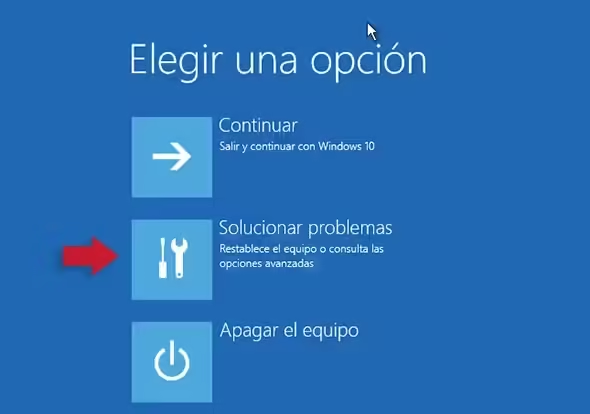
- Elige Solucionar problemas > Opciones avanzadas > Configuración de firmware UEFI.
- Pulsa Reiniciar. El equipo arrancará directamente en la BIOS.
Con un comando
Abre Terminal o el Símbolo del sistema como administrador y escribe:
shutdown /r /fw /t 0
El equipo se reiniciará de inmediato y entrará en la configuración de la UEFI.
Si no aparece "Configuración de firmware UEFI"
Esa opción solo aparece si Windows arranca en modo UEFI. Si no la ves, tu equipo arranca en modo heredado (Legacy): o es un PC antiguo con BIOS clásica, o tiene UEFI pero Windows está instalado en un disco MBR. En ese caso tienes que entrar pulsando la tecla al encender. Puedes comprobar el modo en msinfo32, en el campo Modo de BIOS. Tienes más detalles en qué es UEFI.
Cómo entrar en la BIOS al encender el ordenador
- Apaga el equipo o reinícialo.
- Nada más encenderlo, pulsa repetidamente la tecla de tu fabricante (varias veces por segundo) hasta que aparezca la BIOS.
- Si en la pantalla del logotipo aparece un mensaje como "Press DEL to enter Setup" o "F2: BIOS Setup", esa es la tecla.
Consejo: usa Reiniciar en lugar de Apagar y volver a encender. Con el inicio rápido de Windows activado, el arranque desde apagado es tan rápido que no da tiempo a pulsar la tecla; el reinicio hace un arranque completo.
Teclas para entrar en la BIOS según el fabricante
Placas base (ordenadores de sobremesa montados):
- ASUS: Supr o F2
- MSI: Supr
- Gigabyte y AORUS: Supr
- ASRock: F2 o Supr
- Biostar: Supr
Portátiles y equipos de marca:
- Acer: F2 (en sobremesa, a veces Supr)
- ASUS: F2
- Dell: F2
- HP: Esc y después F10, o directamente F10
- Lenovo IdeaPad y Legion: F2 o Fn + F2; muchos tienen además un pequeño botón Novo en un lateral
- Lenovo ThinkPad: F1 (o Enter y después F1)
- MSI: Supr
- Huawei y Honor: F2
- Samsung y Toshiba (Dynabook): F2
- Microsoft Surface: mantén pulsado el botón de subir volumen y pulsa el de encendido; suelta el volumen cuando aparezca el logotipo.
Teclas del menú de arranque
Si solo quieres arrancar una vez desde un USB o un DVD, no hace falta entrar en la BIOS: usa el menú de arranque, que te deja elegir el dispositivo:
- ASUS: F8 (portátiles: Esc)
- MSI y ASRock: F11
- Gigabyte, Acer, Dell y Lenovo: F12
- HP: F9
Si no consigues entrar en la BIOS
- Usa el método desde Windows (Configuración de firmware UEFI o
shutdown /r /fw /t 0): no depende de la tecla. - Conecta un teclado USB con cable. Algunos teclados inalámbricos o Bluetooth no funcionan hasta que carga Windows.
- Prueba otro puerto USB, a ser posible uno trasero de la placa base.
- Si el monitor no muestra nada al arrancar, comprueba que está conectado a la tarjeta gráfica y no a la placa base. Si tampoco hay imagen después, revisa el ordenador no enciende o no da imagen.
- Si Windows no arranca, fuerza dos arranques fallidos (apagando con el botón cuando aparezca el logotipo de Windows) para que salga la pantalla de recuperación, y desde ahí entra en Configuración de firmware UEFI.
Precauciones dentro de la BIOS
- Cambia solo lo que sepas para qué sirve. Si algo deja de funcionar, carga los valores por defecto con Load Optimized Defaults (normalmente F5 o F9) y guarda.
- Guarda los cambios al salir con Save & Exit, normalmente F10.
- No cambies el modo de arranque (UEFI o Legacy/CSM) con Windows ya instalado: si no coincide con el disco, Windows dejará de arrancar.
- Para actualizar la BIOS, sigue los pasos de cómo actualizar la BIOS.
Preguntas frecuentes
¿BIOS y UEFI son lo mismo?
No exactamente. UEFI es la tecnología moderna que sustituyó a la BIOS, pero por costumbre se sigue llamando "BIOS" a su menú de configuración. Tienes las diferencias en qué es UEFI y más sobre la BIOS clásica en qué es y cómo funciona la BIOS.
¿Se puede estropear algo por entrar en la BIOS?
No: entrar y mirar no cambia nada. Solo afectan los cambios que guardes al salir. Si sales sin guardar (Discard Changes and Exit), todo queda como estaba.
¿Cómo activo el Arranque seguro y el TPM para Windows 11?
Los dos se activan desde la BIOS. Tienes los pasos en UEFI Secure Boot.
¿Por qué la BIOS de mi portátil tiene muy pocas opciones?
Los fabricantes de portátiles suelen mostrar solo lo imprescindible (arranque, seguridad, fecha y hora) para evitar que se cambien ajustes delicados. Es normal.
Conclusión
La forma más sencilla de entrar en la BIOS en Windows 11 y 10 es Configuración > Recuperación > Reiniciar ahora > Configuración de firmware UEFI, o el comando shutdown /r /fw /t 0. Si tu equipo arranca en modo heredado, pulsa repetidamente la tecla de tu fabricante al encender (normalmente Supr o F2) usando Reiniciar en lugar de apagar. Y una vez dentro, cambia solo lo que necesites.