

Solución de problemas avanzados de arranque de Windows

Un equipo con Windows puede fallar al arrancar por muchas razones: un sector de arranque dañado, un almacén BCD corrupto, un controlador defectuoso o un problema de hardware. La clave para solucionarlo rápido es identificar en qué fase del arranque se queda bloqueado, porque cada fase tiene síntomas y soluciones distintas. En esta guía verás cómo reconocer cada etapa y qué hacer en cada caso, tanto en equipos con BIOS heredada como con UEFI.
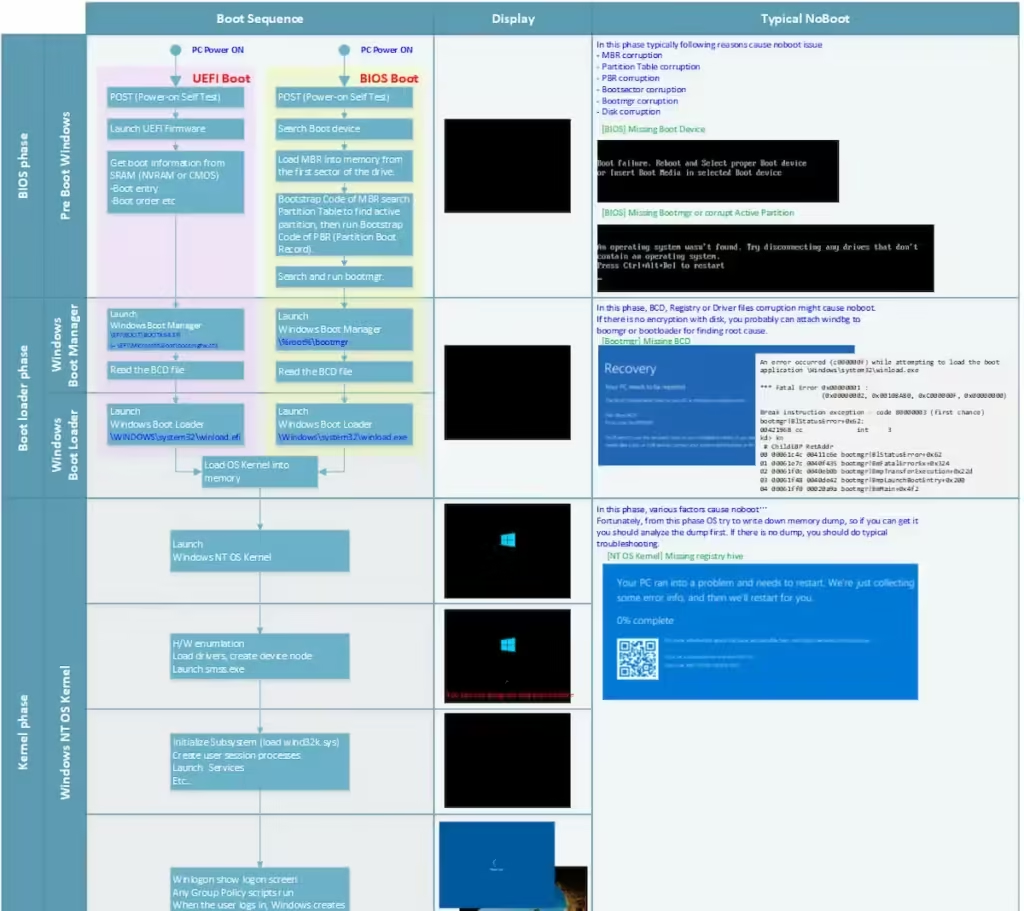
Las cuatro fases del arranque de Windows
El proceso de inicio de Windows pasa siempre por estas cuatro etapas. Junto a cada una se indica el componente que interviene en equipos con BIOS y con UEFI:
- Arranque previo (firmware). El firmware ejecuta las pruebas automáticas de encendido (POST), carga su configuración y busca un disco de sistema válido.
- BIOS: lee el registro de arranque maestro (MBR) y el sector de arranque de la partición (PBR).
- UEFI: el propio firmware UEFI localiza la partición del sistema EFI (ESP).
- Administrador de arranque de Windows. Lee el almacén de datos de configuración de arranque (BCD), muestra el menú de arranque si hay varios sistemas y lanza el cargador.
- BIOS:
%SystemDrive%\bootmgr - UEFI:
\EFI\Microsoft\Boot\bootmgfw.efi(en la partición EFI)
- BIOS:
- Cargador del sistema operativo. Carga los controladores esenciales y el propio kernel.
- BIOS:
%SystemRoot%\System32\winload.exe - UEFI:
%SystemRoot%\System32\winload.efi
- BIOS:
- Kernel de Windows NT. Es el mismo archivo en BIOS y UEFI:
%SystemRoot%\System32\ntoskrnl.exe. Carga en memoria el subárbol SYSTEM del Registro y los controladores marcados comoBOOT_START, y pasa el control al Administrador de sesiones (smss.exe), que inicializa la sesión del sistema y carga el resto de servicios y controladores.
El siguiente esquema resume la secuencia, lo que se ve en pantalla en cada punto y los fallos típicos de cada fase. Antes de tocar nada, compara lo que ves en tu equipo con este esquema para identificar bien dónde se detiene el arranque.
Antes de empezar: romper el bucle de recuperación
Si el equipo entra una y otra vez en las opciones de recuperación sin llegar a Windows, abre un símbolo del sistema desde el entorno de recuperación y desactiva temporalmente la recuperación automática para cortar el ciclo:
bcdedit /set {default} recoveryenabled noEn Windows 10 y 11 la tecla F8 no abre el menú de opciones avanzadas de arranque por defecto. Para recuperarlo, ejecuta:
bcdedit /set {default} bootmenupolicy legacyCuando hayas resuelto el problema, puedes volver a dejarlo todo como estaba con bcdedit /set {default} recoveryenabled yes y bcdedit /set {default} bootmenupolicy standard.
Fase del firmware (BIOS/UEFI)
Para saber si el equipo supera la fase del firmware, haz estas comprobaciones:
- Desconecta todos los periféricos externos (USB, discos, impresoras, docks) y vuelve a encender.
- Fíjate en el indicador de actividad del disco, si el equipo lo tiene. Si no se enciende nunca, el arranque se detiene en el firmware.
- Pulsa Bloq Num y observa si el LED del teclado se enciende y apaga. Si no responde, el equipo está bloqueado en el POST.
- Comprueba si aparece el logotipo del fabricante o si puedes entrar en la configuración del firmware (normalmente con Supr, F2 o F10).
Si el sistema se queda en esta fase, lo más probable es un problema de hardware (memoria RAM, fuente de alimentación, placa base) o de configuración del firmware, como un orden de arranque incorrecto o el disco del sistema no detectado. Revisa también que el modo de arranque (UEFI o Legacy/CSM) coincida con el estilo de partición del disco (GPT o MBR).
Fase del administrador y el cargador de arranque
Si la pantalla se queda en negro con un cursor parpadeante, o aparece alguno de estos mensajes, el arranque se detiene en la fase del cargador:
- Faltan los datos de configuración de arranque (BCD) o están dañados.
- Archivo de arranque o MBR dañado.
- Falta el sistema operativo (Operating System not found).
- Falta el sector de arranque o está dañado.
- Falta Bootmgr o está dañado (BOOTMGR is missing).
- No se puede arrancar porque falta el subárbol SYSTEM del Registro o está dañado.
Para solucionarlo, arranca el equipo con un medio de instalación de Windows (USB o DVD) de la misma versión que tienes instalada. En la primera pantalla del instalador pulsa Mayús + F10 para abrir un símbolo del sistema, o entra en Reparar el equipo, y prueba los métodos siguientes en orden.
1. Herramienta Reparación de inicio
Reparación de inicio corrige automáticamente muchos fallos comunes. Analiza los registros de arranque, determina la causa e intenta repararla sin intervención. Windows la lanza por sí solo cuando detecta varios arranques fallidos, pero también puedes ejecutarla a mano:
- Arranca desde el medio de instalación de Windows. Si no tienes uno, consulta Crear medios de instalación de Windows.
- En la ventana del instalador, selecciona Siguiente y después Reparar el equipo.
- En Elegir una opción, entra en Solucionar problemas.
- En Opciones avanzadas, selecciona Reparación de inicio.
- Cuando termine, elige Apagar, retira el medio de instalación y enciende el equipo para comprobar si Windows arranca.
La herramienta guarda un registro con lo que ha detectado y reparado en %windir%\System32\LogFiles\Srt\SrtTrail.txt. Hay más formas de entrar en el entorno de recuperación, descritas en la referencia de Entorno de recuperación de Windows (Windows RE).
2. Reparar el código de arranque con Bootrec
Para reescribir el código del registro de arranque maestro (solo discos MBR/BIOS):
bootrec /fixmbrPara reescribir el sector de arranque de la partición del sistema:
bootrec /fixbootTen en cuenta: /fixmbr solo sobrescribe el código de arranque, no la tabla de particiones; si el daño afecta a la tabla, este comando no lo arreglará. Además, en equipos UEFI es habitual que bootrec /fixboot devuelva Acceso denegado. En ese caso, salta al método 4, que regenera los archivos de arranque con bcdboot.
3. Reconstruir el almacén BCD
Si los errores mencionan el BCD, sigue estos pasos:
- Busca las instalaciones de Windows presentes en los discos:
bootrec /scanos - Reinicia y comprueba si el problema se ha resuelto.
- Si sigue igual, haz una copia del BCD actual, renómbralo y reconstrúyelo (en equipos BIOS el BCD está en
C:\Boot\BCD):bcdedit /export C:\bcdbackup attrib C:\Boot\BCD -r -s -h ren C:\Boot\BCD BCD.old bootrec /rebuildbcd - Cuando
bootrec /rebuildbcdpregunte si quieres agregar la instalación encontrada a la lista de arranque, responde S (o Y en inglés) y reinicia.
En el entorno de recuperación la letra de la unidad de Windows no siempre es C:. Compruébala antes con diskpart y el comando list volume.
4. Recrear los archivos de arranque (Bootmgr)
Si los métodos anteriores no funcionan, toca reponer el administrador de arranque. La forma más sencilla y fiable, válida para BIOS y UEFI, es bcdboot, que copia los archivos de arranque desde la instalación de Windows y crea un BCD nuevo:
bcdboot C:\Windows /f ALLSustituye C: por la letra real de la unidad de Windows. Si prefieres hacerlo manualmente en un equipo BIOS, reemplaza el archivo bootmgr de la partición reservada del sistema:
- En el símbolo del sistema, cambia a la partición reservada del sistema (asígnale una letra con
diskpartsi no la tiene). - Quita los atributos de oculto, sistema y solo lectura de bootmgr:
attrib bootmgr -r -s -h - Renombra el archivo dañado:
ren bootmgr bootmgr.old - Copia un bootmgr sano (por ejemplo, desde la raíz del medio de instalación) a la partición reservada del sistema.
- Reinicia el equipo.
5. Restaurar el subárbol SYSTEM del Registro
Si Windows no puede cargar el subárbol SYSTEM del Registro, hay que restaurarlo. En versiones antiguas bastaba con copiar los archivos de C:\Windows\System32\config\RegBack a C:\Windows\System32\config desde el entorno de recuperación.
Importante: desde Windows 10 versión 1803, Windows ya no guarda copias automáticas del Registro en la carpeta RegBack (los archivos aparecen con 0 bytes). Microsoft hizo este cambio para reducir el espacio que ocupa el sistema y recomienda recuperar el equipo con un punto de restauración del sistema, accesible desde Solucionar problemas > Opciones avanzadas > Restaurar sistema. Si tienes una copia de seguridad del estado del sistema, también puedes restaurarla en otra ubicación y extraer de ella los subárboles del Registro.
Fase del kernel
Si el arranque se bloquea durante la carga del kernel, los síntomas habituales son estos:
- Aparece un error de detención (pantallazo azul) justo después del logotipo de Windows.
- Se muestra un código de error concreto, por ejemplo
0x000000C2o0x0000007B(INACCESSIBLE_BOOT_DEVICE). Microsoft tiene guías específicas para algunos de ellos: - La pantalla se queda indefinidamente en los puntos giratorios de carga.
- Aparece una pantalla negra después del logotipo de Windows.
Prueba las siguientes opciones de recuperación de una en una.
Iniciar en modo seguro
Desde Solucionar problemas > Opciones avanzadas > Configuración de inicio > Reiniciar, pulsa 4 para Modo seguro o 5 para Modo seguro con funciones de red. La opción Última configuración buena conocida de Windows 7 ya no existe en Windows 10 y 11; su papel lo cumplen hoy Restaurar sistema y la desinstalación de actualizaciones desde el entorno de recuperación.
Si el modo seguro funciona, usa el Visor de eventos para averiguar qué está fallando:
- Pulsa Win + R, escribe
eventvwr.mscy pulsa Intro (también puedes abrirlo con clic derecho en Inicio > Visor de eventos). - Despliega Registros de Windows y selecciona Sistema o Aplicación.
- Busca los eventos de nivel Error o Crítico cercanos a la hora del fallo de arranque y ábrelos para leer la descripción.
- Si necesitas guardarlos, usa Copiar en el panel de detalles y pégalos en un documento, o filtra el registro y guárdalo con Guardar todos los eventos como.
Arranque limpio
Para descartar servicios y programas de inicio problemáticos, haz un arranque limpio con la Configuración del sistema (msconfig). Elige Inicio selectivo y ve activando los servicios por grupos hasta dar con el culpable; en la mayoría de los casos es un servicio de terceros. Desactívalo y vuelve a Inicio normal.
Tienes el procedimiento completo en Cómo realizar un inicio limpio en Windows.
Deshabilitar el uso obligatorio de controladores firmados
Si sospechas de un controlador sin firma, pulsa 7 en Configuración de inicio para arrancar con Deshabilitar el uso obligatorio de controladores firmados. Si así arranca, el problema es un controlador sin firma válida; Microsoft explica cómo localizarlo en Troubleshooting boot problem caused by missing driver signature (x64).
Controladores de dominio: modo DSRM
Si el equipo es un controlador de dominio de Windows Server, prueba el Modo de restauración de servicios de directorio (DSRM). Es un paso imprescindible si aparece el error de detención 0xC00002E1 o 0xC00002E2, ambos relacionados con la base de datos de Active Directory.
Preguntas frecuentes sobre problemas de arranque de Windows
¿Por qué bootrec /fixboot da «Acceso denegado»?
Es frecuente en equipos UEFI con disco GPT, donde no hay un sector de arranque clásico que reescribir. La solución práctica es regenerar los archivos de arranque en la partición EFI con bcdboot C:\Windows /f ALL.
¿Cómo sé si mi equipo usa BIOS o UEFI?
Si Windows arranca, abre msinfo32 y mira el campo Modo de BIOS: indicará UEFI o Heredado. Desde el entorno de recuperación, puedes ejecutar diskpart y list disk: un asterisco en la columna GPT indica que el disco está preparado para UEFI.
¿Pierdo mis archivos al reparar el arranque?
No. Reparación de inicio, bootrec, bcdboot y el modo seguro no tocan tus documentos. Restaurar sistema tampoco borra archivos personales, aunque sí deshace programas y controladores instalados después del punto elegido.