

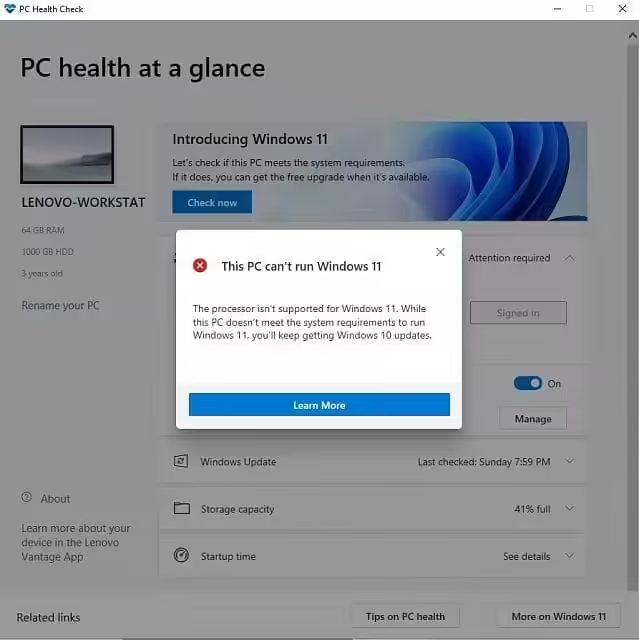
Este PC no puede ejecutar Windows 11

El mensaje «Este PC no puede ejecutar Windows 11» es muy habitual al intentar actualizar desde Windows 10, porque los requisitos para instalar Windows 11 son bastante más exigentes que los de versiones anteriores. En la mayoría de los casos el problema es el TPM 2.0 o el Arranque seguro, que suelen estar desactivados en la BIOS/UEFI aunque el equipo los admita. Te explicamos cómo comprobarlo y activarlos.
Requisitos mínimos de Windows 11
- Procesador: 1 GHz o más, con 2 o más núcleos, de 64 bits, y que esté en la lista de procesadores compatibles de Microsoft. En la práctica, Intel Core de 8.ª generación o posterior y AMD Ryzen serie 2000 o posterior.
- Memoria: 4 GB de RAM.
- Almacenamiento: 64 GB o más.
- Firmware: UEFI compatible con Arranque seguro (Secure Boot).
- TPM: Módulo de plataforma segura (TPM) versión 2.0.
- Tarjeta gráfica: compatible con DirectX 12 o posterior, con controlador WDDM 2.0.
- Pantalla: HD (720p), de más de 9" en diagonal, con 8 bits por canal de color.
- Conexión a internet y cuenta de Microsoft: necesarias para completar la configuración inicial en Windows 11 Home y Pro.
Consejo: la forma más rápida de saber qué falla en tu equipo es la aplicación Comprobación de estado del PC de Microsoft. Te indica exactamente qué requisito no cumples.
Qué es el TPM y para qué sirve
TPM son las siglas de Trusted Platform Module (módulo de plataforma de confianza). Es un componente de seguridad que genera y guarda claves de cifrado de forma aislada del resto del sistema, para que no puedan robarse aunque el equipo esté infectado. Puede ser de dos tipos: - TPM físico (dTPM): un chip independiente en la placa base o en un módulo que se conecta a ella. - TPM de firmware (fTPM): integrado en el propio procesador. En Intel se llama PTT (Platform Trust Technology) y en AMD, fTPM. Es lo que usan la mayoría de PC de los últimos años. Windows lo utiliza, entre otras cosas, para: - El cifrado de disco con BitLocker o el cifrado de dispositivo. - Windows Hello, que protege el PIN y los datos biométricos. - El arranque medido, que comprueba que nadie ha manipulado el sistema al iniciar. - Proteger certificados y credenciales. Casi todos los procesadores compatibles con Windows 11 incluyen fTPM 2.0, pero muchas placas base lo traen desactivado de fábrica. En ese caso basta con activarlo en la UEFI (lo que tradicionalmente llamábamos BIOS).
Cómo comprobar si tienes el TPM activo
Con la consola de TPM
- Pulsa Win + R, escribe
tpm.mscy pulsa Intro. - Si el TPM está activo, verás El TPM está listo para usarse y, en Información del fabricante del TPM, la versión de especificación, que debe ser 2.0.
- Si aparece No se encuentra un TPM compatible, está desactivado en la UEFI o el equipo no lo tiene.
Con PowerShell
- Abre PowerShell como administrador (clic derecho en el botón Inicio > Terminal (administrador)).
- Ejecuta este comando:
Get-Tpm
- Si TpmPresent y TpmReady aparecen como
True, el TPM está activo y listo.
Comprobar el Arranque seguro
Pulsa Win + R, escribe msinfo32 y pulsa Intro. En Resumen del sistema, revisa:
- Modo de BIOS: debe ser UEFI. Si pone Heredado (Legacy), el disco está en formato MBR y habrá que convertirlo a GPT antes de activar el Arranque seguro.
- Estado de arranque seguro: debe estar en Activado.
Cómo activar el TPM en la BIOS/UEFI según el fabricante
Para entrar en la UEFI, reinicia el equipo y pulsa la tecla que indique la pantalla de arranque (normalmente Supr, F2, F10 o F12). También puedes hacerlo desde Windows en Configuración > Sistema > Recuperación > Inicio avanzado > Reiniciar ahora y, después, Solucionar problemas > Opciones avanzadas > Configuración de firmware UEFI.
Nota: los nombres y la ubicación de las opciones cambian según el modelo y la versión de la BIOS. Si no las encuentras, busca cualquier opción que contenga TPM, PTT, fTPM o Security Device.
ASUS
- Intel: en Advanced > PCH-FW Configuration, activa PTT (Intel Platform Trust Technology).
- AMD: en Advanced > AMD fTPM configuration, cambia TPM Device Selection a Firmware TPM.
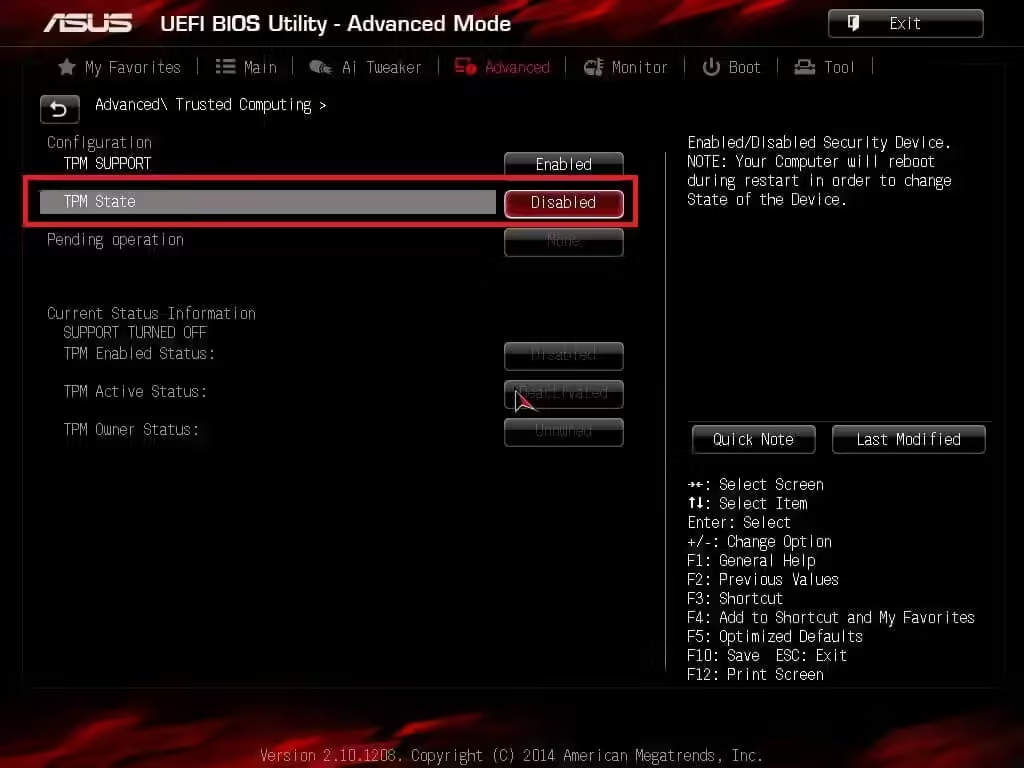
- En placas antiguas, la opción está en Advanced > Trusted Computing > TPM Support: cámbiala a Enable.
MSI
En Settings > Security > Trusted Computing, activa Security Device Support y, en TPM Device Selection, elige PTT (Intel) o AMD fTPM switch en AMD CPU fTPM (AMD).
Gigabyte
En Settings > Miscellaneous, activa Intel Platform Trust Technology (PTT) o, con AMD, AMD CPU fTPM.
Lenovo
En el menú Security, busca Security Chip y actívalo. En algunos modelos hay que elegir en Security Chip Selection entre Intel PTT o AMD PSP fTPM.
HP
En el menú Security, busca TPM Embedded Security o TPM Device, márcalo como Available y pon TPM State en Enable.
Dell
En Security > TPM 2.0 Security, marca TPM On. En algunos modelos la opción se llama Firmware TPM.
Después de activarlo, pulsa F10 (o la opción Save & Exit) para guardar los cambios y reiniciar. Vuelve a comprobarlo con tpm.msc o con la Comprobación de estado del PC.
Cuidado: si usas BitLocker, suspéndelo antes de cambiar la configuración del TPM o del Arranque seguro. Si no lo haces, Windows te pedirá la clave de recuperación al reiniciar.
¿Y si mi procesador no es compatible?
Si el problema es el procesador y no el TPM, activar opciones en la UEFI no lo solucionará. Microsoft documenta una forma de instalar Windows 11 en equipos con un procesador no compatible si tienen al menos TPM 1.2, pero advierte de que en ese caso no se garantiza que recibas actualizaciones y que el equipo puede tener problemas de compatibilidad. Desde el 14 de octubre de 2025, Windows 10 ya no recibe actualizaciones de seguridad gratuitas salvo con el programa de actualizaciones de seguridad extendidas (ESU). Si tu equipo no cumple los requisitos, tienes más información en nuestras preguntas frecuentes sobre Windows 11.