

Particionar disco duro

Dividir un disco en varias particiones te permite separar Windows de tus datos, juegos o copias de seguridad. Así, si un día reinstalas el sistema, lo que tengas en la otra partición no se toca. Windows trae su propia herramienta para hacerlo sin formatear ni instalar nada: Administración de discos. Te explicamos cómo crear, borrar y unir particiones en Windows 11 y 10, y qué hacer cuando Windows no te deja reducir o ampliar una.
Antes de empezar
- Haz una copia de seguridad de lo importante. Reducir una partición no suele borrar nada, pero un corte de luz a mitad del proceso puede dejarla dañada.
- En un portátil, enchúfalo a la corriente.
- No toques las particiones pequeñas sin letra del disco del sistema (EFI, recuperación, reservada): sin ellas, Windows puede dejar de arrancar o perder la opción de restablecer el equipo.
Abrir Administración de discos
Haz clic derecho en Inicio (o pulsa Win + X) y elige Administración de discos. También se abre con Win + R → diskmgmt.msc.
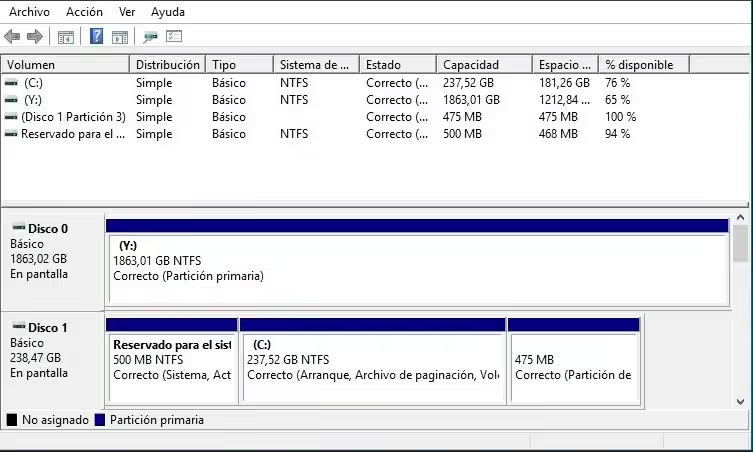
Arriba ves la lista de volúmenes y abajo cada disco con sus particiones. El disco donde está Windows suele ser el Disco 0, con la unidad C: y varias particiones pequeñas del sistema.
Crear una partición nueva
1. Haz hueco reduciendo una partición
Si el disco no tiene espacio No asignado, primero hay que quitárselo a una partición existente, normalmente C:
- Haz clic derecho sobre la partición y elige Reducir volumen.
- En Tamaño del espacio que desea reducir, en MB, escribe cuánto quieres para la nueva partición. Por defecto aparece el máximo posible. Recuerda que 1 GB son 1024 MB, así que 100 GB son
102400. - Pulsa Reducir. Aparecerá un bloque negro de espacio No asignado.
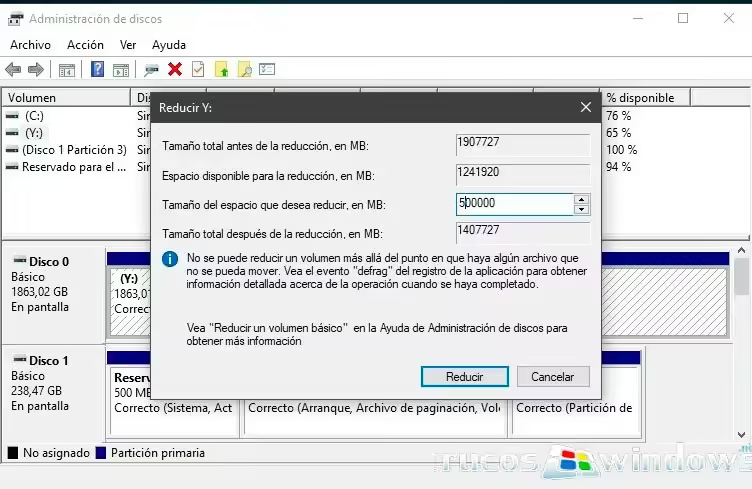
Deja siempre a C: un margen libre generoso, de al menos 30 o 40 GB, para las actualizaciones de Windows.
2. Crea el volumen en el espacio libre
- Haz clic derecho sobre el espacio No asignado y elige Nuevo volumen simple.
- Pulsa Siguiente y deja el tamaño máximo si quieres usar todo el hueco.
- Elige la letra de la unidad (Windows te propone una libre).
- En el formato, deja NTFS como sistema de archivos y el tamaño de unidad de asignación Predeterminado. Escribe un nombre en Etiqueta del volumen, como «Datos», y deja marcado Dar formato rápido.
- Pulsa Finalizar. En unos segundos tendrás la nueva unidad en el Explorador.
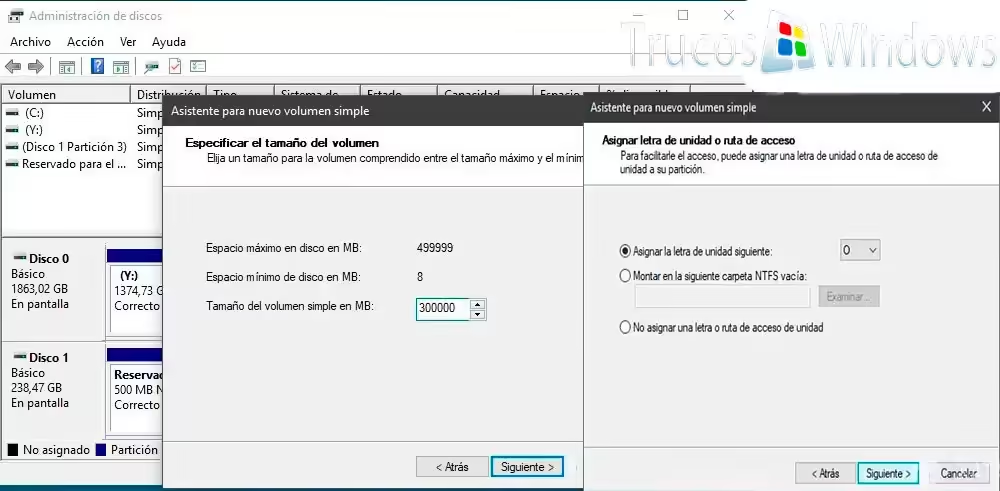
Si es un disco que vas a usar también en un Mac o en una tele, elige exFAT en vez de NTFS. Si luego quieres cambiar la letra, tienes cómo en cambiar la letra de una unidad.
Borrar una partición y unirla a otra
Al borrar una partición se pierde todo lo que contiene, así que copia antes sus archivos a otro sitio.
- Haz clic derecho sobre la partición que sobra → Eliminar volumen → Sí. Su espacio pasa a No asignado.
- Haz clic derecho sobre la partición que quieres agrandar → Extender volumen.
- Pulsa Siguiente, deja el máximo que te ofrece (o pon menos) y pulsa Finalizar. Se amplía al momento, sin perder lo que ya tenía.
Si Windows no te deja reducir o extender
- «Extender volumen» sale en gris: solo funciona si el espacio No asignado está justo a la derecha de la partición, pegado a ella. En Windows 10 y 11 es habitual que la partición de recuperación quede en medio, entre C: y el hueco libre, y entonces Administración de discos no puede unirlos. Habría que mover esa partición con un programa como GParted, y es una operación delicada.
- «Reducir volumen» ofrece muy poco: Windows no puede mover ciertos archivos que están al final de la partición, como el archivo de paginación, el de hibernación o los puntos de restauración. Desactiva temporalmente la hibernación y la protección del sistema, reinicia, reduce, y vuelve a activarlas.
- No puedes crear más particiones: en los discos con estilo MBR (equipos antiguos) solo caben cuatro particiones principales y como mucho 2 TB. Los discos GPT, que usan los equipos con UEFI y Windows 11, no tienen ese límite en la práctica. Puedes ver el estilo en las Propiedades del disco → Volúmenes.
Con comandos: DiskPart
Lo mismo se puede hacer desde el Símbolo del sistema como administrador. Estos comandos reducen el volumen 3 en 100 GB y crean en ese hueco una partición NTFS llamada «Datos» con la letra D:. Comprueba antes con list volume cuál es el número de tu volumen, porque DiskPart no pide confirmación:
diskpart
list volume
select volume 3
shrink desired=102400
create partition primary
format fs=ntfs quick label=Datos
assign letter=D
exit
En Windows 7 todo funciona igual: Administración de discos se abre con clic derecho en Equipo → Administrar → Administración de discos.