

Cambiar la letra o el nombre de una unidad en Windows
Windows asigna una letra a cada disco, partición o memoria USB: C: para el sistema y las siguientes para el resto. A veces conviene cambiarla, por ejemplo para que un disco externo tenga siempre la misma letra, para evitar que dos unidades choquen o simplemente para ordenarlas. Te explicamos cómo cambiar la letra y el nombre de una unidad en Windows 11 y 10, y cómo se hace lo equivalente en Linux y macOS.
Antes de cambiar una letra
- No cambies la letra de C: ni la de las particiones del sistema (EFI, recuperación): Windows podría dejar de arrancar.
- Si la unidad tiene programas instalados, pueden dejar de funcionar, porque buscan sus archivos en la letra antigua. Lo mismo pasa con los accesos directos: uno que apunte a
D:\Juegos\juego.exeno funcionará si la unidad pasa a serE:. En discos de datos o memorias USB no hay problema. - Para discos externos conviene usar letras del final del abecedario (X:, Y:, Z:): así no chocan con las que Windows asigna solo a las unidades nuevas.
En Windows 11 y 10: con Administración de discos
- Haz clic derecho en Inicio (o pulsa Win + X) y elige Administración de discos. También se abre con Win + R →
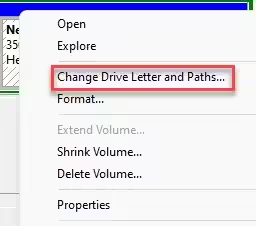
diskmgmt.msc. - Haz clic derecho sobre la unidad y elige Cambiar la letra y rutas de acceso de unidad.
- Pulsa Cambiar, elige la nueva letra en Asignar la siguiente letra de unidad y pulsa Aceptar.
- Windows avisará de que algunos programas podrían dejar de funcionar. Si es un disco de datos, pulsa Sí.
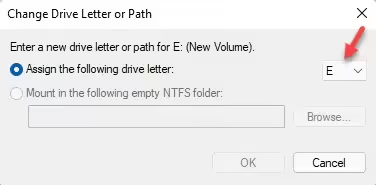
Si la letra que quieres ya la usa otra unidad, cámbiale antes la suya a esa otra, por ejemplo a una letra libre cualquiera, y después asigna la que querías.
En Windows 11: desde Configuración
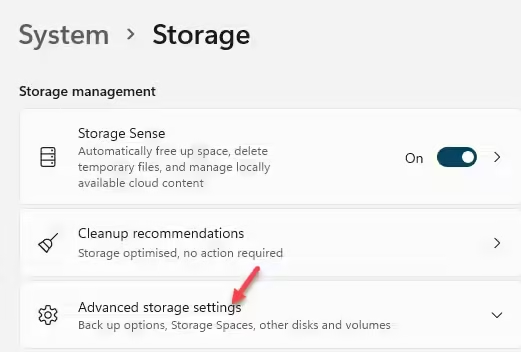
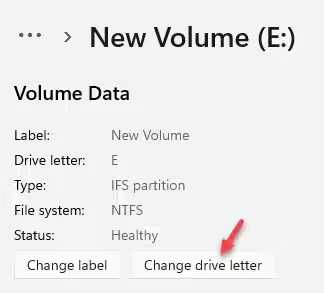
- Ve a Configuración → Sistema → Almacenamiento → Configuración de almacenamiento avanzada → Discos y volúmenes.
- Selecciona la unidad y pulsa Propiedades.
- Pulsa Cambiar la letra de la unidad, elige la nueva y pulsa Aceptar.
Con comandos: DiskPart o PowerShell
Abre el Símbolo del sistema o PowerShell como administrador. Con PowerShell basta un comando; en el ejemplo, la unidad D: pasa a ser G:
Set-Partition -DriveLetter D -NewDriveLetter GCon DiskPart, escribe estos comandos uno a uno. Mira en la lista el número del volumen y cámbialo en el tercer comando; elige con cuidado, porque DiskPart no pide confirmación:
diskpart
list volume
select volume 3
assign letter=G
exit
Cambiar el nombre (etiqueta) de una unidad
El nombre que aparece junto a la letra, como «Datos (D:)», es la etiqueta del volumen, y se cambia aparte:
- Lo más rápido: en el Explorador, en Este equipo, haz clic derecho sobre la unidad y elige Cambiar nombre (o selecciónala y pulsa F2).
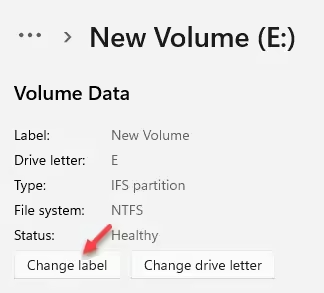
- En Windows 11, desde Configuración: en las mismas Propiedades de la unidad de Discos y volúmenes, pulsa Cambiar etiqueta.
- Desde Administración de discos: clic derecho sobre la unidad → Propiedades, y escribe el nombre en la pestaña General.
En Windows 7 y XP
Se hace igual, con Administración de discos: haz clic derecho en Equipo (en XP, Mi PC) → Administrar → Administración de discos, y sigue los pasos de arriba.
En Linux y macOS
Ninguno de los dos usa letras de unidad: cada disco aparece como una carpeta (su punto de montaje).
- Linux: con la app Discos (GNOME), selecciona la partición, pulsa el engranaje → Editar opciones de montaje y cambia el punto de montaje, por ejemplo a
/mnt/datos. También puedes hacerlo editando su línea en/etc/fstaby ejecutandosudo mount -a. Haz una copia de ese archivo antes, porque un error en él puede impedir el arranque. - macOS: los discos aparecen en
/Volumescon su nombre. Para cambiarlo, selecciona el disco en el Finder y pulsa Intro, o usadiskutil rename /Volumes/MiDisco NuevoNombreen el Terminal.