

GParted

GParted es un editor de particiones gratuito y de código abierto. Sirve para crear, borrar, redimensionar y mover particiones sin perder los datos, en discos con Windows, Linux o cualquier otro sistema. Su versión GParted Live arranca desde un USB, así que puedes usarlo en cualquier PC sin instalar nada y con el disco libre, porque Windows no está funcionando. Te explicamos cómo prepararlo y cómo crear y redimensionar particiones paso a paso.
Qué puede hacer GParted (y Windows no)
- Mover particiones, por ejemplo para unir a C: un espacio libre que no está pegado a ella. La Administración de discos de Windows no sabe hacerlo.
- Reducir más de lo que deja Windows, porque trabaja con el sistema apagado.
- Trabajar con casi cualquier sistema de archivos: NTFS, FAT32, exFAT, ext4, Btrfs, XFS…
- Copiar una partición entera a otro disco.
- Revisar todos los cambios antes de aplicarlos: nada se escribe en el disco hasta que pulsas Aplicar.
Descargar GParted
- Web oficial: gparted.org
- Versión: GParted Live 1.8.1 (comprueba en la web oficial si hay una más reciente)
- Formato: imagen ISO para arrancar desde USB o CD, de unos 500 MB
- Funciona en: cualquier PC con BIOS o UEFI, tenga instalado Windows, Linux u otro sistema. En Linux también se instala como programa normal
- Licencia: gratuito y de código abierto (GNU GPL)
- Idioma: varios, incluido el español
Prepara el USB de GParted Live
- Descarga la ISO de GParted Live desde la web oficial. Para equipos actuales, elige la versión amd64.
- Grábala en un USB con Rufus o balenaEtcher. Se borrará todo lo que tenga el USB.
- Reinicia el PC con el USB puesto y abre el menú de arranque. Según la placa base, se hace con F12, F11, F8 o Esc justo al encender. Elige el USB. Si no arranca, desactiva temporalmente el Arranque seguro en la UEFI.
En Linux no hace falta el USB: GParted se instala desde el gestor de programas o con sudo apt install gparted. Eso sí, no podrás modificar la partición donde está el propio Linux mientras lo usas.
Arrancar GParted Live
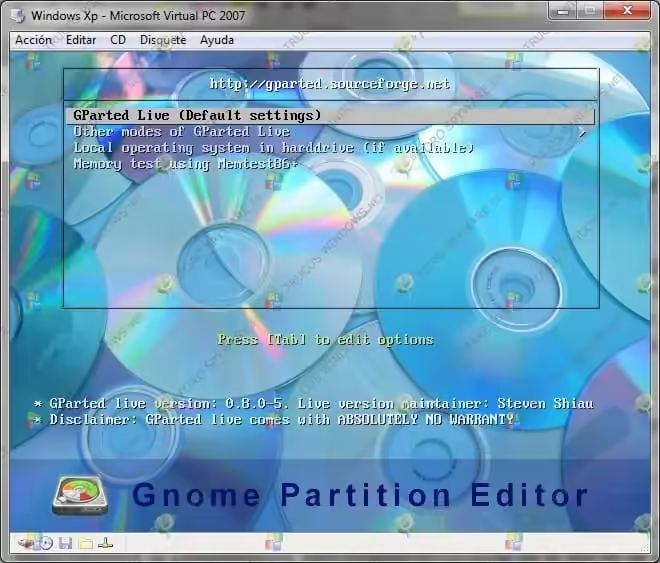
En el primer menú, elige GParted Live (Default settings) y pulsa Intro.
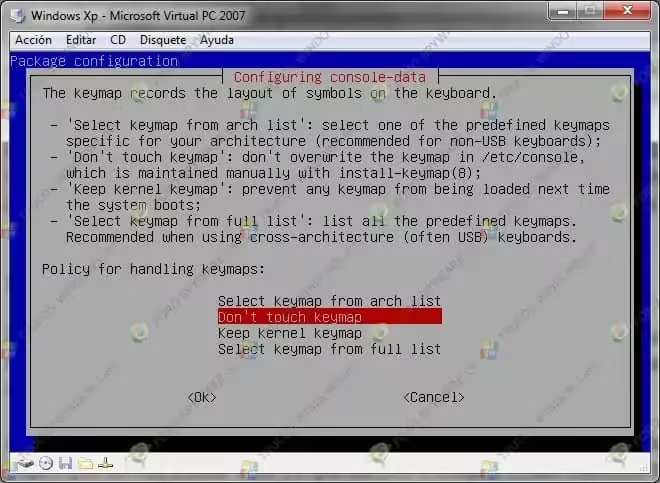
Te preguntará por el teclado: deja Don't touch keymap y pulsa Intro. Casi todo se hace con el ratón, así que no importa.
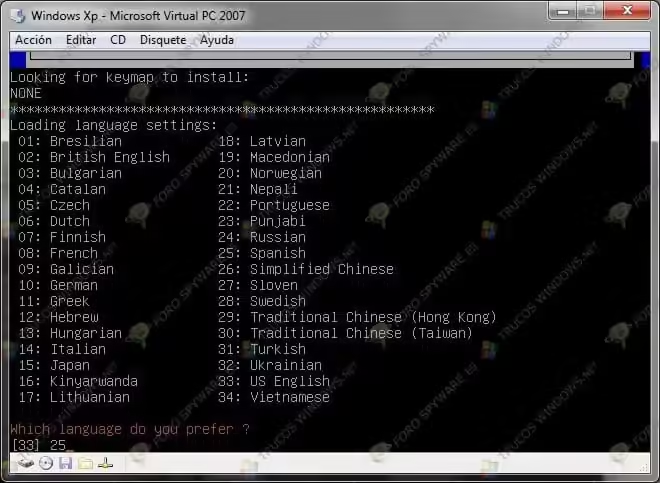
Después te pide el idioma: escribe el número que aparece junto a Español y pulsa Intro. El número cambia según la versión.
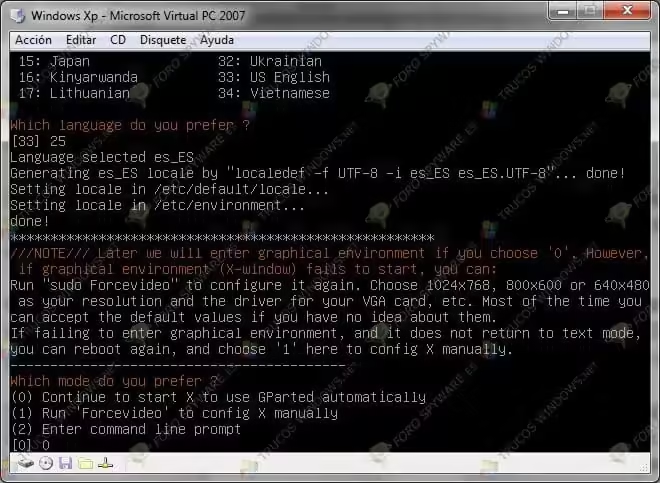
Por último, escribe 0 y pulsa Intro para que arranque el entorno gráfico con GParted abierto.
La ventana de GParted
Arriba a la derecha está el selector de disco: /dev/sda, /dev/sdb… o /dev/nvme0n1 en los SSD NVMe. Comprueba siempre que tienes elegido el disco correcto fijándote en su tamaño. Debajo aparece el mapa del disco, con cada partición en un color y el espacio libre como Sin asignar.
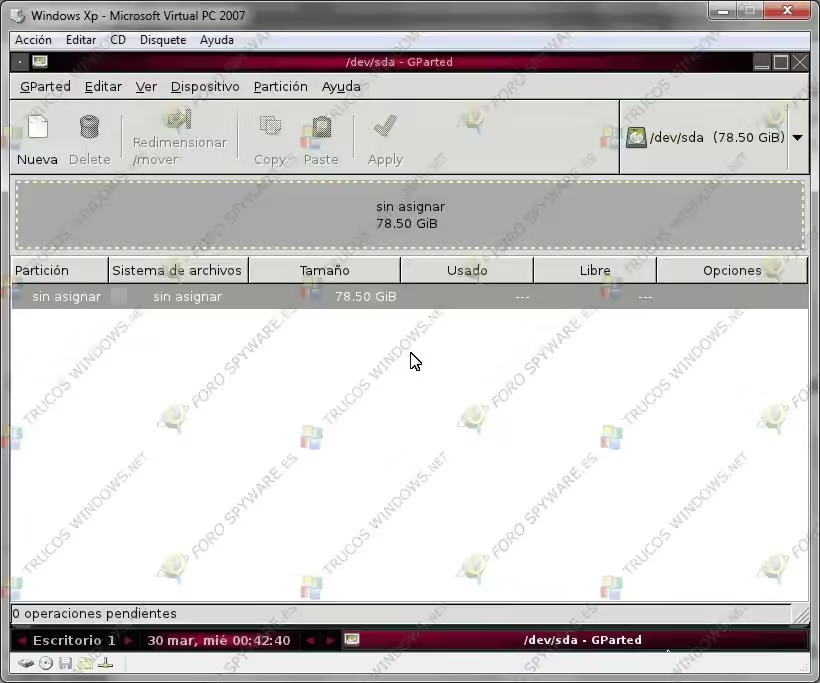
Cada cambio que haces se añade a la lista de operaciones pendientes de la parte de abajo. No se aplica nada hasta que pulsas el botón verde Aplicar todas las operaciones y confirmas. Si te equivocas antes de eso, deshaz la operación y no habrás tocado el disco.
Crear particiones en un disco vacío
Si el disco es nuevo y no tiene tabla de particiones, créala primero en Dispositivo → Crear tabla de particiones. Elige gpt para equipos actuales con UEFI, o msdos (MBR) solo para equipos muy antiguos. Esto borra todo lo que hubiera en el disco.
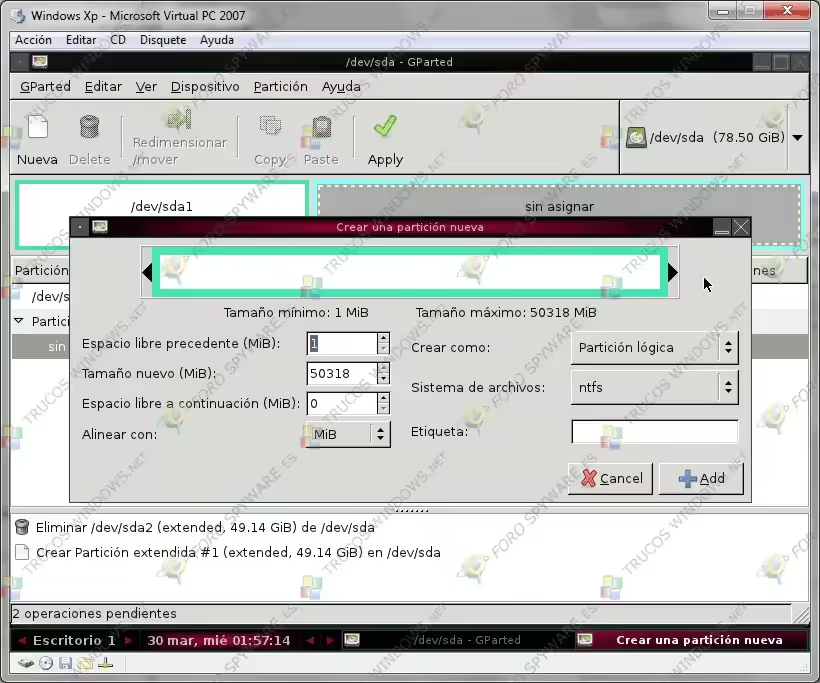
- Haz clic derecho sobre el espacio Sin asignar y elige Nueva.
- Indica el tamaño en MiB, escribiéndolo o arrastrando el borde derecho de la barra. Recuerda que 1 GiB son 1024 MiB, así que 100 GiB son
102400. - En Sistema de archivos, elige ntfs para Windows, ext4 para Linux, o fat32 o exfat para un disco que vayas a usar en varios sistemas. Si quieres, ponle un nombre en Etiqueta.
- Pulsa Añadir. La partición aparece en el mapa como operación pendiente.
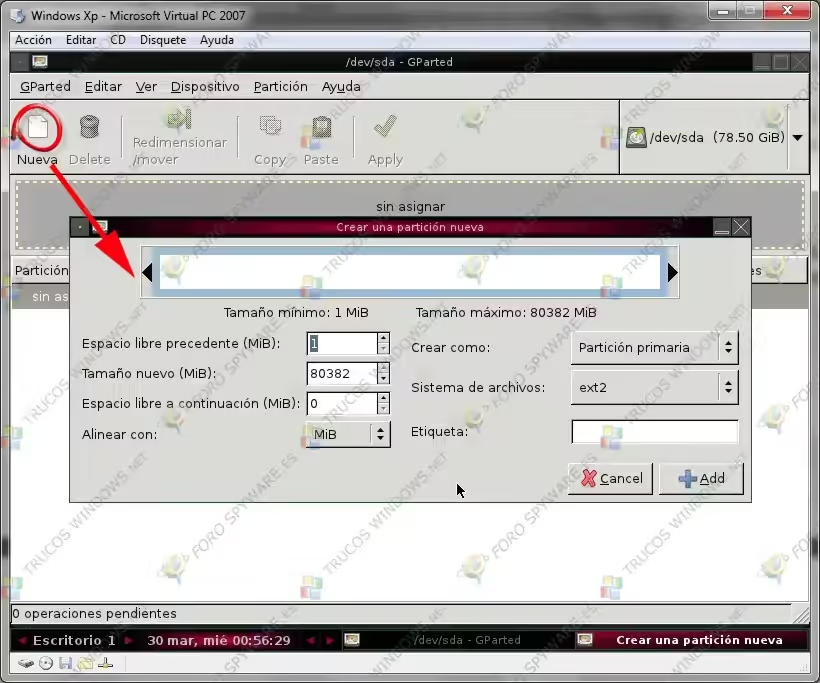
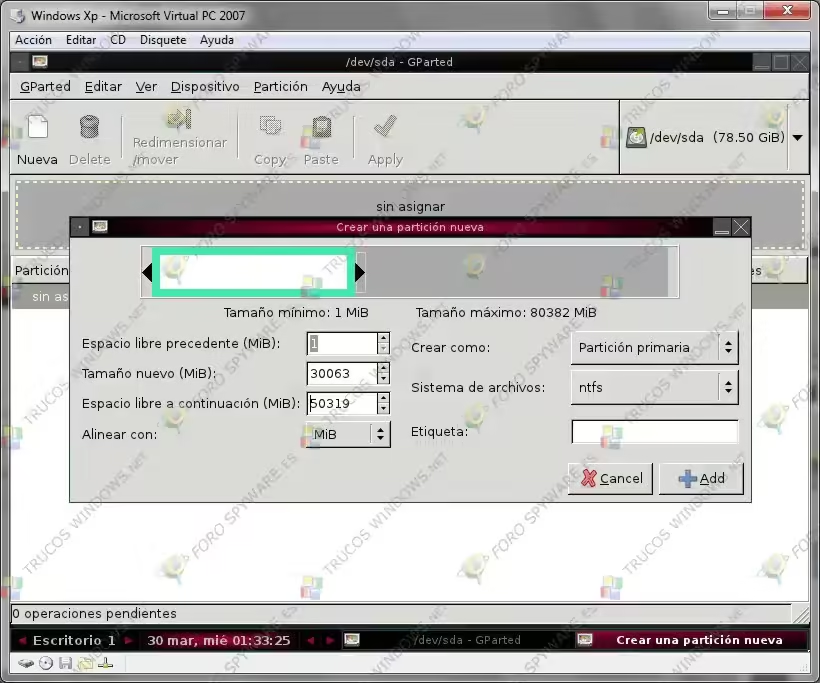
Repite con el resto del espacio libre para crear más particiones, y al final pulsa Aplicar todas las operaciones.
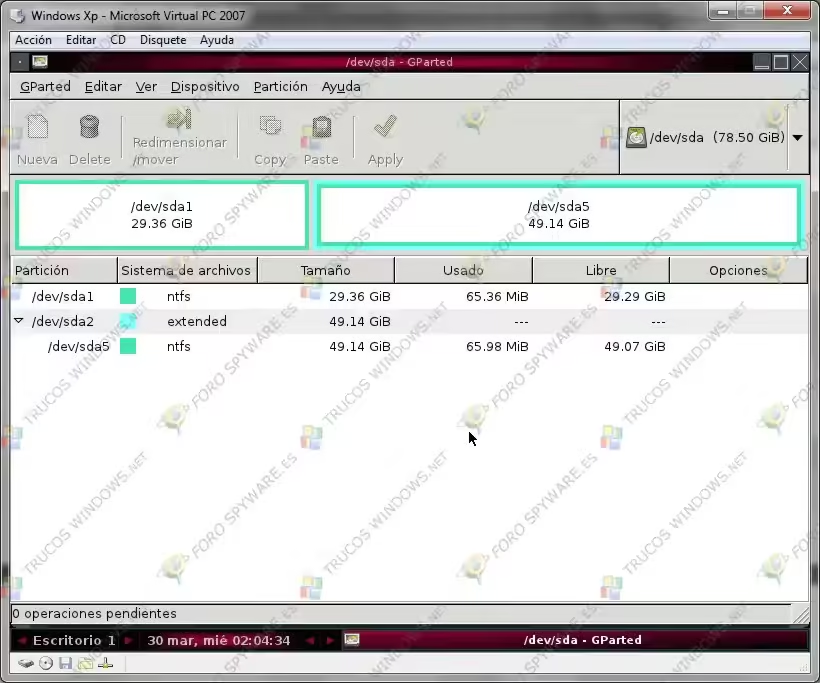
Primarias, extendidas y lógicas (solo en discos MBR)
En un disco con tabla msdos (MBR) solo caben cuatro particiones primarias. Si quieres más, crea una como Partición extendida con el espacio restante y, dentro de ella, tantas Particiones lógicas como necesites. Al crearlas, elígelo en Crear como. En los discos GPT esta opción no aparece porque no hay ese límite.
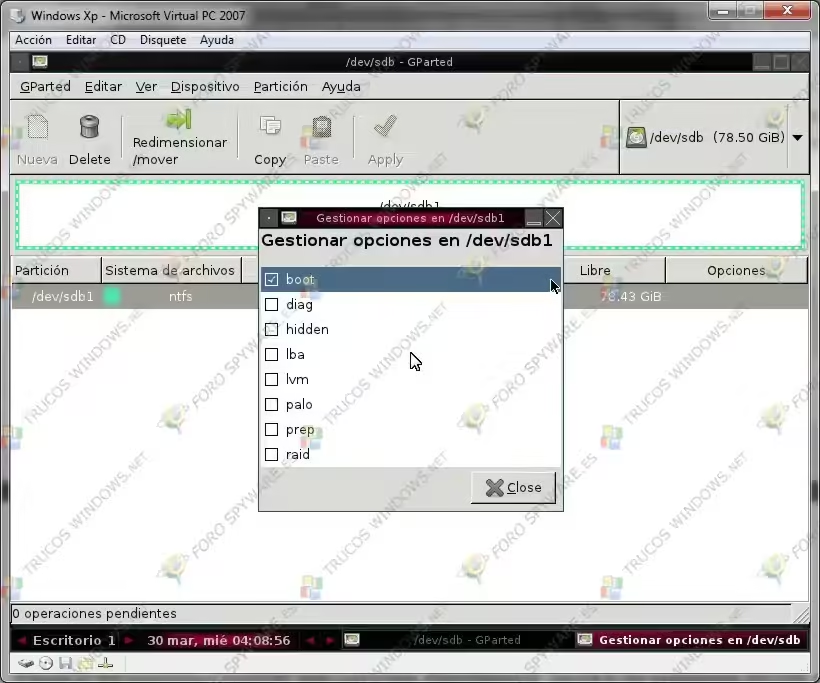
Para instalar un Windows antiguo, como XP, en un disco MBR, marca la partición primaria como activa: clic derecho → Gestionar opciones → marca boot. Para instalar Windows 10 u 11, lo más sencillo es dejar el espacio sin asignar y que el propio instalador cree las particiones que necesita.
Reducir la partición de Windows para hacer otra
Es el uso más habitual: tienes todo el disco en C: y quieres sacar espacio para una partición de datos o para instalar Linux. Antes de arrancar GParted, en Windows:
- Haz una copia de seguridad de lo importante. Redimensionar es seguro, pero un corte de luz a mitad puede dañar la partición.
- Desactiva el Inicio rápido (o la hibernación) y apaga del todo. Si Windows queda hibernado, GParted no podrá modificar la partición.
- Suspende o quita BitLocker si la unidad está cifrada. GParted no puede redimensionar particiones cifradas.
- Revisa el disco con
chkdsk C: /f. En un disco duro (HDD), desfragmentarlo antes hará que el proceso tarde menos; en un SSD no hace falta.
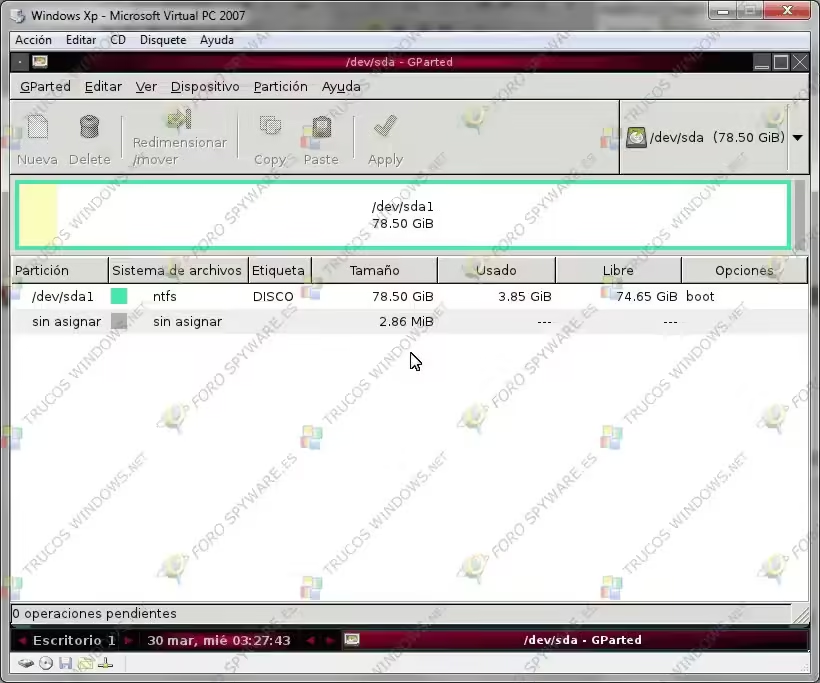
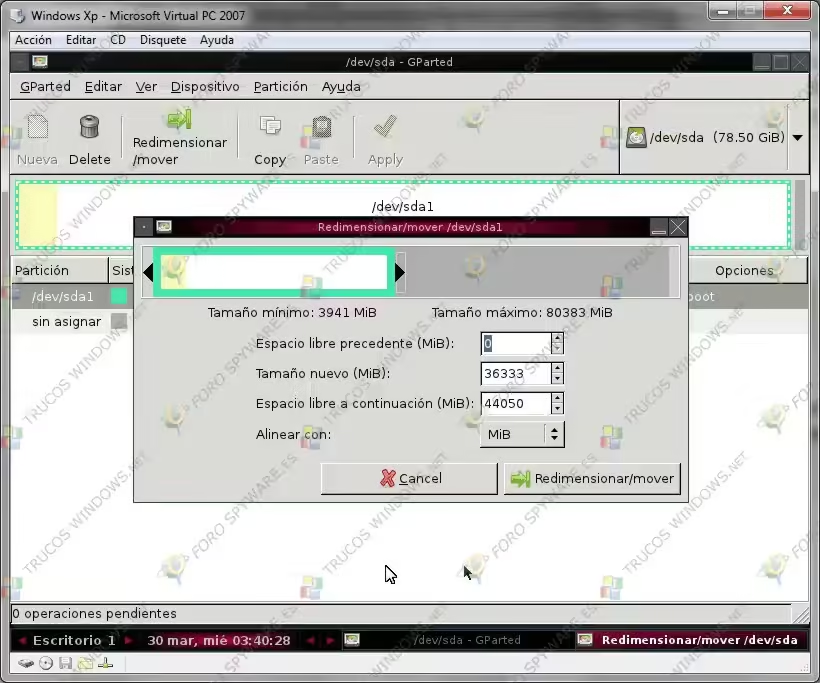
- En GParted, haz clic derecho sobre la partición de Windows y elige Redimensionar/mover.
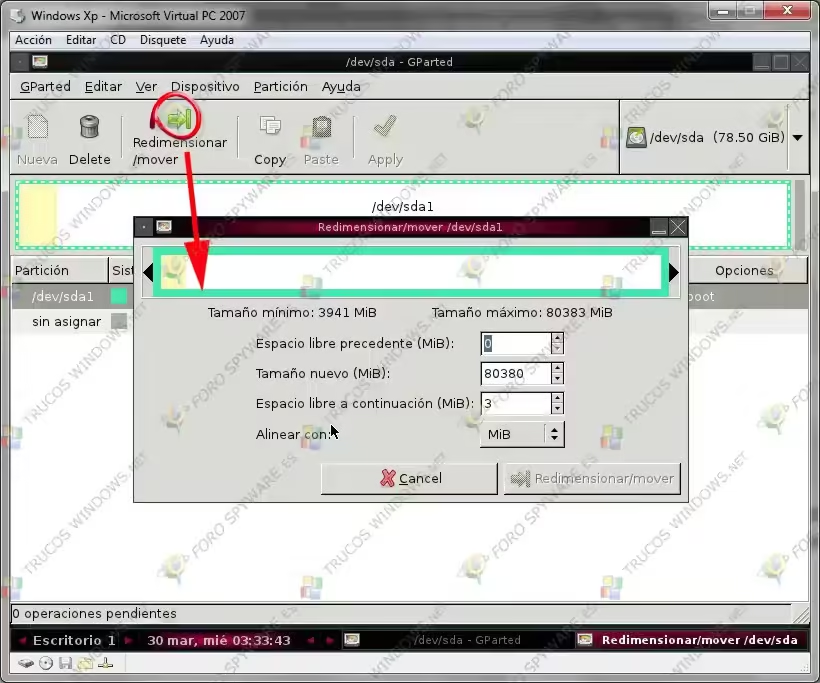
- Arrastra el borde derecho hacia la izquierda, o escribe el tamaño en Espacio libre a continuación. Mueve solo el final: mover el principio de la partición de Windows puede impedir que arranque.
- Pulsa Redimensionar/mover. Quedará un hueco Sin asignar detrás.
- Crea en ese hueco la partición nueva, como en el apartado anterior.
- Pulsa Aplicar todas las operaciones y espera sin apagar el equipo. Con particiones grandes puede tardar bastante.
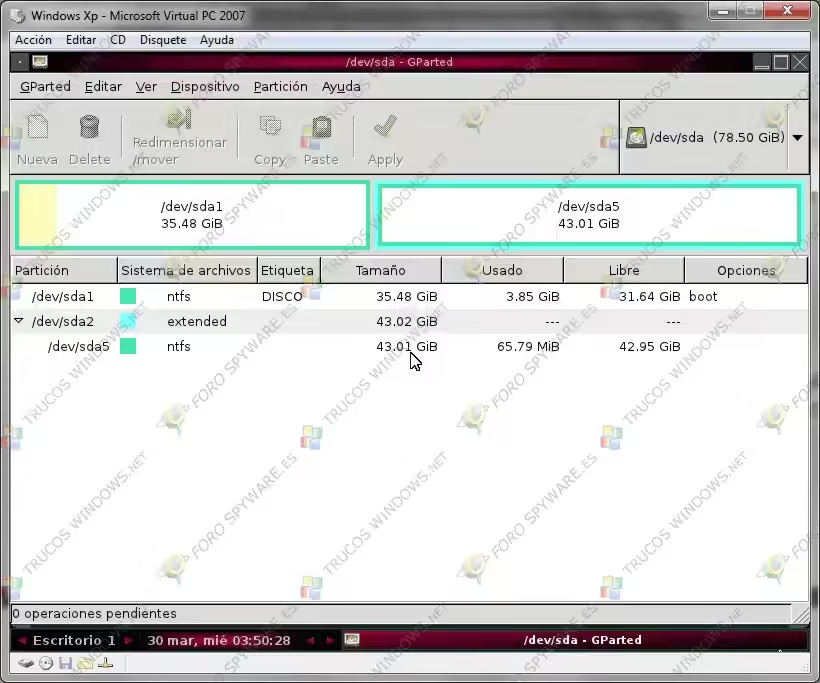
Al volver a arrancar Windows, es normal que revise el disco una vez antes de iniciar.
Ampliar C: cuando hay una partición en medio
En Windows 10 y 11 suele haber una pequeña partición de recuperación justo después de C:, y por eso Windows no deja unirle el espacio libre. Con GParted puedes seleccionarla, usar Redimensionar/mover para desplazarla al final del disco (arrastrándola entera, sin cambiar su tamaño) y después ampliar C: con el hueco que queda pegado a ella. Haz copia de seguridad antes, porque es la operación más delicada.
Borrar una partición y otras opciones
- Eliminar: clic derecho sobre la partición → Eliminar → Aplicar. Se pierde todo lo que contiene.
- Formatear: clic derecho → Formatear como y el sistema de archivos.
- Comprobar: clic derecho → Comprobar revisa y repara el sistema de archivos.
- Rescatar: Dispositivo → Intentar rescate de datos busca particiones perdidas. Para casos difíciles, es mejor TestDisk.
Si prefieres la línea de comandos, en Linux tienes fdisk, que hace lo básico sin ventanas.
Las capturas son del tutorial original de lorshaft92 para el antiguo foro.