

Desactivar la hibernación

Aprende a desactivar la hibernación en Windows 11 paso a paso. Conoce qué es el archivo hiberfil.sys, cómo afecta al SSD y cuándo conviene deshabilitar esta función.
La función de hibernar puede venir habilitada en Windows 11, aunque su disponibilidad depende del hardware y de la configuración del equipo. A continuación te muestro cómo quitar la hibernación en Windows 11, y también cómo quitar solo el botón «Hibernar» del menú de apagado, que no es lo mismo.
Qué es el modo hibernación
El modo hibernar guarda el contenido actual de la memoria RAM en la unidad de almacenamiento del sistema (SSD o disco duro), en el archivo hiberfil.sys, y apaga el ordenador por completo. Mientras está hibernado no consume energía, así que aunque se vaya la luz o se agote la batería, al volver a encenderlo encontrarás todo tal y como lo dejaste: las aplicaciones, archivos y carpetas que tenías abiertos.
Ojo: esto solo funciona si has elegido Hibernar antes. Si el equipo se apaga de golpe mientras lo estás usando, lo que no hayas guardado se pierde igual.
En algunos equipos la opción de hibernación puede no aparecer de forma predeterminada en los menús de apagado de Windows. Esto no siempre significa que el hardware sea incompatible, ya que en muchos casos la función simplemente está desactivada o depende de la configuración del sistema.
Cómo desactivar la hibernación en Windows 11
La forma de desactivar de verdad la hibernación, y la única que borra el archivo hiberfil.sys y libera su espacio, es con un comando:
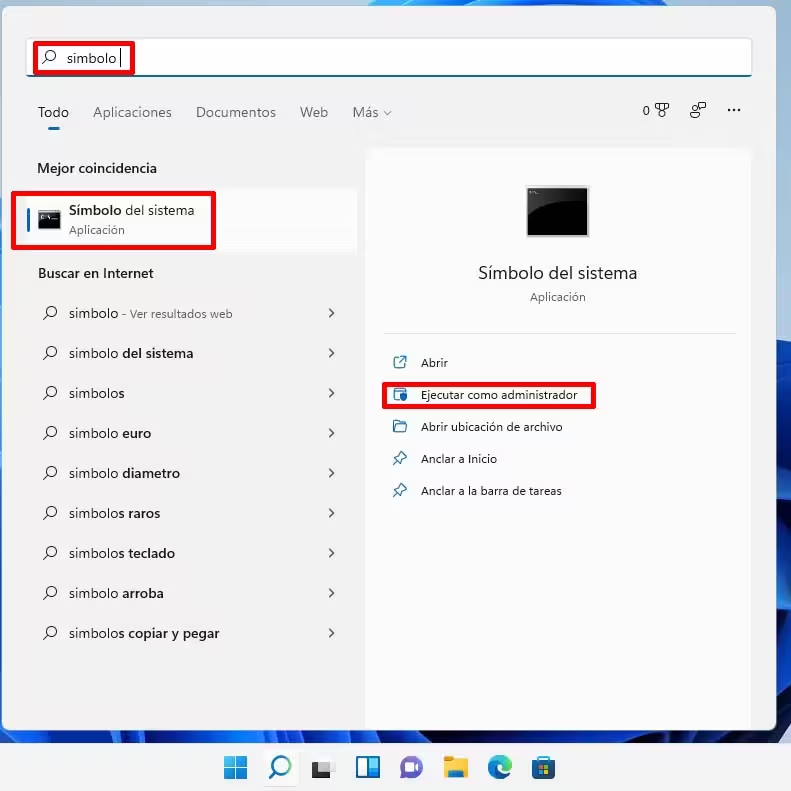
- Abre el Menú de Inicio, escribe Símbolo del sistema y, en el resultado, pulsa Ejecutar como administrador.
- Acepta el aviso del Control de cuentas de usuario.
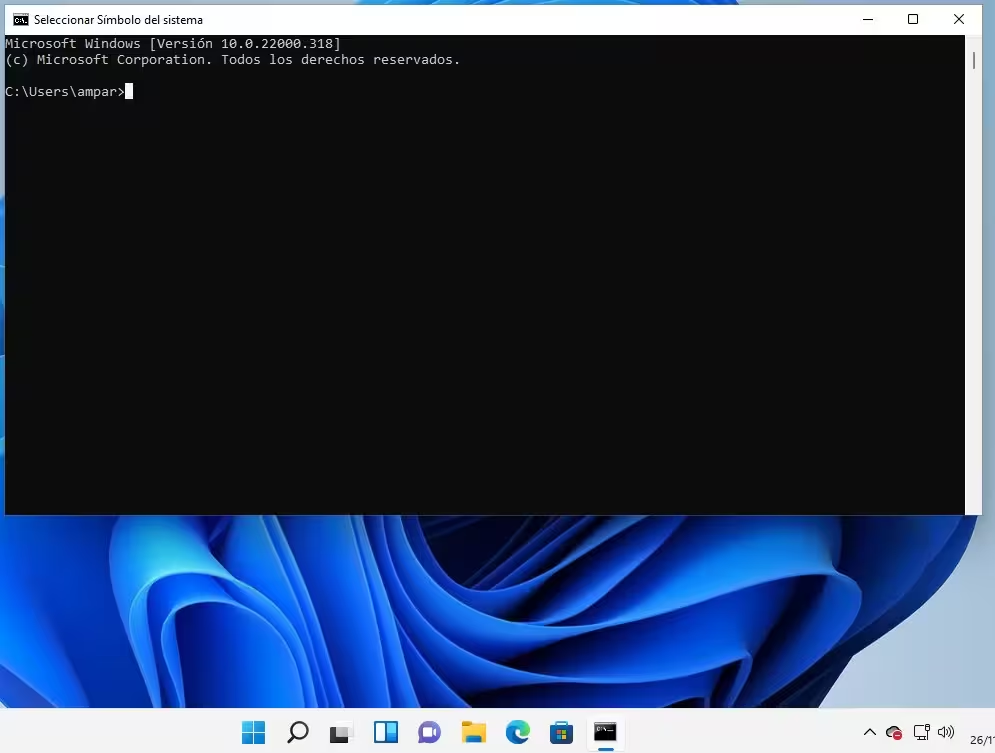
- En la ventana negra, escribe este comando y pulsa Intro:
powercfg /hibernate off
No muestra ningún mensaje si todo va bien. Además de desactivar la hibernación, el comando borra automáticamente el archivo hiberfil.sys, con lo que liberas en la unidad del sistema entre varios gigabytes y decenas de gigabytes, según la memoria RAM instalada.
Ten en cuenta que, al desactivar la hibernación, también se desactivan el Inicio rápido de Windows (que usa el mismo archivo) y la suspensión híbrida. El arranque desde apagado puede tardar unos segundos más, sobre todo en discos duros.
Quitar solo el botón «Hibernar» del menú de apagado
Si lo que quieres es que no aparezca la opción Hibernar al pulsar el botón de apagado, puedes quitarla desde el Panel de control. Esto no desactiva la hibernación ni borra el archivo hiberfil.sys: solo esconde el botón.
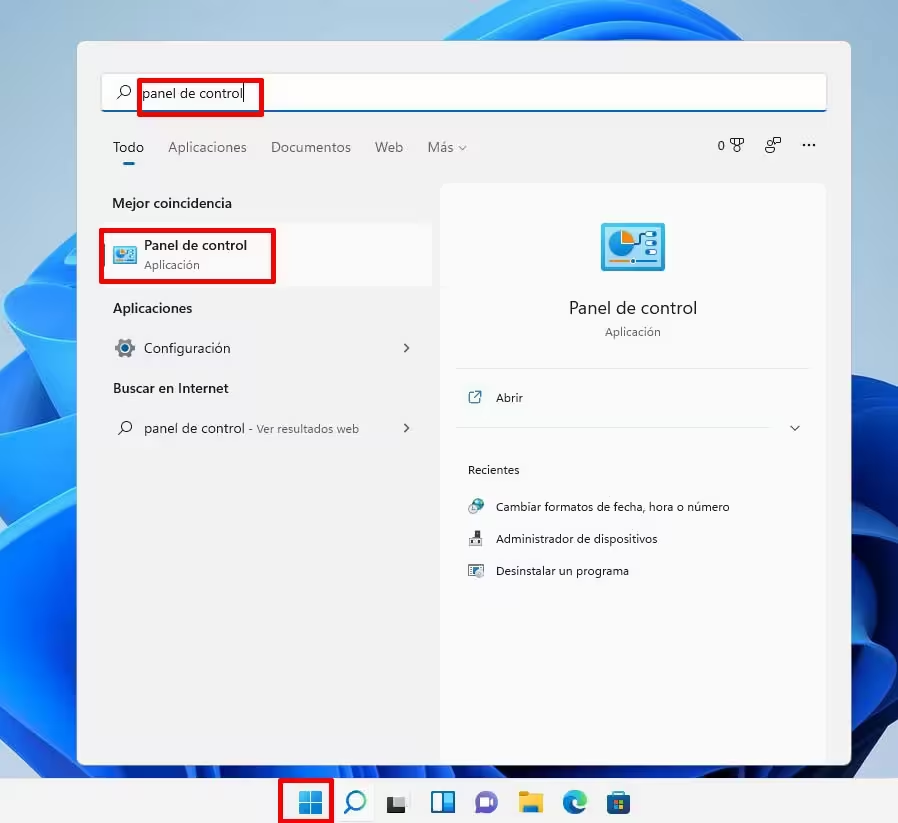
- Abre el Menú de Inicio, escribe Panel de control y ábrelo.
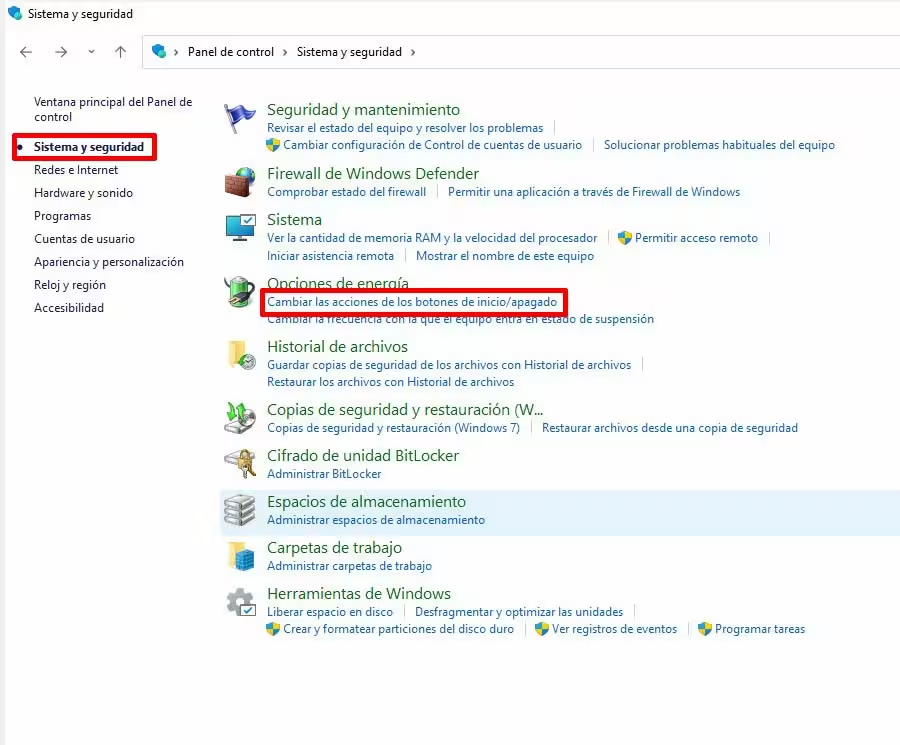
- Ve a Sistema y seguridad > Opciones de energía y pulsa Elegir el comportamiento de los botones de inicio/apagado.
- Pulsa Cambiar la configuración actualmente no disponible.
- En Configuración de apagado, desmarca Hibernar y pulsa Guardar cambios.
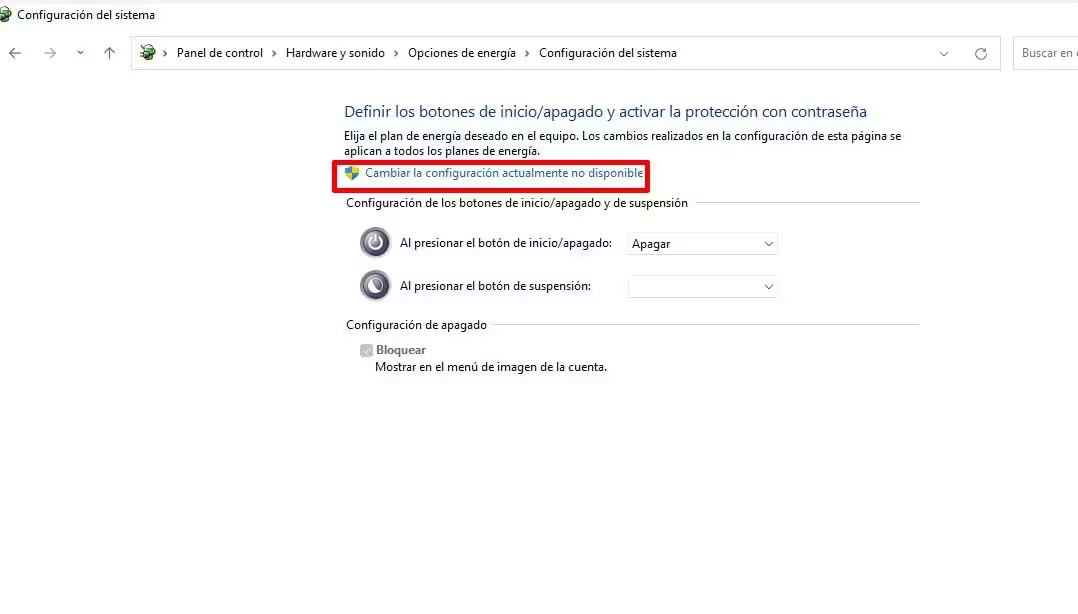
Si la casilla Hibernar no aparece en esa pantalla, es que la hibernación ya está desactivada con el comando.
Cómo activar el modo de hibernación en Windows 11
- Abre el Símbolo del sistema como administrador, igual que antes.
- Escribe
powercfg /hibernate ony pulsa Intro. Se vuelve a crear el archivo hiberfil.sys y se reactivan el Inicio rápido y la suspensión híbrida. - Para que aparezca el botón Hibernar en el menú de apagado, sigue los pasos del Panel de control del apartado anterior y, esta vez, marca la casilla Hibernar.
Reducir el archivo en lugar de desactivarlo
Si quieres recuperar espacio pero conservar el Inicio rápido, que también usa este archivo, ejecuta powercfg /h /type reduced. El archivo hiberfil.sys se queda en un tamaño mucho menor y el Inicio rápido sigue funcionando, aunque ya no podrás hibernar. Para volver al tamaño completo, usa powercfg /h /type full. En Windows 7, en lugar de eso, se puede ajustar el tamaño con powercfg /h /size 50, que es el mínimo: un 50 % de la RAM.
Comprobar que se ha borrado el archivo
El archivo hiberfil.sys está en la raíz de C:, pero oculto. Para verlo, en el Explorador, ve a Ver → Opciones (en Windows 10, Vista → Opciones), entra en la pestaña Ver, marca Mostrar archivos, carpetas y unidades ocultos y desmarca Ocultar archivos protegidos del sistema operativo. Si después de desactivar la hibernación ya no aparece, se ha borrado bien. Cuando termines, vuelve a dejar esas opciones como estaban.
El modo de suspensión híbrida en Windows 11
Qué es la suspensión híbrida de Windows 11
El modo de suspensión híbrida de Windows 11 combina la suspensión (guardando los datos en la RAM) con la hibernación (guardándolos también en el disco) al mismo tiempo. De este modo, si se corta la corriente mientras el ordenador está suspendido, el sistema puede recuperar la sesión desde el disco para que no perdamos los datos con los que estábamos trabajando.
Este modo suele estar activado de forma predeterminada en ordenadores de sobremesa, mientras que en ordenadores portátiles no siempre lo está. Como usa el archivo de hibernación, solo está disponible si la hibernación está activada.
Cómo activar y desactivar el modo de suspensión híbrida en Windows 11
- Abre el Panel de control y ve a Hardware y sonido > Opciones de energía.
- Junto a tu plan de energía, pulsa Cambiar la configuración del plan y después Cambiar la configuración avanzada de energía.
- En la ventana que se abre, despliega Suspender > Permitir suspensión híbrida y elige Activado o Desactivado.
- Pulsa Aceptar.
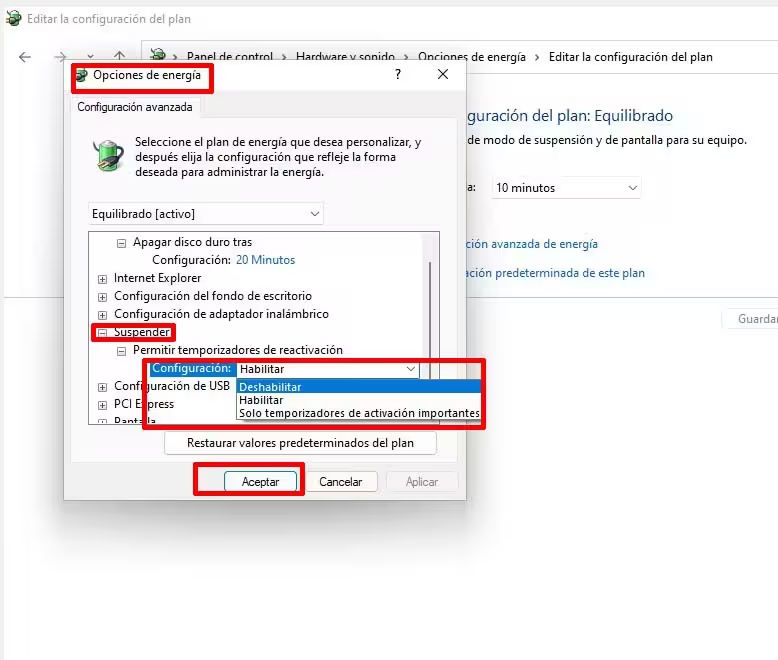
Si la opción Permitir suspensión híbrida no aparece, comprueba que la hibernación está activada con powercfg /hibernate on.
Hibernación y desgaste de los SSD: ¿deberías desactivarla?
Uno de los motivos por los que algunos usuarios deciden desactivar la hibernación en Windows 11 es reducir las escrituras realizadas sobre la unidad SSD, ya que al desactivarla se reducen esas escrituras y, en teoría, se contribuye a alargar su vida útil.
Cuando el equipo entra en modo hibernación, Windows guarda el contenido de la memoria RAM en el archivo hiberfil.sys, ubicado en la unidad del sistema. El tamaño de este archivo suele estar relacionado con la cantidad de memoria RAM instalada, por lo que en equipos con 16 GB, 32 GB o más de memoria pueden generarse escrituras relativamente grandes cada vez que se utiliza esta función.
¿La hibernación acorta la vida útil de un SSD?
Técnicamente sí, ya que toda escritura realizada en una unidad SSD contribuye a su desgaste. Sin embargo, en la práctica el impacto suele ser reducido para la mayoría de usuarios.
Los SSD modernos están diseñados para soportar cientos de terabytes escritos (TBW) a lo largo de su vida útil, por lo que el uso ocasional de la hibernación normalmente no representa un riesgo significativo.
¿Cuándo puede ser recomendable desactivarla?
- Equipos con 32 GB, 64 GB o más de memoria RAM, donde el archivo hiberfil.sys puede ocupar una cantidad considerable de espacio.
- Usuarios que hibernan varias veces al día.
- Ordenadores con SSD de baja capacidad donde se desea recuperar espacio de almacenamiento.
- Sistemas que utilizan exclusivamente el modo suspensión y nunca hacen uso de la hibernación.
Ventajas de mantenerla activada
- Permite reanudar el trabajo exactamente donde se dejó.
- No consume energía mientras el equipo está hibernado.
- En portátiles, Windows puede hibernar solo cuando la batería está muy baja, para no perder lo que tenías abierto.
- Mantiene el Inicio rápido y la suspensión híbrida.
Por este motivo, la decisión de mantenerla o desactivarla dependerá principalmente del uso que cada usuario haga de su equipo. En la mayoría de ordenadores modernos el impacto sobre la vida útil del SSD suele ser reducido, pero desactivarla puede ayudar a recuperar espacio de almacenamiento y evitar escrituras innecesarias si nunca se utiliza esta función. Si lo que quieres es que el equipo no se suspenda o hiberne solo, tienes más opciones en apagar, suspender o hibernar.