

Crear particiones con FDISK

FDISK es la herramienta para crear y borrar particiones en un disco. Hay dos muy distintas con el mismo nombre: el FDISK de MS-DOS y Windows 95, 98 y Me, con menús numerados, y el fdisk de Linux, que sigue siendo una herramienta de uso diario. Te explicamos cómo se usan las dos. En Windows actual no existe: allí se usa Administración de discos o DiskPart, como te contamos en particionar un disco duro.
Primarias, extendidas y lógicas
En los discos con tabla MBR, que es la única que entiende el FDISK clásico, solo caben cuatro particiones primarias. Para tener más, una de ellas se crea como extendida: un contenedor dentro del cual se crean tantas unidades lógicas como quieras. El sistema arranca desde la partición primaria marcada como activa. Los discos GPT, los actuales, no tienen ese límite ni usan particiones extendidas.
fdisk en Linux
Abre una terminal y lista los discos para ver cuál vas a tocar:
sudo fdisk -lLos discos aparecen como /dev/sda, /dev/sdb… (o /dev/nvme0n1 en los SSD NVMe), y sus particiones con un número detrás: /dev/sdb1, /dev/nvme0n1p1. Fíjate bien en el tamaño para no equivocarte de disco. Después, entra en fdisk con ese disco:
sudo fdisk /dev/sdbDentro, cada orden es una letra seguida de Intro:
p: muestra las particiones actuales.g: crea una tabla GPT nueva (oopara una MBR). Borra todas las particiones del disco.n: crea una partición. Pide el número, el sector de inicio (pulsa Intro para el que propone) y el final, donde puedes poner el tamaño, como+100Go+500M.d: borra una partición.t: cambia el tipo de partición (por ejemplo, a EFI o swap).w: guarda los cambios en el disco y sale. Hasta ese momento no se ha tocado nada.q: sale sin guardar. Úsalo si te has liado.m: muestra la ayuda con todas las órdenes.
Después, da formato a la partición nueva, por ejemplo en ext4 para Linux o en exFAT si la vas a usar también en Windows:
sudo mkfs.ext4 /dev/sdb1
sudo mkfs.exfat /dev/sdb1
Si prefieres hacerlo con el ratón, GParted hace lo mismo con ventanas y además puede cambiar el tamaño de las particiones o moverlas.
FDISK en MS-DOS y Windows 98 o Me
Solo tiene sentido en equipos antiguos o máquinas virtuales con esos sistemas. Arranca desde el disco de inicio de Windows 98 o Me (la opción sin compatibilidad con CD-ROM basta), y en A:\> escribe fdisk y pulsa Intro.
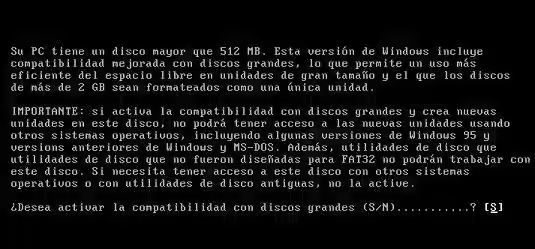
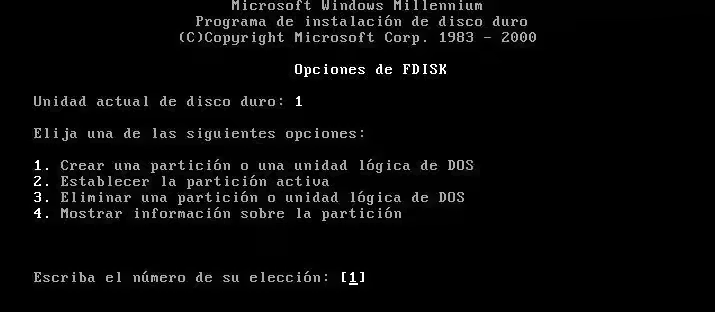
Primero pregunta si quieres compatibilidad con discos grandes. Responde S: así usará FAT32. Con N usaría FAT16, que no admite particiones de más de 2 GB. Después llegas al menú principal:
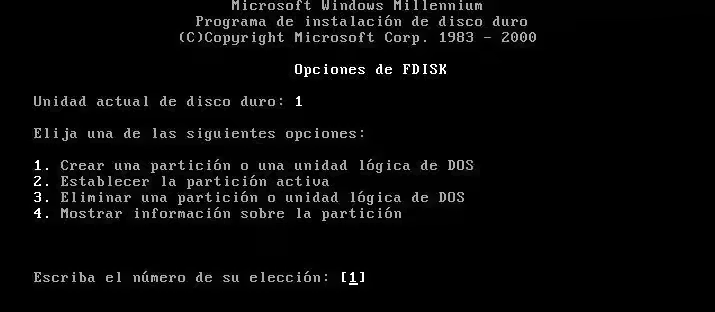
- 1: crear una partición o unidad lógica.
- 2: establecer la partición activa (la de arranque).
- 3: eliminar una partición o unidad lógica.
- 4: mostrar las particiones.
- 5: cambiar de disco. Solo aparece si hay más de uno.
1. Crea la partición primaria
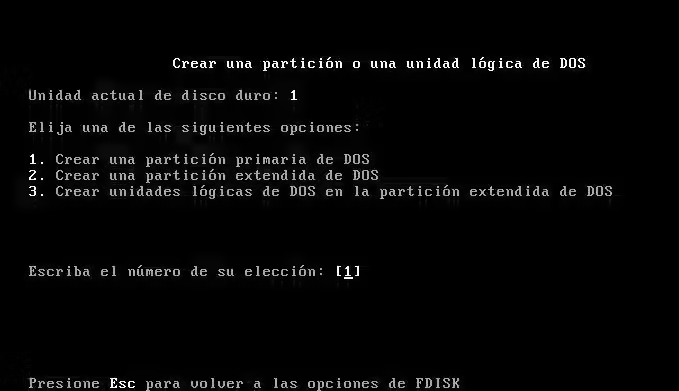
Pulsa 1 (crear) y otra vez 1 (crear una partición primaria de DOS).
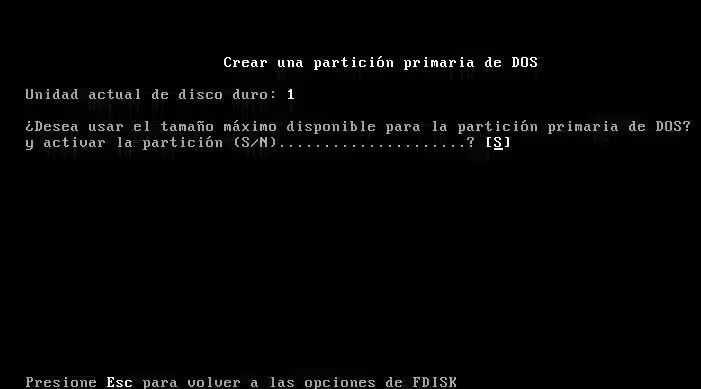
FDISK pregunta si quieres usar todo el disco para ella. Si solo vas a tener una partición, responde S y ya está. Si quieres más, responde N y escribe el tamaño en MB o en porcentaje, como 3000 o 60%.
2. Márcala como activa
Pulsa Esc para volver al menú, elige 2 y escribe 1 (la partición primaria). Sin este paso, el equipo no arrancará desde el disco.
3. Crea la partición extendida y las unidades lógicas
Vuelve a 1 y elige ahora 2 (crear una partición extendida de DOS). Acepta todo el espacio que queda.
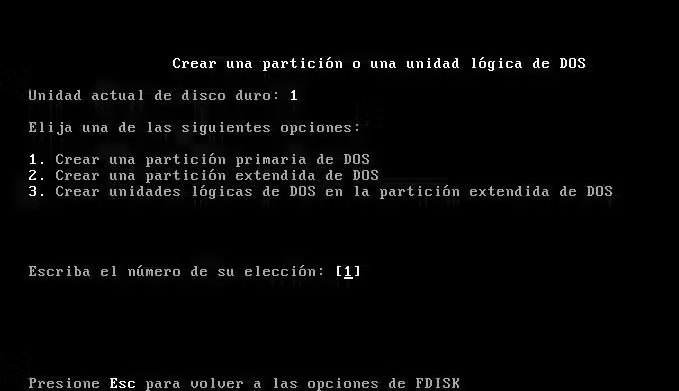
FDISK pasa solo a crear las unidades lógicas dentro de la extendida. Pon el tamaño de cada una hasta ocupar todo el espacio: si das todo a una, tendrás una unidad D:; si lo repartes, tendrás D:, E:…
4. Reinicia y da formato
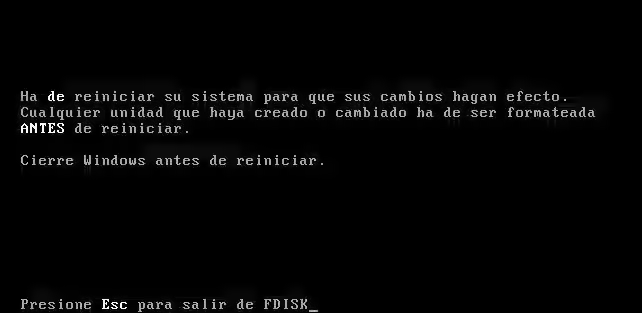
Pulsa Esc hasta salir. FDISK avisará de que hay que reiniciar para que los cambios surtan efecto.
Reinicia otra vez con el disco de inicio y da formato a cada partición. format c: /s formatea C: y le copia los archivos de arranque de DOS. Sin el /s también vale si después vas a instalar Windows, porque el instalador los copia. Luego formatea el resto: format d:, format e:… Comprueba bien cada letra antes de pulsar Intro.
Límites del FDISK clásico
- No puede cambiar el tamaño de una partición sin borrarla, y al borrarla se pierde lo que contiene.
- Solo crea particiones FAT16 o FAT32, solo usa MBR y no sirve para discos de más de 2 TB.
- El FDISK original de Windows 98 muestra mal el tamaño de los discos de más de 64 GB. Microsoft publicó una versión corregida.
Si borras una partición por error
Tanto el FDISK clásico como el de Linux solo quitan la partición de la tabla: los datos siguen en el disco hasta que se escribe algo encima. Si no has creado ni formateado nada en ese espacio, TestDisk, que es gratuito, suele poder recuperar la partición tal como estaba. Cuanto antes lo intentes y menos uses el disco, mejor.