

Cómo instalar Windows 11

Hay tres formas de instalar Windows 11: actualizar desde Windows 10 conservando tus programas y archivos, hacer una instalación limpia desde un USB, o instalarlo en un equipo no compatible saltándose los requisitos. Aquí tienes las tres, paso a paso, y cómo resolver los problemas más habituales.
Antes de empezar
Requisitos
- Procesador compatible: en general, Intel Core de 8.ª generación o posterior, o AMD Ryzen serie 2000 o posterior, con al menos 2 núcleos a 1 GHz.
- 4 GB de RAM como mínimo, aunque para ir con soltura conviene tener 8 GB.
- 64 GB de almacenamiento.
- Firmware UEFI con Arranque Seguro y chip TPM 2.0.
- Gráfica compatible con DirectX 12 y pantalla de al menos 720p.
Para comprobarlo, usa la aplicación gratuita Comprobación de estado del PC (PC Health Check) de Microsoft. Si te dice que tu equipo no es compatible, mira por qué en Este PC no puede ejecutar Windows 11.
Copia de seguridad y cuenta
Haz una copia de seguridad de tus archivos antes de nada, sobre todo si vas a hacer una instalación limpia, porque borra el disco. Ten en cuenta también que la configuración inicial de Windows 11 pide conexión a Internet y una cuenta de Microsoft.
Método 1: actualizar desde Windows 10
Es la opción más sencilla y conserva tus programas, archivos y ajustes. La actualización es gratuita si tu Windows 10 está activado.
- Abre Configuración → Actualización y seguridad → Windows Update y pulsa Buscar actualizaciones.
- Si tu equipo es compatible, aparecerá la oferta de Windows 11. Pulsa Descargar e instalar y acepta la licencia.
- La descarga se hace en segundo plano y puedes seguir usando el equipo. Cuando termine, reinicia.
- El equipo se reiniciará varias veces. No lo apagues mientras ves el porcentaje de progreso.
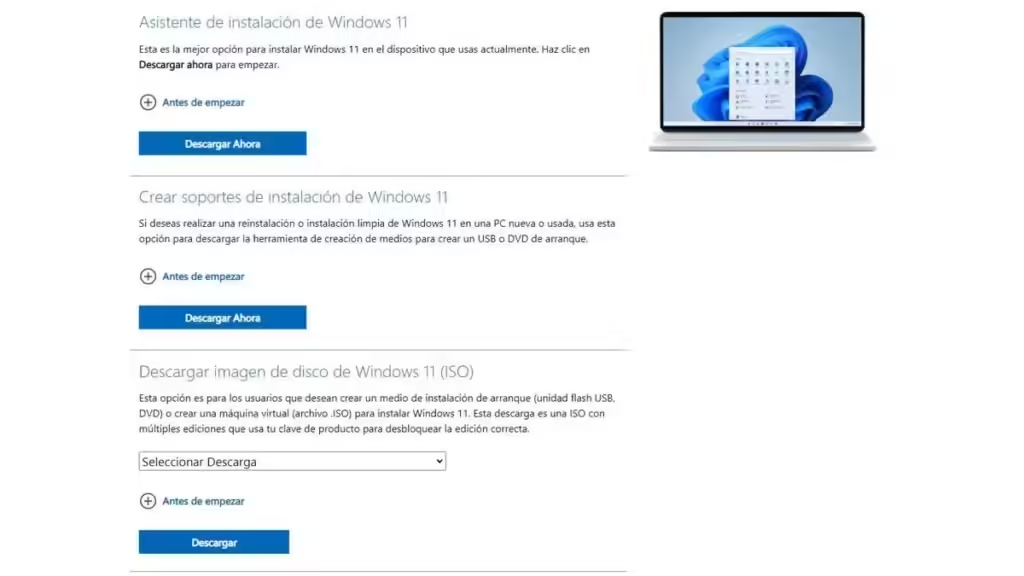
Si la oferta no aparece en Windows Update aunque tu equipo sea compatible, puedes forzar la actualización con el Asistente de instalación de Windows 11, que se descarga desde la web de Microsoft.
Método 2: instalación limpia desde USB
Instala Windows 11 desde cero, sin restos del sistema anterior. Es la opción para un PC nuevo sin sistema, para cambiar de disco o para empezar de cero. Borra todo lo que haya en la partición donde lo instales.
En resumen, son tres pasos:
- Crea el USB de instalación con un pendrive de 8 GB o más. Desde la página de descarga de Windows 11, usa Crear soporte de instalación, que prepara el USB directamente, o descarga la ISO y grábala con Rufus.
- Arranca desde el USB con el menú de arranque del equipo: F12, F11, F8 o Esc, según el fabricante.
- Sigue el instalador: elige la instalación personalizada, borra las particiones del disco si quieres empezar de cero y pulsa Siguiente. Si el equipo ya tuvo Windows 10 u 11 activado, pulsa No tengo clave de producto: se activará solo al conectarse a Internet.
Tienes cada pantalla explicada con capturas, cómo crear una cuenta local y cómo resolver los errores del instalador en la guía de instalación limpia de Windows 11 paso a paso.
Método 3: en un equipo no compatible
Si tu equipo no tiene TPM 2.0, Arranque Seguro o un procesador de la lista oficial, puedes instalar Windows 11 igualmente con Rufus, una herramienta gratuita que prepara un USB que se salta esas comprobaciones:
- Descarga la ISO oficial de Windows 11 y la última versión de Rufus.
- En Rufus, elige tu pendrive y, en Selección de arranque, la ISO.
- Pulsa Empezar. En la ventana que aparece, marca Eliminar el requisito de 4 GB+ de RAM, Arranque Seguro y TPM 2.0 y acepta.
- Instala desde el USB igual que en el método 2.
Ten en cuenta dos cosas:
- Microsoft no garantiza las actualizaciones en equipos no compatibles. Hasta ahora siguen llegando, pero puede cambiar.
- Desde la versión 24H2, Windows 11 necesita un procesador con las instrucciones SSE4.2 y POPCNT. Los muy antiguos (anteriores a 2009, aproximadamente) no arrancan, ni siquiera con Rufus.
Problemas frecuentes
Dice que no cumple los requisitos, pero tiene TPM 2.0
Muchas placas traen el TPM desactivado. Entra en la BIOS y activa Intel PTT (en equipos Intel) o AMD fTPM (en AMD). Comprueba también que el arranque está en modo UEFI y no en Legacy o CSM, y que el Arranque Seguro está activado.
La actualización se queda atascada
Desconecta todos los periféricos que no sean imprescindibles (impresoras, discos externos, mandos…) y desinstala temporalmente el antivirus de terceros si tienes uno. Si se queda parada durante horas, reinicia: casi siempre Windows deshace la actualización y vuelve a Windows 10 sin perder nada.
Va lento después de instalarlo
Es normal las primeras horas: Windows está indexando archivos, instalando controladores y descargando actualizaciones. Déjalo encendido y conectado un rato y se estabilizará.
Preguntas frecuentes
¿Puedo volver a Windows 10?
Si actualizaste (método 1), tienes 10 días para volver sin perder archivos: Configuración → Sistema → Recuperación → Volver. Pasado ese plazo, o si hiciste una instalación limpia, la única forma es reinstalar Windows 10.
¿Necesito una licencia nueva?
No, si el equipo tenía Windows 10 activado. La licencia digital pasa a Windows 11, y en una instalación limpia el equipo se activa solo al conectarse a Internet, siempre que instales la misma edición (Home o Pro).
¿Merece la pena dejar Windows 10?
Sí. Windows 10 dejó de tener soporte el 14 de octubre de 2025, y desde entonces solo recibe parches de seguridad quien se apunta al programa de actualizaciones extendidas (ESU), que para particulares termina en octubre de 2026. Si tu equipo es compatible, actualizar es lo más seguro.
¿Qué diferencia hay entre Home y Pro?
Para uso doméstico, Home es suficiente. Pro añade el cifrado BitLocker completo, Escritorio remoto como servidor, Hyper-V para máquinas virtuales y la posibilidad de unirse a un dominio de empresa.