

BitLocker en Windows 11: guía completa para cifrar tus discos y proteger tus datos

BitLocker es el cifrado de disco completo que Windows 11 trae integrado en sus ediciones Pro, Enterprise y Education. Microsoft lo introdujo en Windows Vista y desde entonces se ha convertido en la forma estándar de proteger los datos de un equipo: cifra toda la unidad del sistema, y también otras particiones o unidades externas, de modo que la información resulta ilegible para quien no tenga la clave.
Su utilidad es doble. Por un lado, protege los datos si pierdes el equipo o te lo roban, algo especialmente importante en portátiles. Por otro, impide los ataques con acceso físico al disco, como arrancar desde otro sistema operativo o sacar el disco y conectarlo a otro ordenador, situaciones en las que la contraseña de usuario de Windows no sirve de nada.
En Windows 11, BitLocker se apoya en el chip TPM (Módulo de Plataforma Segura), que guarda las claves de cifrado y comprueba que el arranque no ha sido manipulado antes de liberarlas. Por eso, en un equipo normal, el cifrado es transparente: enciendes, inicias sesión y trabajas como siempre.
Importante: Desde Windows 11 24H2, los equipos nuevos y las instalaciones limpias en las que se inicia sesión con una cuenta de Microsoft salen con el disco ya cifrado, también en la edición Home. Si tu PC te pide una clave de recuperación sin que hayas activado nada, es por esto: la clave está guardada en tu cuenta de Microsoft.
Qué necesitas saber antes de usar BitLocker
La herramienta completa, con todas sus opciones, solo está en las ediciones Pro, Enterprise y Education. Windows 11 Home no tiene el panel de BitLocker, pero sí una versión simplificada llamada Cifrado de dispositivo, que usa la misma tecnología, necesita TPM y arranque seguro, y guarda la clave de recuperación en tu cuenta de Microsoft.
El requisito de hardware principal es el chip TPM. Windows 11 ya exige TPM 2.0, así que cualquier equipo compatible lo tiene. Si tu PC no tiene TPM o lo tiene desactivado (por ejemplo, en un Windows 11 instalado saltándose los requisitos), también puedes usar BitLocker, pero tendrás que escribir una contraseña o conectar una memoria USB en cada arranque, y antes hay que cambiar una directiva de grupo, como verás en el Método 2.
BitLocker necesita además una pequeña partición de arranque sin cifrar, que contiene el gestor de arranque. En los equipos actuales con UEFI esa partición ya existe (la partición EFI) y, si falta, el asistente la crea. No la modifiques ni la borres, porque el equipo dejaría de arrancar.
Y lo más importante: la clave de recuperación. Es un número de 48 dígitos que se genera al activar el cifrado y que es la única forma de entrar si algo falla. Guárdala fuera del propio equipo.
Cómo activar y configurar BitLocker en Windows 11
Método 1: activar BitLocker con TPM (el recomendado)
- Abre el Panel de control desde el buscador de la barra de tareas y entra en Sistema y seguridad > Cifrado de unidad BitLocker. También llegas desde Configuración > Privacidad y seguridad > Cifrado de dispositivo > Cifrado de unidad BitLocker.
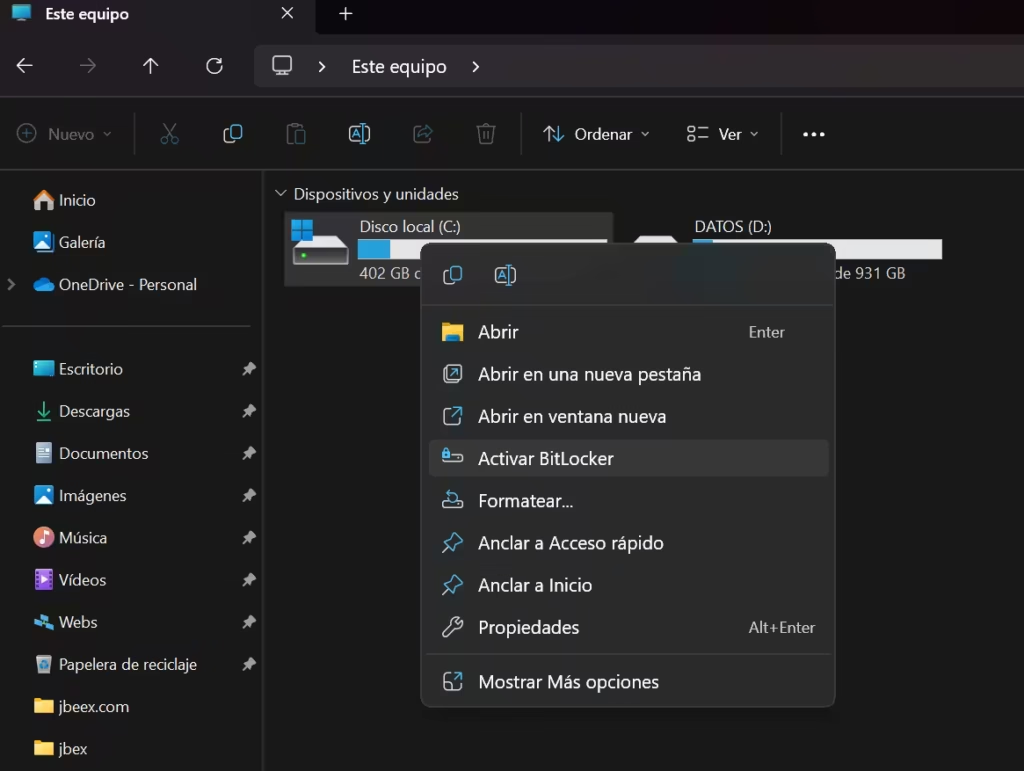
- Localiza la Unidad del sistema operativo (C:) y pulsa Activar BitLocker.
- El asistente comprueba que el equipo es compatible. Con TPM 2.0 este paso pasa sin preguntas.
- Elige dónde guardar la copia de la clave de recuperación: en tu cuenta de Microsoft, en un archivo o impresa. No te saltes este paso y no guardes el archivo en el mismo disco que vas a cifrar.
- Elige cuánto cifrar. Cifrar solo el espacio en disco usado es más rápido y es lo adecuado en equipos nuevos. Si el ordenador ya tiene tiempo de uso, elige Cifrar toda la unidad.
- Elige el Nuevo modo de cifrado (XTS-AES), que es el indicado para discos fijos. El modo compatible es para unidades que vayas a conectar a versiones antiguas de Windows.
- Marca Ejecutar la comprobación del sistema de BitLocker y pulsa Continuar. El equipo se reiniciará.
- Con TPM, el reinicio es normal y no te pide nada: la comprobación solo confirma que el equipo puede leer las claves antes de empezar. Al volver a Windows, el cifrado comienza en segundo plano y puedes seguir usando el equipo.
Método 2: activar BitLocker sin TPM (con USB o contraseña)
- Pulsa Windows + R, escribe
gpedit.mscy pulsa Enter para abrir el Editor de directivas de grupo local. - Ve a Configuración del equipo > Plantillas administrativas > Componentes de Windows > Cifrado de unidad BitLocker > Unidades del sistema operativo.
- Haz doble clic en la directiva Requerir autenticación adicional al inicio.
- Selecciona Habilitada.
- Comprueba que está marcada la casilla Permitir BitLocker sin un TPM compatible (requiere una contraseña o una clave de inicio en una unidad flash USB) y pulsa Aceptar.
- Cierra el editor y vuelve a Panel de control > Sistema y seguridad > Cifrado de unidad BitLocker.
- Al pulsar Activar BitLocker, el asistente te preguntará cómo quieres desbloquear la unidad al arrancar: Insertar una unidad flash USB o Escribir una contraseña.
- Sigue el resto de pasos del Método 1. En este caso sí tendrás que escribir la contraseña o conectar el USB en cada arranque.
Método 3: cifrar una unidad externa con BitLocker To Go
- Conecta la memoria USB o el disco externo.
- Abre Panel de control > Sistema y seguridad > Cifrado de unidad BitLocker.
- En Unidades de datos extraíbles - BitLocker To Go, localiza la unidad y pulsa Activar BitLocker.
- Elige Usar una contraseña para desbloquear la unidad (la tarjeta inteligente es para entornos de empresa).
- Escribe y confirma una contraseña segura y pulsa Siguiente.
- Guarda la clave de recuperación en un archivo o imprímela.
- Elige Cifrar solo el espacio en disco usado si la unidad es nueva o está vacía, o Cifrar toda la unidad si ya tenía datos.
- Elige el Modo compatible si vas a conectarla a equipos con versiones antiguas de Windows.
- Pulsa Iniciar cifrado y no retires la unidad hasta que termine.
Para comprobar que todo funciona, abre el Explorador de archivos: las unidades protegidas muestran un candado sobre su icono, abierto cuando están desbloqueadas y cerrado cuando están bloqueadas. También puedes verlo con este comando en una consola abierta como administrador:
manage-bde -status
Dónde está la clave de recuperación de BitLocker
Si el equipo te pide la clave y no recuerdas haberla guardado, mira en estos sitios:
- Tu cuenta de Microsoft: entra desde otro dispositivo en la página de claves de recuperación. Si has usado varias cuentas en el equipo, compruébalas todas.
- Un archivo de texto en una memoria USB o en otro disco, o una hoja impresa.
- La cuenta del trabajo o del centro de estudios, si el equipo es de una organización; en ese caso, pregunta al departamento de informática.
La pantalla de recuperación muestra un identificador de clave: comprueba que coincide con el de la clave que vas a escribir.
Problemas frecuentes con BitLocker y cómo resolverlos
"Esta unidad no puede usar BitLocker porque no tiene un TPM compatible"
Aparece en equipos sin chip TPM o con el TPM desactivado en la BIOS/UEFI. Primero comprueba que no esté simplemente desactivado (suele llamarse fTPM, PTT o Security Device). Si de verdad no hay TPM, aplica el Método 2 para permitir BitLocker con contraseña o USB.
El equipo pide la clave de recuperación tras actualizar la BIOS
Es el comportamiento esperado. BitLocker detecta que el arranque ha cambiado, no puede descartar una manipulación y pide la clave de 48 dígitos. Introdúcela y el sistema arrancará con normalidad.
Consejo: Antes de actualizar la BIOS/UEFI, entra en Panel de control > Sistema y seguridad > Cifrado de unidad BitLocker y pulsa Suspender protección. El disco sigue cifrado, pero no te pedirá la clave. Algunas actualizaciones reinician más de una vez, así que al terminar comprueba que la protección está reanudada.
Olvidé la contraseña de BitLocker To Go y no tengo la clave de recuperación
En este caso los datos se pierden. BitLocker no tiene puerta trasera y ni Microsoft ni un servicio técnico pueden abrir la unidad. Lo único que puedes hacer es formatearla para volver a usarla.
BitLocker tarda mucho en cifrar o parece atascado
El cifrado inicial puede durar horas en discos grandes, sobre todo si son mecánicos. No fuerces el apagado. Para ver el porcentaje real, abre una consola como administrador y ejecuta:
manage-bde -status C:
Si reinicias el equipo, el cifrado continúa solo desde donde se quedó.
Consejos para sacar más partido a BitLocker
La herramienta manage-bde permite gestionar el cifrado desde la línea de comandos: ver el estado, pausar, reanudar o desbloquear unidades. Por ejemplo, este comando muestra los protectores de clave de la unidad C:
manage-bde -protectors -get C:
En empresas, las claves de recuperación pueden guardarse de forma automática y centralizada en el Directorio Activo o en Microsoft Entra ID. Así ningún usuario depende de su propia copia y los administradores pueden recuperar un equipo bloqueado de forma controlada.
Si buscas más seguridad, puedes combinar el TPM con un PIN de inicio, que hay que escribir antes de que Windows empiece a cargar. Se activa en la misma directiva del Método 2, eligiendo la opción de TPM con PIN. Por defecto el PIN es numérico; si habilitas la directiva de PIN mejorados, admite también letras y símbolos.
BitLocker cifra también el archivo de paginación (pagefile.sys) y el de hibernación (hiberfil.sys), que pueden contener fragmentos de lo que había en memoria, como contraseñas o documentos abiertos.
Compatibilidad de BitLocker con otras versiones de Windows y otros sistemas
Lo explicado vale para Windows 11 y es prácticamente igual en Windows 10, donde se estrenó el modo XTS-AES. En Windows 8 y 8.1, BitLocker está en las ediciones Pro y Enterprise, con una interfaz algo distinta.
En Windows 7 y Windows Vista solo lo incluían las ediciones Ultimate y Enterprise, con TPM 1.2 y un proceso de activación más manual. Las ediciones Home de cualquier Windows no incluyen el BitLocker completo; como mucho, el Cifrado de dispositivo.
En macOS, el equivalente es FileVault, que se activa desde Ajustes del Sistema > Privacidad y seguridad > FileVault. En Linux, la función equivalente es LUKS, que normalmente se configura al instalar el sistema. En Android y en iOS, el almacenamiento viene cifrado de serie.
Preguntas frecuentes sobre BitLocker en Windows 11
¿BitLocker ralentiza el ordenador?
En el uso normal apenas se nota, porque los procesadores actuales aceleran el cifrado AES. Donde sí puede medirse una pérdida es en SSD NVMe muy rápidos con cargas intensivas de disco, ya que el cifrado se hace por software. Microsoft ha empezado a incorporar un BitLocker acelerado por hardware en los procesadores más recientes para reducir esa diferencia.
¿Puedo activar BitLocker en Windows 11 Home?
No, el BitLocker completo no está en Windows 11 Home. Lo que sí tiene es el Cifrado de dispositivo, que cifra la unidad del sistema automáticamente cuando inicias sesión con una cuenta de Microsoft. Lo encuentras en Configuración > Privacidad y seguridad > Cifrado de dispositivo.
¿Necesito permisos de administrador para activar o desactivar BitLocker?
Sí. Hacen falta privilegios de administrador para activar, suspender o desactivar el cifrado de la unidad del sistema y para cambiar el método de desbloqueo. Un usuario estándar puede usar el equipo con normalidad una vez arrancado.
Tienes los pasos para desactivarlo o suspenderlo en cómo desactivar BitLocker.
¿Qué diferencia hay entre Cifrado de dispositivo y BitLocker?
El Cifrado de dispositivo es BitLocker en versión automática y sin opciones: cifra los discos internos y guarda la clave en tu cuenta de Microsoft. BitLocker, en Pro y superiores, permite además cifrar unidades externas, elegir el método de desbloqueo, usar PIN de inicio y gestionarlo todo con directivas.
¿Qué pasa con mis datos si se estropea la placa base?
No se pierden si tienes la clave de recuperación. Saca el disco, conéctalo a otro ordenador con Windows y, al abrirlo, te pedirá la clave de 48 dígitos. Sirve cualquier edición, también Home. Si no aparece la ventana para escribirla, puedes desbloquearlo desde una consola como administrador, cambiando la letra de unidad y la clave por las tuyas:
manage-bde -unlock D: -RecoveryPassword TU-CLAVE-DE-48-DIGITOS