

Cloud Rebuild: reinstalar Windows 11 desde la nube sin USB

Cloud Rebuild, también denominado Reconstruir este PC o Recompilación en la nube, es una nueva función de recuperación de Windows 11 que permite reinstalar el sistema operativo desde Internet, sin necesidad de preparar una memoria USB ni descargar manualmente una imagen ISO.
Su principal diferencia frente a las herramientas tradicionales es que descarga tanto Windows como los controladores necesarios desde Windows Update y puede funcionar incluso cuando la instalación existente está gravemente dañada y el equipo no consigue arrancar.
Microsoft incorporó esta función a Windows 11 con la actualización opcional de octubre de 2026, dentro de su iniciativa para mejorar la recuperación ante fallos del sistema.
Importante: Cloud Rebuild elimina los archivos personales, las aplicaciones, las cuentas y la configuración del equipo. No ofrece una opción para conservar los documentos locales. Antes de utilizarlo, debes disponer de una copia de seguridad de todos los datos que quieras recuperar.
¿Qué es Cloud Rebuild y cómo funciona?
Cloud Rebuild es una herramienta integrada en el Entorno de recuperación de Windows (WinRE) que permite reconstruir una instalación de Windows 11 utilizando archivos descargados directamente de Windows Update.
Está pensada principalmente para situaciones en las que otras opciones de recuperación no consiguen reparar el equipo, aunque también permite preparar un ordenador para devolverlo, reciclarlo o entregarlo a otra persona.
El procedimiento consta de varias fases:
- El equipo inicia el Entorno de recuperación de Windows.
- Se establece una conexión a Internet mediante Ethernet o una red Wi-Fi compatible.
- Windows Update proporciona la imagen del sistema y los controladores necesarios.
- Se eliminan los datos locales, con la posibilidad de realizar una sanitización del almacenamiento.
- Windows se instala nuevamente.
- El ordenador arranca en la configuración inicial, como sucede con un equipo recién instalado.
La ventaja fundamental es que no depende de que los archivos de la instalación anterior de Windows estén en buen estado.
Sin embargo, esto no significa que pueda funcionar ante cualquier avería. Necesita un entorno WinRE operativo, conexión de red y controladores compatibles.
¿Cuándo llegó Cloud Rebuild a Windows 11?
Cloud Rebuild forma parte de la Windows Resiliency Initiative, una estrategia de Microsoft destinada a mejorar la capacidad de recuperación de los equipos Windows.
La función se desarrolló inicialmente pensando en entornos empresariales, donde reinstalar y configurar numerosos ordenadores puede requerir mucho tiempo.
Su evolución incluye varios hitos:
- Noviembre de 2025: Microsoft presentó Cloud Rebuild como parte de su estrategia de recuperación y administración de dispositivos.
- Julio de 2026: comenzaron las pruebas de la reconstrucción local desde WinRE en compilaciones preliminares.
- Septiembre de 2026: se incorporaron funciones adicionales de sanitización de unidades y administración remota.
- 28 de octubre de 2026: Microsoft introdujo Cloud Rebuild en la actualización opcional KB5127936 para Windows 11 25H2 y 26H2.
La actualización KB5127936 corresponde a las compilaciones 26200.9818 y 26300.9818.
Al tratarse de una actualización preliminar opcional, su instalación no era obligatoria. Además, Microsoft utiliza un despliegue gradual para algunas novedades, por lo que la presencia de una actualización compatible no garantiza que todas las funciones aparezcan inmediatamente en todos los equipos.
La disponibilidad también depende de la versión de Windows 11 y de las actualizaciones posteriores que haya recibido.
Diferencias entre Cloud Rebuild y Restablecer este PC
Windows 11 dispone de varias herramientas para reparar o reinstalar el sistema. Aunque algunas parecen similares, no todas conservan los mismos datos ni utilizan el mismo procedimiento.
Solucionar problemas con Windows Update
Esta opción permite reinstalar o reparar componentes de la versión actual de Windows manteniendo los archivos personales, las aplicaciones y la configuración.
Es apropiada cuando Windows todavía funciona y presenta problemas que pueden solucionarse reparando el sistema.
No sustituye a una reinstalación completa y requiere que Windows pueda iniciarse.
Restablecer este PC
La función Restablecer este PC permite reinstalar Windows utilizando archivos locales o descargando una copia desde la nube.
Ofrece dos posibilidades principales:
- Mantener mis archivos: conserva los archivos personales, pero elimina aplicaciones y restablece determinados ajustes.
- Quitar todo: elimina los archivos personales, las aplicaciones y la configuración.
Aunque puede ejecutarse desde WinRE cuando Windows no arranca, algunas averías pueden impedir que termine correctamente.
La opción Descarga en la nube de Restablecer este PC no debe confundirse con Cloud Rebuild. Ambas descargan archivos, pero utilizan procedimientos de recuperación diferentes.
Cloud Rebuild
Cloud Rebuild descarga una imagen nueva de Windows junto con los controladores necesarios desde Windows Update.
Sus características principales son:
- No necesita una memoria USB de instalación.
- Puede utilizarse cuando Windows no consigue arrancar.
- No depende de los archivos de la instalación anterior.
- Siempre elimina los archivos personales, las cuentas, las aplicaciones y la configuración.
- Permite solicitar una sanitización de los datos antes de reinstalar Windows.
La diferencia más importante es que Restablecer este PC puede conservar archivos personales, mientras que Cloud Rebuild no ofrece esa posibilidad.
Instalación limpia mediante USB
La instalación tradicional desde una memoria USB continúa siendo una alternativa válida.
Resulta especialmente útil cuando WinRE no funciona, el equipo no puede conectarse a Internet desde el entorno de recuperación o faltan controladores necesarios para Cloud Rebuild.
También ofrece más control sobre las particiones y el proceso de instalación.
Requisitos para utilizar Cloud Rebuild
Antes de iniciar una reconstrucción, deben cumplirse varios requisitos.
Windows 11 compatible y actualizado
Cloud Rebuild está disponible para Windows 11 mediante las actualizaciones compatibles publicadas desde octubre de 2026.
No es una función de Windows 10.
La disponibilidad concreta depende de la versión, la compilación instalada y el despliegue de Microsoft.
Entorno de recuperación de Windows operativo
Cloud Rebuild necesita que WinRE funcione correctamente.
Puedes comprobar su estado abriendo el Símbolo del sistema como administrador y ejecutando:
reagentc /info
Busca el apartado correspondiente al estado de Windows RE.
Si aparece como habilitado, el entorno de recuperación está configurado. Sin embargo, esta comprobación por sí sola no garantiza que todos sus componentes funcionen correctamente.
Si está deshabilitado, puedes intentar activarlo mediante:
reagentc /enable
Si el comando falla, será necesario investigar el problema antes de intentar la reconstrucción.
Conexión a Internet
El equipo necesita conectarse a Windows Update desde WinRE.
Puede utilizar:
- Una conexión Ethernet por cable.
- Una red Wi-Fi compatible con el entorno de recuperación.
La conexión por cable suele ser la opción más sencilla porque evita problemas relacionados con contraseñas, autenticación inalámbrica y controladores Wi-Fi.
WinRE puede reutilizar determinados perfiles inalámbricos guardados previamente en Windows, pero esta capacidad depende de las actualizaciones instaladas y de la compatibilidad de la red.
Las redes empresariales y las conexiones que requieren iniciar sesión mediante un portal web pueden presentar dificultades.
Controladores disponibles
El equipo necesita controladores que permitan acceder a la red y a los dispositivos necesarios durante la reconstrucción.
Además, Microsoft debe poder obtener desde Windows Update los controladores requeridos para completar el procedimiento.
Si falta alguno, Cloud Rebuild puede detenerse y será necesario recurrir a otro método de recuperación.
Alimentación eléctrica y tiempo suficiente
En un portátil, conecta el cargador antes de comenzar.
No existe una duración fija: el proceso depende de la velocidad de Internet, del hardware y de si decides sanitizar los discos.
La sanitización puede aumentar considerablemente el tiempo necesario.
Cómo reinstalar Windows 11 con Cloud Rebuild
Cloud Rebuild puede iniciarse desde Windows o directamente desde el entorno de recuperación.
En ambos casos, el procedimiento termina ejecutándose desde WinRE.
Opción 1: iniciar Cloud Rebuild desde Windows
Si Windows todavía arranca:
- Abre Configuración.
- Entra en Sistema > Recuperación.
- Busca la opción Reconstruir este PC o su denominación equivalente.
- Selecciona Recompilar el equipo.
- El equipo se reiniciará y accederá al entorno de recuperación.
- Continúa con las instrucciones que aparecen en pantalla.
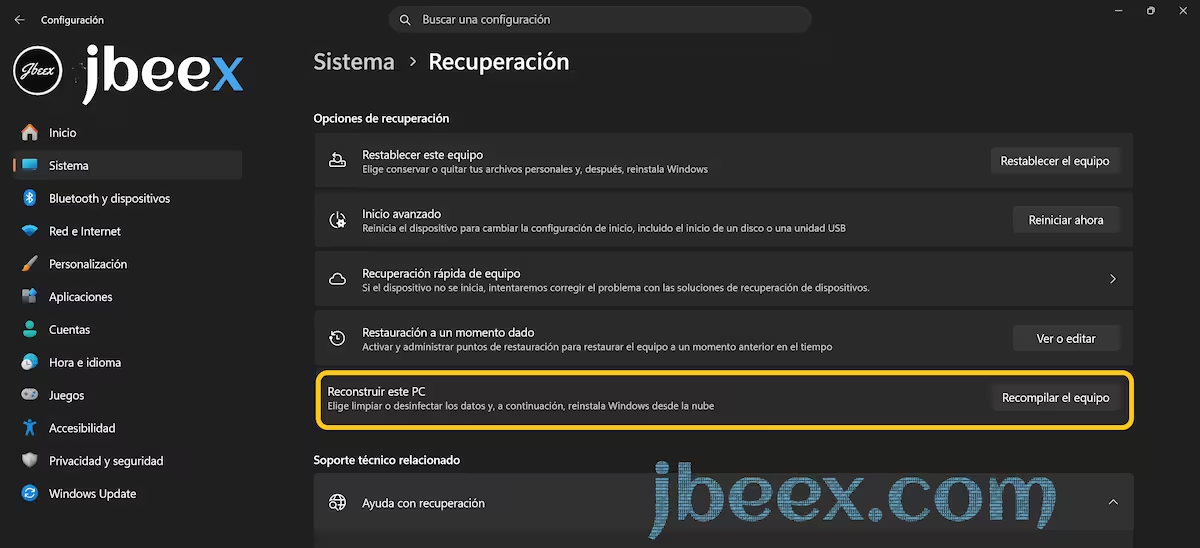
Si no encuentras esta función, comprueba que tienes instalada una actualización compatible y recuerda que su despliegue puede ser gradual.
Opción 2: iniciar Cloud Rebuild cuando Windows no arranca
Si Windows falla repetidamente durante el inicio, puede acceder automáticamente a WinRE.
Una vez dentro:
- Selecciona Solucionar problemas.
- Busca Cloud Rebuild o la opción de reconstrucción en la nube.
- En algunas compilaciones puede aparecer dentro de un apartado adicional de recuperación.
- Selecciona la función y sigue las instrucciones.
La denominación y la ubicación exacta pueden variar según la versión de Windows y el idioma de la interfaz.
Si WinRE no aparece o está dañado, es posible que necesites un medio externo de recuperación.
Conectar el equipo a Internet
Una vez iniciado Cloud Rebuild:
- Conecta un cable Ethernet o selecciona una red Wi-Fi disponible.
- Introduce la contraseña si es necesario.
- Espera mientras Windows prepara la reconstrucción y comprueba los componentes necesarios.
El equipo contactará con Windows Update para obtener la información y los archivos que necesita.
Elegir cómo eliminar los archivos
Cloud Rebuild permite escoger entre dos modalidades de eliminación.
Quitar archivos
Elimina los datos locales necesarios para reinstalar Windows, pero no realiza una sanitización segura del almacenamiento.
Es la alternativa más rápida y resulta adecuada cuando vas a seguir utilizando el mismo ordenador.
No debe considerarse un método seguro para impedir la recuperación de datos por terceros.
Quitar y sanitizar
Además de eliminar los archivos, solicita al hardware de almacenamiento una operación de borrado seguro de los datos seleccionados.
Está pensada para situaciones en las que el equipo va a cambiar de propietario o dejar de utilizarse.
Puede tardar bastante más y su eficacia depende de las capacidades del dispositivo de almacenamiento.
¿Qué ocurre si tienes varios discos?
Cuando eliges la sanitización, Cloud Rebuild puede permitir seleccionar el alcance del borrado:
- Solo el disco de Windows: sanitiza el disco que contiene la instalación del sistema.
- Todos los discos: incluye las demás unidades seleccionadas por el procedimiento.
Es fundamental distinguir entre discos físicos y particiones.
No debes suponer que una partición de datos situada en el mismo disco físico que Windows quedará protegida.
Antes de confirmar cualquier operación destructiva, comprueba cuidadosamente qué unidades se verán afectadas.
Si tienes discos internos adicionales con información importante, la medida más prudente es realizar una copia de seguridad y, cuando resulte viable, desconectar físicamente las unidades que no deban intervenir en la reconstrucción.
Confirmar la instalación
Antes de comenzar, revisa:
- La versión y compilación de Windows que se instalará.
- La edición del sistema.
- El idioma.
- El alcance de la eliminación de datos.
- Las advertencias sobre pérdida irreversible de información.
Cuando confirmes, comenzará el procedimiento.
No apagues el ordenador ni interrumpas la alimentación.
El equipo puede reiniciarse varias veces y algunas fases pueden permanecer aparentemente detenidas durante bastante tiempo.
Al finalizar, Windows mostrará la experiencia de configuración inicial.
Qué se pierde después de utilizar Cloud Rebuild
Cloud Rebuild elimina los datos y la configuración de la instalación anterior.
Esto incluye:
- Archivos personales almacenados localmente en las unidades afectadas.
- Programas instalados.
- Cuentas y perfiles locales.
- Configuración y personalizaciones de Windows.
- Datos de aplicaciones que no se hayan respaldado.
Los archivos almacenados realmente en OneDrive u otros servicios en la nube no se eliminan por reconstruir el ordenador.
Sin embargo, debes comprobar que se han sincronizado correctamente antes de empezar. Un archivo que solo existe en el disco local puede perderse aunque se encuentre dentro de una carpeta asociada a OneDrive.
Después de la reinstalación, algunas preferencias y aplicaciones pueden recuperarse mediante Copias de seguridad de Windows, siempre que existiera una copia compatible.
No todas las aplicaciones ni sus datos se restauran automáticamente.
Sanitización de discos: qué significa realmente
Una de las novedades más interesantes de Cloud Rebuild es la posibilidad de utilizar funciones de borrado seguro proporcionadas por el hardware de almacenamiento.
No es lo mismo que eliminar archivos desde el Explorador o realizar un formateo convencional.
En un borrado normal, los datos pueden seguir siendo recuperables en determinadas circunstancias.
La sanitización intenta impedir esa recuperación mediante operaciones específicas del dispositivo.
Cómo funciona la sanitización
Windows solicita al hardware de almacenamiento que ejecute una operación de borrado compatible.
El procedimiento concreto depende de las capacidades y de la implementación del dispositivo.
En unidades SSD y NVMe, estas operaciones pueden aprovechar mecanismos específicos del controlador de almacenamiento.
Sin embargo, hay una limitación importante:
Windows recibe el resultado comunicado por el dispositivo, pero no puede verificar de forma independiente que el hardware haya eliminado todos los datos correctamente.
Por tanto, no debe interpretarse como una garantía absoluta aplicable a cualquier disco.
Consejo: Cuando existen obligaciones legales, empresariales o requisitos estrictos de destrucción de información, conviene consultar la documentación del fabricante y utilizar procedimientos de borrado certificados o verificados.
¿Conviene sanitizar un SSD?
Si vas a vender, devolver o reciclar un ordenador, la sanitización es preferible a una simple eliminación de archivos, siempre que el hardware la admita y complete correctamente.
No obstante, no necesitas sanitizar un SSD cada vez que reinstalas Windows.
Si el ordenador seguirá siendo tuyo, normalmente basta con elegir Quitar archivos.
La herramienta DataSanitization.exe
Microsoft también documenta la utilidad DataSanitization.exe, destinada a ejecutar operaciones de sanitización desde el entorno de recuperación.
Se trata de una herramienta para tareas específicas de mantenimiento y administración.
Puede utilizarse independientemente de Cloud Rebuild, pero hay una diferencia fundamental:
DataSanitization.exe no reinstala Windows después de borrar los datos.
Si se utiliza sobre la unidad del sistema, el ordenador puede quedar sin un sistema operativo arrancable hasta que se realice una nueva instalación.
Por su carácter destructivo, no es recomendable ejecutarla para experimentar ni utilizarla sin haber identificado previamente los discos afectados.
Cloud Rebuild en empresas: recuperación remota con Intune
Cloud Rebuild también está orientado a organizaciones que administran numerosos equipos.
Mediante herramientas de gestión de dispositivos y el Recovery CSP, los administradores pueden configurar y solicitar reconstrucciones remotas.
Entre sus posibilidades se encuentran:
- Permitir o restringir determinadas modalidades de reconstrucción.
- Definir parámetros de la versión de Windows que se instalará.
- Iniciar una reconstrucción remota en dispositivos administrados.
- Consultar el resultado de determinadas operaciones.
- Integrar la reinstalación con procesos de aprovisionamiento empresarial.
La configuración se articula mediante directivas bajo la ruta:
./Device/Vendor/MSFT/Recovery/CloudRebuild
En organizaciones que utilizan Windows Autopilot, Microsoft Intune y OneDrive, una reconstrucción puede formar parte de un procedimiento más amplio para volver a configurar el equipo.
Esto puede reducir las intervenciones manuales del servicio técnico, aunque sigue siendo necesario que el dispositivo cumpla los requisitos de conectividad, controladores y recuperación.
Errores habituales de Cloud Rebuild
Microsoft documenta varios códigos de error que ayudan a identificar por qué no puede completarse una reconstrucción.
Error 0x800704C6: no hay conexión a Internet
Este código indica que el entorno de recuperación no consigue establecer la conexión necesaria.
Prueba lo siguiente:
- Comprueba que el router funciona.
- Si utilizas Wi-Fi, revisa la red seleccionada y su contraseña.
- Si es posible, conecta el ordenador mediante Ethernet.
- Cancela el procedimiento y vuelve a iniciar Cloud Rebuild desde WinRE.
Recuerda que una conexión que funciona normalmente en Windows puede fallar en WinRE por diferencias entre sus controladores.
Error 0xC1900200: el equipo no cumple los requisitos
Este error está relacionado con los requisitos de compatibilidad de Windows 11.
Una de las posibles causas es que el TPM esté deshabilitado en el firmware.
Si Windows todavía arranca, puedes comprobar su estado mediante:
tpm.msc
También puedes revisar en la UEFI si están habilitadas las funciones necesarias, como TPM 2.0.
Según el fabricante, pueden aparecer con nombres como Intel PTT o AMD fTPM.
No modifiques la configuración del firmware sin comprobar previamente sus implicaciones, especialmente si utilizas BitLocker o cifrado del dispositivo.
Error 0xC1900224: faltan controladores
Este código puede aparecer cuando Cloud Rebuild no encuentra en Windows Update algún controlador necesario.
En ese caso:
- Consulta la página de soporte del fabricante.
- Comprueba si existen actualizaciones de firmware o controladores relevantes.
- Utiliza los medios de recuperación del fabricante si están disponibles.
- Considera una reinstalación tradicional mediante USB.
Cloud Rebuild no puede completar todas las instalaciones si el hardware necesita controladores que no están disponibles durante la recuperación.
No se pudo completar la sanitización
Si falla el borrado seguro, Windows puede ofrecer varias opciones:
- Intentar de nuevo: repite la operación.
- Omitir sanitización: continúa la reinstalación sin completar el borrado seguro.
- Copiar registro: permite guardar información del error en una unidad externa.
Si el ordenador va a cambiar de propietario, no conviene omitir la sanitización y asumir que los datos están protegidos.
En ese caso, utiliza un procedimiento de borrado seguro compatible con el hardware y comprueba su resultado antes de entregar el dispositivo.
Qué hacer después de reconstruir Windows 11
Cuando termina Cloud Rebuild, el equipo inicia la configuración de Windows.
Para recuperar su funcionamiento habitual:
- Configura Windows: selecciona el idioma, la región, la conexión y las opciones de cuenta correspondientes.
- Comprueba Windows Update: instala las actualizaciones pendientes.
- Revisa los controladores: verifica el funcionamiento de Wi-Fi, Bluetooth, sonido, gráficos, cámara y otros componentes.
- Recupera tus archivos: restaura los documentos desde OneDrive o desde tus copias de seguridad.
- Reinstala las aplicaciones: utiliza fuentes oficiales y recupera sus configuraciones cuando sea posible.
- Comprueba la seguridad: verifica Windows Security, el cifrado del dispositivo y las opciones de recuperación que utilizabas anteriormente.
Si el equipo tiene funciones específicas del fabricante que no funcionan correctamente, consulta su página oficial de soporte.
Qué comprobar antes de reconstruir el ordenador
Antes de utilizar Cloud Rebuild, conviene revisar varios aspectos.
- Copias de seguridad: asegúrate de que tus documentos, fotografías y otros archivos importantes están respaldados.
- Sincronización: comprueba que OneDrive u otros servicios han terminado de subir los archivos.
- Contraseñas y cuentas: confirma que podrás acceder nuevamente a tus servicios.
- Licencias: guarda las claves de aplicaciones que puedan necesitarlas.
- BitLocker: conserva la clave de recuperación si utilizas cifrado.
- Certificados digitales: exporta los certificados personales que necesites conservar, cuando sea posible y de forma segura.
- Unidades adicionales: identifica los discos físicos y los datos que contienen.
- Conexión de red: prepara preferiblemente un cable Ethernet.
- Alimentación: mantén el ordenador conectado a la corriente.
- WinRE: comprueba que el entorno de recuperación está habilitado y funciona.
Esta preparación es especialmente importante porque Cloud Rebuild no ofrece una opción para conservar los archivos locales.
¿Cuándo merece la pena utilizar Cloud Rebuild?
Cloud Rebuild resulta especialmente útil cuando:
- Windows 11 no consigue arrancar correctamente.
- Restablecer este PC falla repetidamente.
- La instalación del sistema está gravemente dañada.
- Necesitas reinstalar Windows y no dispones de un USB de instalación.
- Quieres preparar un ordenador para entregarlo a otra persona utilizando una modalidad de borrado seguro compatible.
- Administras equipos empresariales y necesitas integrar la recuperación con herramientas de gestión remota.
En cambio, no debería ser la primera opción ante problemas menores.
Si una aplicación falla, un controlador provoca errores o una actualización reciente causa inestabilidad, conviene probar antes procedimientos menos destructivos.
Windows ofrece herramientas como la desinstalación de actualizaciones, la reparación mediante Windows Update, la Restauración del sistema y otras opciones de recuperación.
También hay que tener presente que, si sospechas de una infección persistente o una manipulación profunda del sistema, puede ser preferible realizar una instalación limpia desde un medio externo de confianza, eliminando las particiones afectadas según corresponda.
Preguntas frecuentes sobre Cloud Rebuild
¿Cloud Rebuild funciona en Windows 10?
No. Es una función de recuperación de Windows 11.
¿Se puede utilizar sin memoria USB?
Sí. Está diseñado para descargar Windows y los controladores desde Windows Update sin utilizar un medio externo de instalación.
Sin embargo, necesita WinRE operativo, conexión a Internet y controladores compatibles.
¿Puedo conservar mis archivos personales?
No. Cloud Rebuild elimina los archivos personales, las cuentas, las aplicaciones y la configuración de la instalación anterior.
Si necesitas conservar documentos, utiliza una opción de recuperación menos destructiva o realiza previamente una copia de seguridad.
¿Cloud Rebuild elimina los virus?
La reconstrucción elimina la instalación anterior de Windows y sus aplicaciones, por lo que puede resolver muchos problemas de software.
Sin embargo, no debe considerarse una garantía absoluta contra cualquier tipo de malware, especialmente si afecta al firmware, a otros dispositivos o a datos que posteriormente vuelvas a restaurar.
¿Necesito una cuenta de Microsoft?
No es necesaria para iniciar Cloud Rebuild.
Durante la configuración posterior de Windows, los requisitos de cuenta dependerán de la edición y del procedimiento de instalación aplicable.
¿Cuánto tarda una reconstrucción?
No existe una duración universal.
Depende del rendimiento del equipo, la velocidad de descarga, los controladores y las operaciones de almacenamiento.
Si seleccionas la sanitización de varios discos, el procedimiento puede prolongarse considerablemente.
¿Es mejor Cloud Rebuild que instalar Windows desde USB?
Depende del problema.
Cloud Rebuild simplifica la reinstalación cuando WinRE y la conectividad funcionan correctamente.
La instalación mediante USB ofrece más control y continúa siendo necesaria en determinadas averías, especialmente cuando el entorno de recuperación está dañado o faltan controladores.
Conclusión
Cloud Rebuild amplía las posibilidades de recuperación de Windows 11 al permitir descargar e instalar una copia nueva del sistema y sus controladores sin preparar una memoria USB.
Su integración con WinRE hace posible recuperar equipos cuya instalación anterior está demasiado dañada para iniciar correctamente.
La sanitización del almacenamiento y las funciones de administración remota añaden posibilidades especialmente interesantes para empresas y para dispositivos que van a cambiar de propietario.
No obstante, su principal limitación es también la advertencia más importante: Cloud Rebuild elimina los datos locales y no permite conservar los archivos personales.
Por eso debe utilizarse cuando otras opciones de recuperación no han funcionado o cuando realmente necesitas empezar con una instalación nueva.