

Cambiar ubicación de la carpeta OneDrive

Vamos a ver cómo cambiar la ubicación por defecto de la carpeta de OneDrive. De serie, Windows la crea dentro de tu carpeta de usuario, en la unidad C: (C:\Users\TuUsuario\OneDrive). Si tienes más de un disco, puede que prefieras llevarla a otro con más espacio, sobre todo si sincronizas muchos archivos.
OneDrive es el servicio de almacenamiento en la nube de Microsoft y viene preinstalado en Windows 10 y Windows 11. Con una cuenta Microsoft gratuita tienes 5 GB de espacio, y más si tienes una suscripción a Microsoft 365. Además de guardar los archivos en la nube, OneDrive mantiene una copia local en el equipo, que es la carpeta que vamos a mover.
No basta con cortar y pegar la carpeta: OneDrive dejaría de encontrarla. El proceso correcto tiene tres pasos: desvincular OneDrive, mover la carpeta y volver a vincularlo indicando la nueva ubicación. Así no tendrás que volver a descargar todos los archivos.
Antes de empezar
- El disco de destino debe estar formateado en NTFS. OneDrive no funciona en unidades FAT32 ni exFAT.
- No uses una memoria USB extraíble. OneDrive solo admite discos que Windows no considera extraíbles: un segundo disco interno o una partición sirven; un pendrive, no.
- Espera a que termine la sincronización. Comprueba que el icono de la nube de la barra de tareas no indica cambios pendientes, para no perder ninguna modificación.
- Si usas la copia de seguridad de carpetas (Escritorio, Documentos e Imágenes guardadas en OneDrive), esas carpetas están dentro de la carpeta OneDrive y se moverán con ella. Lo más seguro es detener esa copia antes de desvincular, en Configuración de OneDrive > Sincronización y copia de seguridad > Administrar copia de seguridad, y volver a activarla al terminar. Si no, Windows puede seguir buscando el Escritorio o Documentos en la ruta antigua.
Cómo cambiar la ubicación paso a paso
1. Desvincula OneDrive
- Haz clic en el icono de la nube de OneDrive en la barra de tareas (junto al reloj).
- Pulsa el icono del engranaje y elige Configuración.
- Ve a la sección Cuenta y pulsa Desvincular este PC. Confirma con Desvincular cuenta.
- Se abrirá la pantalla de configuración de OneDrive. Ciérrala por ahora.
No te preocupes: desvincular no borra nada. Los archivos de la nube siguen en tu cuenta y los que ya están descargados se quedan en el equipo.
2. Mueve la carpeta OneDrive
- Abre el Explorador de archivos (Win + E) y ve a tu carpeta de usuario, C:\Users\TuUsuario.
- Selecciona la carpeta OneDrive.
- En Windows 10, pulsa Mover a en la pestaña Inicio y elige Elegir ubicación. En Windows 11, córtala con Ctrl + X, ve al disco de destino y pégala con Ctrl + V.
- Elige la nueva ubicación. En el ejemplo, la llevamos a la unidad D:, de forma que quedará en D:\OneDrive.
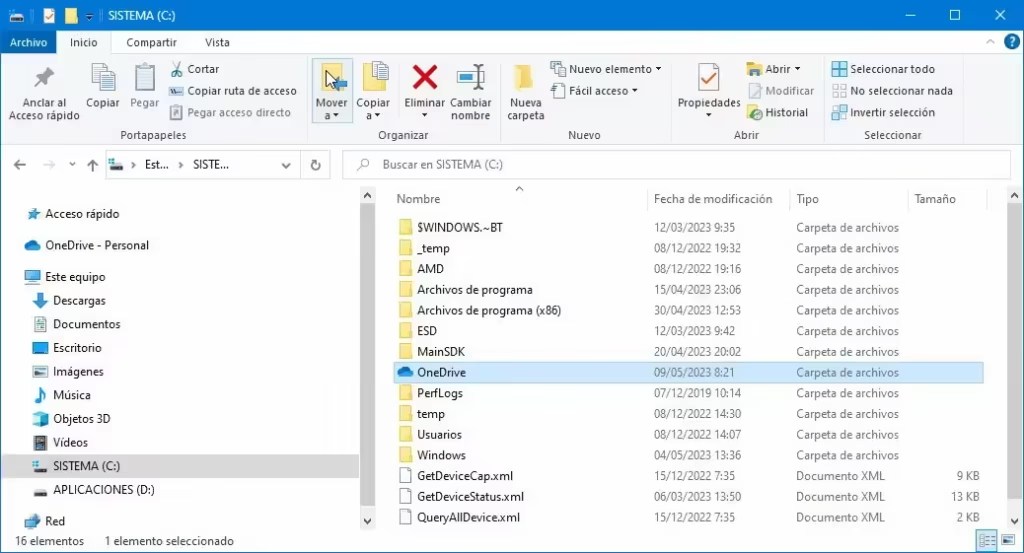
Windows moverá la carpeta con todo su contenido. Según la cantidad de archivos, puede tardar un rato; espera a que termine antes de seguir.
3. Vuelve a vincular OneDrive
- Abre OneDrive desde el menú Inicio. Aparecerá la pantalla Configurar OneDrive.
- Escribe tu correo, pulsa Iniciar sesión y completa el inicio de sesión.
- Cuando veas la pantalla Esta es tu carpeta de OneDrive, pulsa Cambiar ubicación.
- Busca la carpeta que acabas de mover (en el ejemplo, D:\OneDrive), selecciónala y pulsa Seleccionar carpeta.
- OneDrive te avisará de que esa carpeta ya contiene archivos. Pulsa Usar esta ubicación: así aprovecha los que ya tienes en lugar de descargarlos de nuevo.
- Termina el asistente de bienvenida y cierra la ventana.
OneDrive comparará la carpeta con la nube y, a partir de ahí, todo lo que añadas o modifiques se sincronizará desde la nueva ubicación en tu PC. Si detuviste la copia de seguridad de carpetas, vuelve a activarla ahora.
Si algo no funciona
- "No se puede crear la carpeta de OneDrive en la ubicación seleccionada": el disco no está en NTFS o Windows lo considera extraíble. Elige otro disco o partición.
- "La ubicación no está disponible" al abrir el Escritorio o Documentos: Windows sigue apuntando a la ruta antigua. Haz clic derecho sobre la carpeta en el Explorador, elige Propiedades > Ubicación y apúntala a la carpeta correspondiente dentro de la nueva ubicación de OneDrive.
- Otros problemas de sincronización: consulta nuestra guía de problemas con OneDrive. Y si lo que quieres es dejar de usarlo, aquí tienes cómo habilitar o deshabilitar OneDrive.