

Cómo restablecer Windows 11 y 10 a su estado de fábrica paso a paso

Restablecer el equipo reinstala Windows desde cero sin necesidad de un USB ni de formatear a mano. Es la solución cuando Windows da tantos problemas que ya no compensa seguir buscando la causa, cuando quieres dejar el sistema limpio o cuando vas a vender o regalar el ordenador.
Windows 11 y Windows 10 te dejan elegir entre mantener tus archivos personales o borrarlo todo. En los dos casos se eliminan los programas que hayas instalado y la configuración. En esta guía verás cómo hacerlo paso a paso, qué significa cada opción y qué hacer si el restablecimiento falla.
Antes de restablecer: qué conviene probar y qué preparar
Restablecer es el último recurso. Antes, prueba las soluciones que no borran programas:
- Restaurar sistema: devuelve Windows a un punto anterior sin tocar tus archivos.
- Reparar los archivos de sistema con DISM y SFC.
- Reinstalar Windows conservando los programas (solo Windows 11): en Configuración > Sistema > Recuperación, la opción Solucionar problemas con Windows Update tiene un botón Reinstalar ahora. Reinstala tu versión actual de Windows y mantiene aplicaciones, archivos y configuración.
Si vas a restablecer, prepara esto antes:
- Haz una copia de seguridad de tus documentos, fotos y escritorio en un disco externo o en la nube, aunque vayas a elegir mantener tus archivos. Si algo falla a mitad del proceso, no hay vuelta atrás.
- Apunta los programas que usas y guarda sus licencias, claves y archivos de configuración (plantillas, perfiles, partidas guardadas…). Tendrás que reinstalarlos.
- Ten a mano tu contraseña de la cuenta Microsoft.
- Consigue la clave de recuperación de BitLocker si tu disco está cifrado (es habitual en Windows 11). Puede pedírtela durante o después del proceso. Si tu cuenta Microsoft está vinculada al equipo, la encontrarás en
account.microsoft.com/devices/recoverykeydesde otro dispositivo. - Enchufa el portátil al cargador.
Nota: la licencia de Windows no se pierde. Si el equipo tenía Windows activado, se volverá a activar solo al conectarse a internet.
Cómo restablecer Windows 11 paso a paso
- Pulsa Win + I para abrir Configuración.
- Ve a Sistema > Recuperación.
- En Restablecer este equipo, pulsa Restablecer PC.
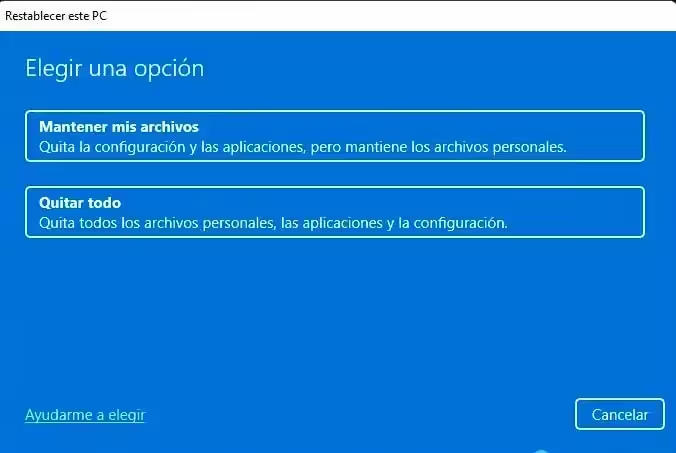
- Elige qué hacer con tus archivos:
- Mantener mis archivos: quita las aplicaciones y la configuración, pero conserva tus archivos personales.
- Quitar todo: borra archivos, aplicaciones y configuración.
- Elige cómo reinstalar Windows:
- Descarga de la nube: descarga Windows desde los servidores de Microsoft. Necesita internet y más de 4 GB de descarga, pero funciona aunque los archivos de tu instalación estén dañados.
- Reinstalación local: usa los archivos que ya tiene el equipo. No necesita internet, pero puede fallar si esos archivos están dañados.
- En Configuración adicional puedes pulsar Cambiar la configuración para ajustar las opciones avanzadas (las explicamos abajo). Pulsa Siguiente.
- Revisa el resumen y pulsa Restablecer. Es el último momento en que puedes cancelar.
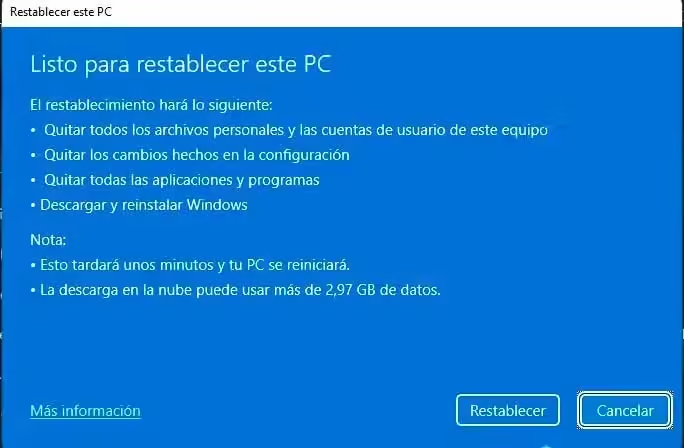
El equipo se reiniciará varias veces. El proceso puede tardar entre 30 minutos y varias horas, según el disco y las opciones elegidas. Al terminar verás la configuración inicial de Windows (si elegiste Quitar todo) o la pantalla de inicio de sesión (si mantuviste tus archivos).
Consejo: si mantuviste tus archivos, Windows deja en el escritorio un archivo llamado Aplicaciones eliminadas con la lista de programas que ha quitado. Te servirá para reinstalarlos.
Cómo restablecer Windows 10
Los pasos y las opciones son los mismos; solo cambia la ruta:
- Pulsa Win + I y ve a Actualización y seguridad > Recuperación.
- En Restablecer este PC, pulsa Comenzar.
- Sigue los mismos pasos que en Windows 11: Mantener mis archivos o Quitar todo, y después Descarga de la nube o Reinstalación local.
Opciones avanzadas: qué significa cada una
Al pulsar Cambiar la configuración verás varias opciones. Según tu equipo y lo que hayas elegido, aparecerán unas u otras:
- Restaurar aplicaciones preinstaladas: vuelve a instalar los programas que traía el equipo de fábrica (los del fabricante). Si la desactivas, Windows queda más limpio.
- Limpiar datos (solo con Quitar todo): sobrescribe el disco para que los archivos borrados no se puedan recuperar. Tarda mucho más, pero es lo que debes elegir si vas a vender o regalar el ordenador.
- Eliminar archivos de todas las unidades (solo con Quitar todo): borra también las demás particiones y discos, no solo
C:. Cuidado si tienes datos en otro disco. - Descargar Windows: cambia entre la descarga de la nube y la reinstalación local.
Restablecer desde el entorno de recuperación si Windows no arranca
Si Windows no llega al escritorio, puedes restablecerlo desde el entorno de recuperación (WinRE):
- Entra en WinRE. Si llegas a la pantalla de inicio de sesión, mantén pulsada Mayús y pulsa Inicio/Apagado > Reiniciar. Si no, apaga el equipo con el botón de encendido mientras aparece el logotipo de Windows; tras dos o tres intentos se abrirá la Reparación automática.
- Ve a Solucionar problemas > Restablecer este equipo.
- Sigue los mismos pasos: mantener archivos o quitar todo, y nube o local.
Nota: algunos fabricantes (HP, Dell, Lenovo, ASUS…) incluyen además su propia recuperación de fábrica, a la que se entra con una tecla al arrancar (F11, F9 u otra, según la marca). Es una herramienta distinta y reinstala la imagen original del fabricante con todos sus programas.
Si restablecer este equipo da error
"Hubo un problema al restablecer el equipo. No se realizaron cambios"
Es el error más habitual. Pruébalo en este orden:
- Si elegiste Reinstalación local, vuelve a intentarlo con Descarga de la nube: evita los archivos locales dañados.
- Repara los archivos de sistema con DISM y SFC y repite el restablecimiento.
- Comprueba que el entorno de recuperación está activo. Abre una consola como administrador y ejecuta:
reagentc /info
Si en Estado de Windows RE pone Disabled, actívalo con:
reagentc /enable
- Si nada de eso funciona, reinstala desde un USB: créalo