

Revo Uninstaller

Revo Uninstaller es un desinstalador para Windows que hace algo que el de Windows no hace: después de quitar el programa, busca y borra las carpetas, archivos y entradas del registro que su desinstalador dejó olvidados. También ayuda a eliminar programas cuyo nombre no conoces o que se resisten a irse. Lo desarrolla la empresa búlgara VS Revo Group y tiene una versión gratuita muy completa. Te explicamos cómo descargarlo y cómo desinstalar un programa con él paso a paso.
Descargar Revo Uninstaller
- Web oficial: revouninstaller.com.
- Ediciones: Free (gratuita, sin límite de tiempo) y Pro (de pago, con prueba gratuita). Las dos tienen versión instalable y portable, que funciona sin instalar desde un USB.
- Funciona en: Windows 11, 10, 8.1 y 7.
- Idioma: español y muchos más.
Free o Pro
- La gratuita desinstala y busca restos con los tres niveles de análisis, incluye el modo Cazador y trae herramientas de limpieza. Para un uso normal, es suficiente.
- La Pro añade la desinstalación forzada, para programas que ya no aparecen en la lista o cuyo desinstalador está roto, y el registro de instalaciones. Este último vigila lo que hace un programa al instalarse para luego deshacerlo exactamente.
Cómo desinstalar un programa paso a paso
Al abrir Revo verás la lista de programas instalados. Las capturas son de una versión anterior, pero los pasos son los mismos en la actual.
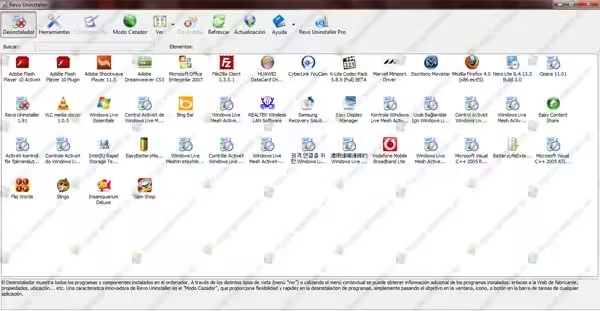
- Selecciona el programa y pulsa Desinstalar en la barra de herramientas, o haz doble clic sobre él.
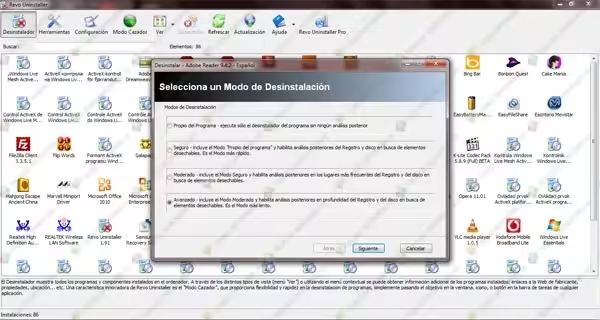
- Revo crea primero un punto de restauración del sistema, por si algo sale mal. Después te pide el nivel de análisis de restos (lo explicamos abajo). Elige Moderado si no tienes claro cuál.
- Se abre el desinstalador propio del programa. Síguelo como harías normalmente hasta que termine. Si te pide reiniciar, di que no por ahora: primero tiene que terminar Revo.
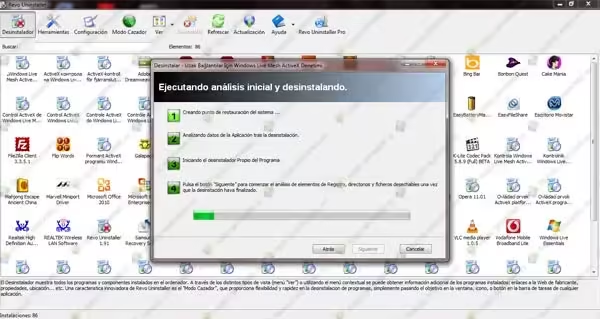
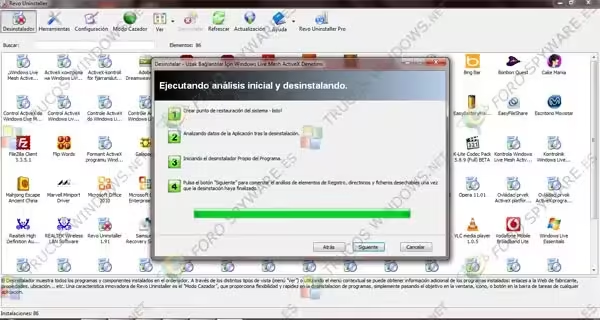
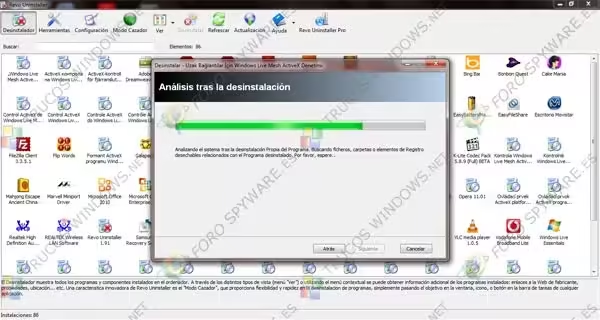
- Vuelve a Revo y pulsa Siguiente (en la versión actual, Analizar). Buscará restos en el disco y en el registro.
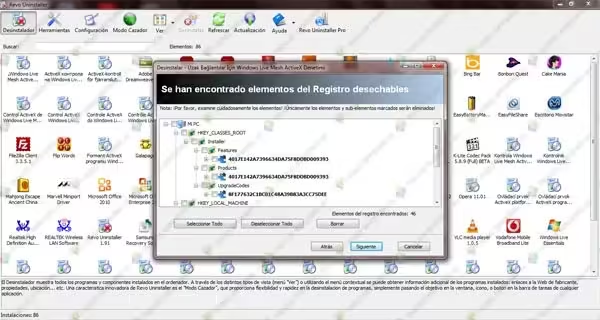
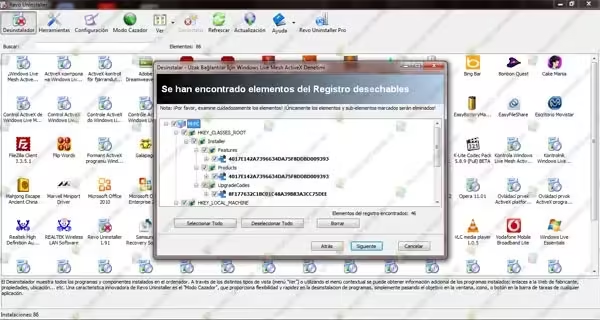
- Primero te muestra las entradas del registro que ha encontrado. Revo marca en negrita las que pertenecen al programa; las que no están en negrita son claves generales que no se tocan. Revisa que los nombres correspondan al programa que quitas, pulsa Seleccionar todo (marca solo las de negrita) y Borrar.
- Pulsa Siguiente y te mostrará los archivos y carpetas sobrantes. Haz lo mismo: revisa, selecciona y borra. Si ves una carpeta que no reconoces o que pertenece a otro programa, desmárcala.
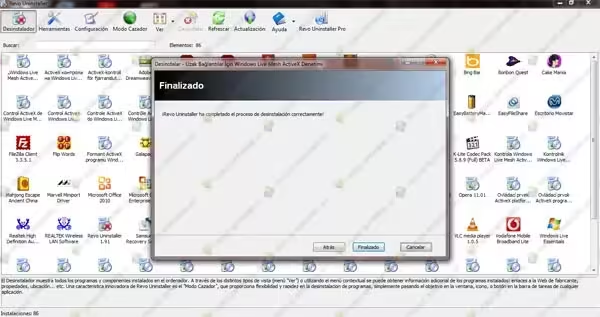
- Pulsa Finalizar. Si el desinstalador del programa pedía reiniciar, hazlo ahora.
Qué modo de análisis elegir
- Seguro: busca solo los restos más evidentes. No hay riesgo de borrar nada de más.
- Moderado: busca en más sitios. Es el equilibrio recomendado y el que viene por defecto.
- Avanzado: el análisis más a fondo. Tarda más y encuentra más restos, pero conviene revisar bien la lista antes de borrar, porque puede incluir algo compartido con otros programas.
Si después de borrar algo un programa deja de funcionar, puedes volver atrás con el punto de restauración que creó Revo, desde Restaurar sistema.
Modo Cazador: desinstalar lo que no sabes cómo se llama
Pulsa Modo Cazador en la barra de herramientas. La ventana de Revo se oculta y aparece una diana azul en el escritorio. Arrástrala sobre una ventana, un acceso directo o un icono junto al reloj. Al soltarla, te ofrece desinstalar ese programa, cerrarlo, quitarlo del inicio de Windows o abrir su carpeta. Es muy útil con ventanas de publicidad o programas que aparecieron sin saber de dónde.
Herramientas extra
En el apartado Herramientas la versión gratuita incluye también:
- Administrador de inicio: los programas que arrancan con Windows, para desactivar los que no necesites.
- Limpiador de archivos basura y limpiadores de navegadores y de Office: borran temporales e historiales.
- Eliminación irrecuperable: borra archivos sobrescribiéndolos para que no se puedan recuperar. En los SSD no lo garantiza del todo.
Para liberar espacio en general, Windows ya trae herramientas suficientes: tienes cómo usarlas en liberar espacio en el disco duro.
Alternativas
Geek Uninstaller hace lo mismo en un único archivo portable, muy ligero y gratuito. Su búsqueda de restos es algo menos profunda que la de Revo, pero suele bastar. Y si el programa se resiste porque es malware, un desinstalador no es la herramienta adecuada: usa un antimalware como Malwarebytes.