

Liberar espacio en el disco duro

Si el disco C: se queda sin espacio, Windows va lento, no se instalan las actualizaciones y los programas empiezan a fallar. Te explicamos cómo liberar espacio en Windows 11 y Windows 10 con las herramientas que trae el propio sistema, de lo más sencillo a lo que más espacio recupera, y cómo hacerlo también en Windows 7 y XP.
Mira primero qué ocupa el espacio
Ve a Configuración → Sistema → Almacenamiento. Verás cuánto ocupan las aplicaciones, los archivos temporales, los documentos y demás; pulsa Mostrar más categorías para ver todas. Así sabrás por dónde empezar.
Si lo que quieres es encontrar las carpetas o los archivos que más ocupan, programas gratuitos como WinDirStat o TreeSize Free te los muestran ordenados por tamaño.
1. Borra los archivos temporales desde Configuración
- En Configuración → Sistema → Almacenamiento, pulsa Archivos temporales.
- Marca lo que quieras borrar: archivos temporales, Limpieza de Windows Update, miniaturas, la Papelera de reciclaje… Si acabas de actualizar Windows, aparecerá también Instalaciones anteriores de Windows (la carpeta
Windows.old), que puede ocupar más de 20 GB. - Pulsa Quitar archivos.
Antes de marcar la carpeta Descargas, revisa que no tengas nada que quieras conservar: se borra entera. Y si borras las instalaciones anteriores de Windows, ya no podrás volver a la versión de antes.
En Windows 11 también tienes Recomendaciones de limpieza, en la misma pantalla: te muestra archivos grandes o sin usar, aplicaciones que no abres y archivos ya sincronizados con OneDrive.
2. Activa el Sensor de almacenamiento
En Configuración → Sistema → Almacenamiento, activa Sensor de almacenamiento. Windows borrará solo los archivos temporales y vaciará la Papelera cada cierto tiempo. Pulsando sobre él eliges cada cuánto se ejecuta y cuántos días se guardan los archivos de la Papelera y de Descargas.
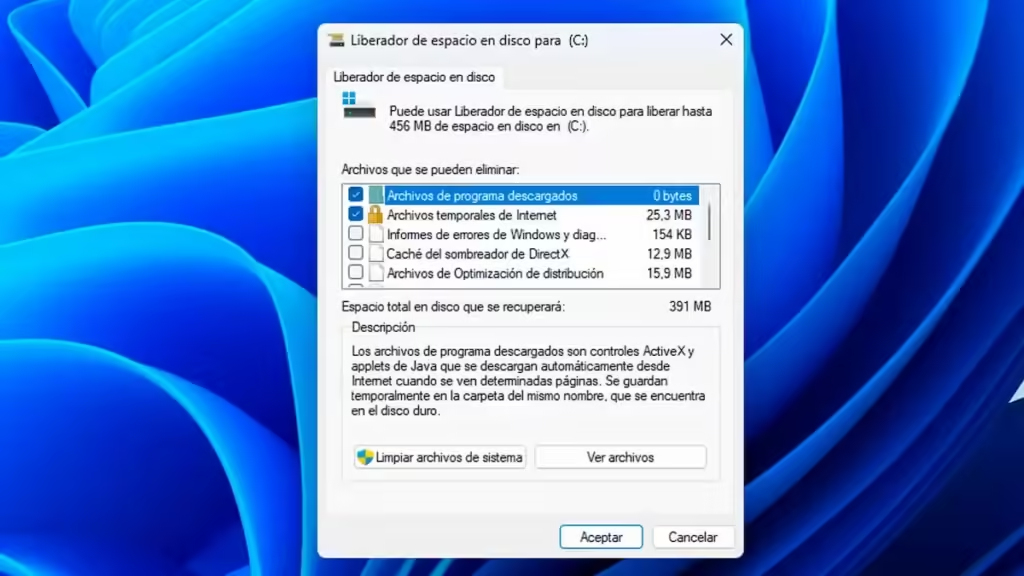
3. Usa el Liberador de espacio en disco
Es la herramienta clásica, que existe desde Windows 98 y sigue en Windows 11:
- Pulsa Win + R, escribe
cleanmgry pulsa Intro. Elige la unidad C:. - Pulsa Limpiar archivos del sistema para que incluya también los restos de las actualizaciones, que es lo que más ocupa.
- Marca las casillas de lo que quieras borrar y pulsa Aceptar → Eliminar archivos.
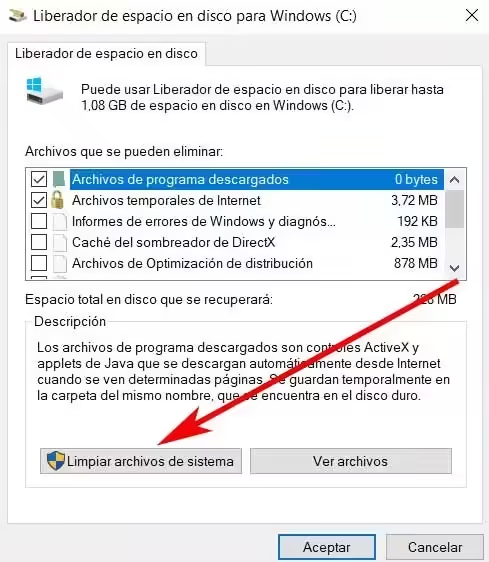
Si tienes prisa, el comando cleanmgr /VERYLOWDISK (en Win + R) hace la limpieza con todas las opciones marcadas, sin preguntar, y al terminar te dice cuánto espacio ha liberado.
4. Desinstala los programas que no usas
Ve a Configuración → Aplicaciones → Aplicaciones instaladas (en Windows 10, Aplicaciones y características). Ordena la lista por Tamaño, busca los programas y juegos que ya no usas y desinstálalos desde el botón ⋯ o pulsando sobre ellos.
5. Deja tus archivos en la nube con OneDrive
Si usas OneDrive, no hace falta borrar nada: haz clic derecho sobre una carpeta de OneDrive en el Explorador y elige Liberar espacio. Los archivos se quedan en la nube y se ven en el Explorador como siempre, pero solo se descargan cuando los abres. Para eso necesitas conexión a Internet.
6. Recupera el espacio que reserva Windows
Windows guarda varios archivos grandes que no se ven a simple vista. Estos son los que más espacio pueden darte:
- Hibernación: el archivo
hiberfil.sysocupa casi tanto como la mitad de tu RAM. Si no usas la hibernación, abre el Símbolo del sistema como administrador y ejecutapowercfg /h off. Ten en cuenta que también desactiva el inicio rápido. - Puntos de restauración: pueden ocupar muchos GB. Puedes reducir el espacio que se les reserva siguiendo los pasos de cambiar el espacio reservado a Restaurar sistema.
- Componentes viejos de las actualizaciones: en el Símbolo del sistema como administrador,
DISM /Online /Cleanup-Image /StartComponentCleanupborra las versiones antiguas que Windows guarda en la carpetaWinSxS. Nunca borres esa carpeta a mano.
Mover la memoria virtual a otro disco
El archivo de paginación (pagefile.sys) puede ocupar varios GB en C:. Si tienes otro disco o partición con espacio de sobra, puedes pasarlo allí. Es útil, por ejemplo, con un SSD pequeño para el sistema y un disco grande para los datos.
- Pulsa Win + R, escribe
SystemPropertiesPerformancey pulsa Intro. - En la pestaña Opciones avanzadas, pulsa Cambiar en el apartado Memoria virtual.
- Desmarca Administrar automáticamente el tamaño del archivo de paginación para todas las unidades.
- Selecciona el otro disco, marca Tamaño administrado por el sistema y pulsa Establecer.
- Selecciona C:, marca Tamaño personalizado con un tamaño pequeño (por ejemplo, 1024 MB como inicial y máximo) y pulsa Establecer.
- Pulsa Aceptar y reinicia el equipo.
No elijas Sin archivo de paginación en todos los discos: con poca RAM, Windows avisará de que se queda sin memoria y algunos programas se cerrarán. Y es mejor dejar uno pequeño en C:, porque Windows lo usa para guardar la información de los pantallazos azules. Tienes más detalles sobre cómo funciona en aumentar la memoria virtual.
En Windows 7 y Windows XP
Abre Equipo (en XP, Mi PC), haz clic derecho sobre la unidad C: y elige Propiedades → Liberar espacio. Marca los archivos que quieras borrar y pulsa Aceptar. En Windows 7, el botón Limpiar archivos del sistema incluye también los restos de las actualizaciones. Desinstala los programas que no usas desde Panel de control → Programas y características (en XP, Agregar o quitar programas).