MalwareBytes Anti-Malware

Malwarebytes, antes llamado Malwarebytes Anti-Malware, es uno de los programas más usados para limpiar un equipo infectado. Destaca sobre todo contra el adware, los secuestradores del navegador, los programas no deseados (PUP) y los troyanos que a veces se le escapan al antivirus. Su versión gratuita analiza y elimina amenazas cuando tú lo lanzas, y convive sin problemas con Microsoft Defender u otro antivirus. Te explicamos cómo descargarlo, instalarlo y analizar el equipo con él.
Descargar Malwarebytes
- Web oficial: malwarebytes.com. Descárgalo solo de ahí.
- Versión: Malwarebytes 5. Se actualiza solo.
- Ediciones: gratuita (análisis y limpieza manual, sin límite de tiempo) y Premium (de pago, con protección en tiempo real, protección web y análisis programados). Al instalarlo se activa una prueba de Premium de 14 días; al acabar, pasa solo a la gratuita.
- Funciona en: Windows 11 y 10. Para Windows 7 y 8.1 hay que usar una versión anterior. Hay versiones aparte para Mac, Android e iOS.
- Idioma: español y muchos más.
Instalación
- Ejecuta el instalador descargado (
MBSetup.exe) y acepta el aviso del Control de cuentas de usuario. - Te preguntará si lo instalas en un equipo personal o de trabajo: elige Equipo personal.
- Pulsa Instalar. Puede ofrecerte también Malwarebytes Browser Guard (una extensión para el navegador) u otros productos: acepta solo lo que quieras.
- Al terminar, ábrelo. Si te pide iniciar sesión o activar una licencia, puedes saltártelo: no hace falta cuenta para la versión gratuita.
Si tienes Microsoft Defender u otro antivirus, no lo quites. Durante la prueba de Premium, o si lo compras, Malwarebytes puede registrarse en Seguridad de Windows como antivirus principal y desactivar Defender. Si prefieres seguir con tu antivirus y usar Malwarebytes solo como segunda opinión, desactiva en Configuración → Seguridad la opción de registrarlo siempre en el Centro de seguridad de Windows.
Cómo analizar y limpiar el equipo
- En la pantalla principal, en el recuadro Analizador (Scanner), pulsa Analizar. Antes de empezar, descarga las firmas más recientes.
- Espera a que termine. El análisis normal revisa la memoria, lo que arranca con Windows, el registro y los archivos donde suele esconderse el malware, y suele tardar unos minutos.
- Si encuentra algo, verás la lista de amenazas con todo marcado. Revisa si hay algún programa que uses y sepas que es legítimo (a veces marca como PUP herramientas de sistema o «optimizadores»), desmárcalo si es el caso, y pulsa Cuarentena.
- Si te pide reiniciar para terminar la limpieza, acepta. Algunas amenazas solo se pueden quitar cuando no están en marcha.
Para analizar algo concreto, como un USB o la carpeta de Descargas, ve a Analizador → Analizadores avanzados → Análisis personalizado, o haz clic derecho sobre la carpeta → Analizar con Malwarebytes. En el análisis personalizado puedes marcar también Buscar rootkits, que viene desactivado y es más lento, pero útil si sospechas una infección seria.
Historial de detecciones: cuarentena, informes y permitidos
- Cuarentena: lo que has quitado queda aislado aquí, sin riesgo para el equipo. Puedes Eliminar para borrarlo del todo o Restaurar si era un falso positivo.
- Historial de análisis: los informes de cada análisis. Si te están ayudando en un foro, selecciona el informe, pulsa Ver informe → Exportar → Copiar al portapapeles y pégalo en tu mensaje.
- Lista de permitidos: archivos, carpetas o webs que no quieres que vuelva a detectar. Añade solo lo que sepas con seguridad que es legítimo.
Lo que añade la versión Premium
- Protección en tiempo real contra malware, ransomware y exploits, que bloquea las amenazas antes de que se instalen. La gratuita solo limpia después.
- Protección web, que bloquea webs de estafas y malware.
- Análisis programados.
Si ya tienes Defender u otro antivirus, la versión gratuita como segunda opinión de vez en cuando suele ser suficiente. Tienes otros antivirus en antivirus gratis.
Si la infección no se va
- Analiza en modo seguro con funciones de red, donde el malware tiene menos posibilidades de defenderse.
- Prueba AdwCleaner, otra herramienta gratuita de Malwarebytes, portable y especializada en adware, barras y extensiones no deseadas del navegador.
- Si nada funciona, pide ayuda en un foro de seguridad con los informes de Farbar Recovery Scan Tool.
Malwarebytes Anti-Malware 1.x (versiones antiguas)
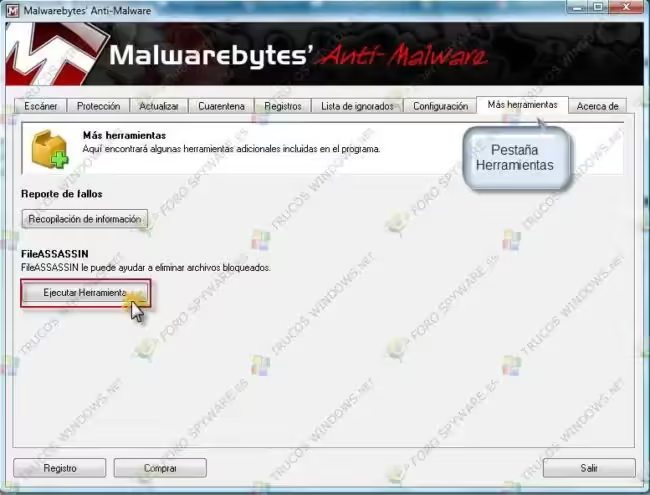
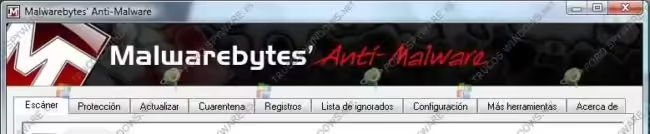
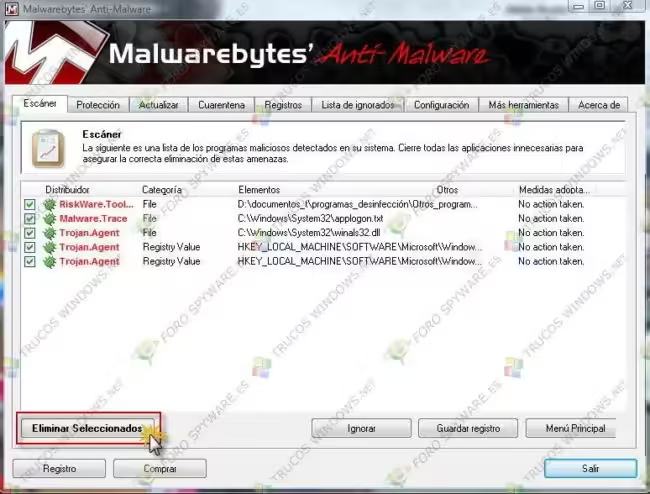
La primera versión salió en 2008 y durante años tuvo una interfaz por pestañas muy distinta de la actual: Escáner, Protección (solo en la de pago), Actualizar, Cuarentena, Registros, Lista de ignorados, Configuración y Más herramientas. Si aún la usas en un equipo antiguo, el proceso es el mismo: actualizar, elegir Realizar un análisis completo, Mostrar resultados y Eliminar seleccionados.
Aquellas versiones incluían en Más herramientas la utilidad FileASSASSIN, que borraba archivos bloqueados que Windows no dejaba eliminar. Ya no forma parte de Malwarebytes, aunque se puede descargar aparte.