Memtest: comprobar si la memoria RAM tiene errores

Memtest es el nombre con el que se conocen los programas para comprobar si la memoria RAM tiene errores. Se arrancan desde un USB, sin Windows ni ningún otro sistema operativo, y escriben y leen patrones de datos en toda la memoria para detectar celdas defectuosas. Es la prueba a la que recurrir cuando el equipo da pantallazos azules, se reinicia solo, se cuelga al azar o los programas fallan sin motivo aparente.
MemTest86 y Memtest86+: no son lo mismo
Los dos nacieron del mismo programa original, pero hoy son proyectos distintos. Cualquiera de los dos sirve.
Memtest86+
- Web oficial: memtest.org.
- Versión: 8.10 (mayo de 2026).
- Licencia: libre y de código abierto (GPL), totalmente gratuito.
- Arranque: desde la versión 6 (2022) funciona tanto en equipos UEFI como en BIOS antiguas.
- Descarga: imagen ISO o archivo para USB. También lo incluyen muchas distribuciones Linux en su menú de arranque.
MemTest86 (PassMark)
- Web oficial: memtest86.com.
- Versión: 11.7 (mayo de 2026).
- Licencia: edición Free gratuita; ediciones Pro y Site de pago con más pruebas, informes y arranque en red.
- Arranque: solo UEFI. Para equipos con BIOS antigua hay que usar la vieja versión 4.
- Arranque seguro: está firmado por Microsoft, así que arranca sin desactivar Secure Boot.
- Plataformas: PC x86 de 32 y 64 bits, ARM64 y Mac con procesador Intel. No funciona en los Mac con Apple Silicon (M1 y posteriores).
Antes de empezar: la prueba de Windows
Windows trae su propia prueba de memoria, más sencilla. Pulsa Win + R, escribe mdsched y elige Reiniciar ahora y comprobar si existen problemas. Al volver a Windows verás el resultado en una notificación (o en el Visor de eventos, registro Sistema, origen MemoryDiagnostics-Results). Si no encuentra nada pero los fallos siguen, pasa a Memtest, que es más exhaustivo.
Cómo crear el USB de arranque
- Descarga el programa desde su web oficial. Necesitas un pendrive de al menos 1 GB; se borrará todo lo que tenga.
- MemTest86: descomprime el ZIP y ejecuta imageUSB, que viene dentro. Elige el pendrive y pulsa Write.
- Memtest86+: descarga la versión para USB o la ISO y grábala en el pendrive con Rufus (en Windows) o con el comando
dd(en Linux).
Arrancar desde el USB
- Con el pendrive puesto, reinicia el equipo.
- Al encender, pulsa varias veces la tecla del menú de arranque. Suele ser F12, F11, F9 o Esc, según el fabricante.
- Elige el pendrive. Si aparece dos veces (una con «UEFI»), elige la opción UEFI.
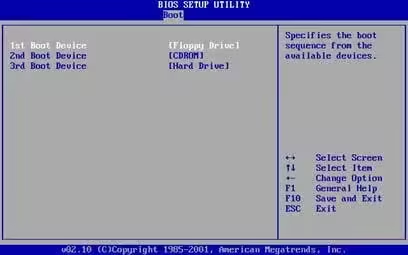
- Si no aparece el menú, entra en la BIOS/UEFI (normalmente con Supr o F2) y pon el USB primero en el orden de arranque. Más información en qué es UEFI.
- Con Memtest86+, si el equipo no arranca desde el USB, prueba a desactivar temporalmente el Arranque seguro (Secure Boot) en la UEFI.
- En un Mac con procesador Intel, mantén pulsada la tecla Option (Alt) al encender para elegir el USB.
Hacer la prueba e interpretar el resultado
La prueba empieza sola (en MemTest86, si no tocas nada en unos segundos). Déjala hacer al menos una pasada completa; lo ideal son 4 pasadas o dejarla toda la noche, porque algunos errores solo aparecen con la memoria caliente o tras horas de uso.
- 0 errores: la RAM está bien. Busca la causa de los fallos en otra parte (disco, drivers, fuente de alimentación, temperatura).
- Cualquier error (aunque sea uno, en rojo): hay un problema. Un solo error ya es motivo para investigar.
Esta es la pantalla de prueba de MemTest86:
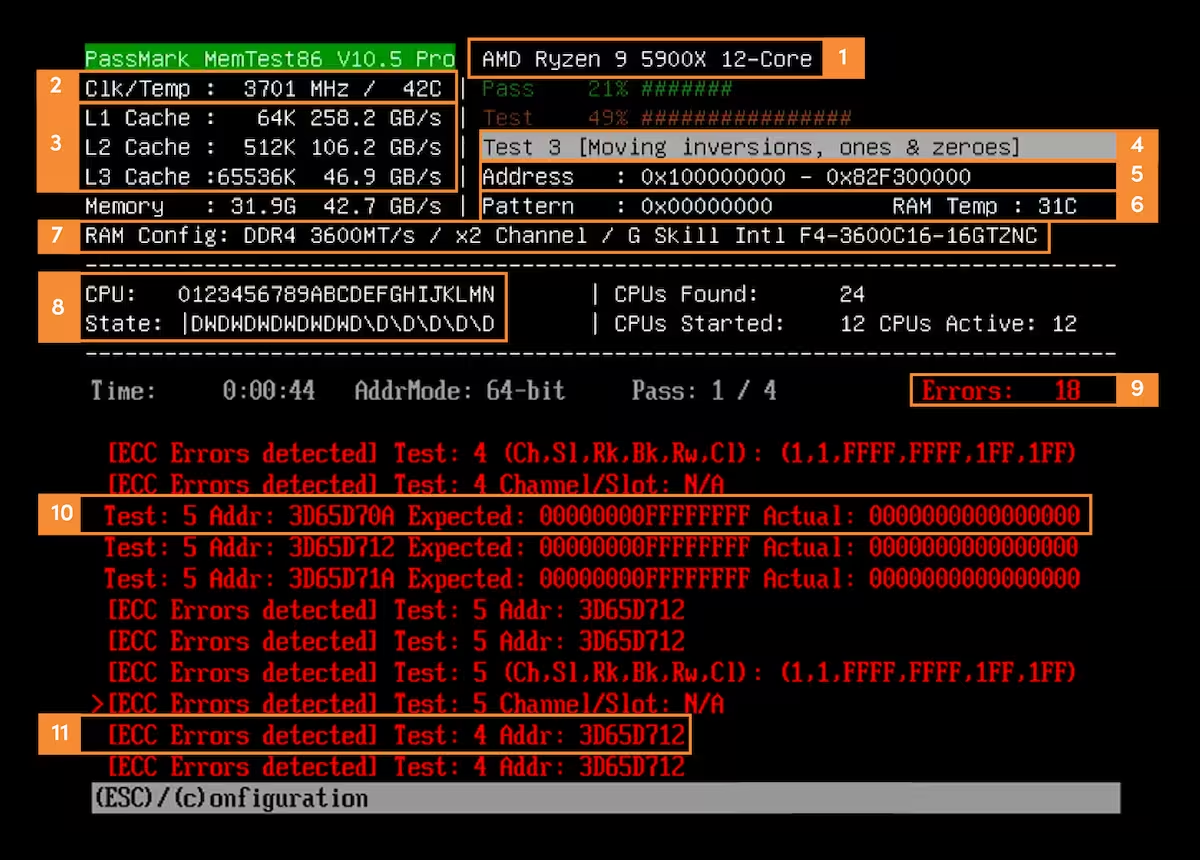
- Modelo de CPU.
- Velocidad y temperatura de la CPU.
- Información de la caché.
- Prueba que se está ejecutando.
- Dirección de memoria que se está comprobando.
- Patrón de prueba.
- Modelo y velocidad de la RAM.
- Núcleos de CPU en uso.
- Número de errores.
- Errores de RAM sin corregir.
- Errores de RAM corregidos (solo en memorias ECC).
Si salen errores: encontrar el módulo malo
- Si tienes la memoria con XMP/EXPO activado (perfil de overclock de la RAM), desactívalo en la UEFI y repite la prueba. Muchas veces el fallo es de configuración, no del módulo.
- Apaga el equipo, desenchúfalo y toca una parte metálica de la caja para descargar la electricidad estática.
- Deja un solo módulo instalado y haz la prueba. Repite con cada módulo por separado.
- Si un módulo falla en cualquier ranura, ese módulo está mal: cámbialo (muchas memorias tienen garantía de por vida). Si todos fallan en una ranura concreta, el problema puede estar en la placa base.
Si además el equipo pita al arrancar, consulta el significado de los pitidos de la BIOS.
Versiones anteriores: Memtest en disquete
En la época de Windows XP, Memtest se usaba desde un disquete: se descomprimía el programa, se ejecutaba Install indicando la unidad A:, se reiniciaba con el disquete puesto y la prueba arrancaba sola. Si aparecía aunque fuera una línea roja con una dirección de error, la memoria estaba mal. Para equipos sin disquetera existía ya una ISO para grabar en CD.
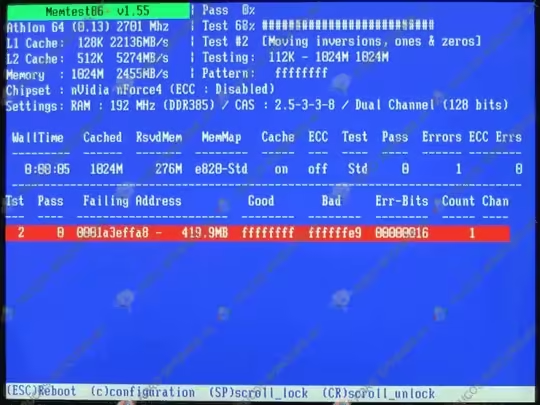
Para arrancar desde el disquete o el CD había que cambiar el orden de arranque en la BIOS (sección Boot Sequence) y poner primero la unidad de CD o disquete: