

Farbar Recovery Scan Tool

Farbar Recovery Scan Tool (FRST) es una herramienta gratuita y portable que analiza a fondo cómo está configurado Windows: lo que arranca con el sistema, los servicios, los controladores, el navegador y los archivos importantes del sistema. No es un antivirus, sino una herramienta de diagnóstico. Genera unos informes que los voluntarios de los foros de seguridad, como BleepingComputer, usan para localizar el malware y preparar un archivo de reparación a medida. Además, funciona cuando Windows no arranca, desde el entorno de recuperación.
Descargar Farbar Recovery Scan Tool
- Descarga oficial: BleepingComputer. Es la única fuente oficial: no lo descargues de otras webs.
- Versión: se actualiza casi cada semana. Al abrirlo con conexión a Internet, avisa si hay una versión nueva y la descarga.
- Archivos:
FRST64.exepara Windows de 64 bits (casi todos los equipos actuales) yFRST.exepara 32 bits. Pesan unos 2,5 MB. - Funciona en: Windows 11, 10, 8.1, 7, Vista y XP. No hay versión para macOS ni Linux.
- Instalación: ninguna, es portable.
- Licencia: gratuito.
Si no sabes si tu Windows es de 32 o 64 bits, míralo en Configuración → Sistema → Información, en Tipo de sistema. Si ejecutas la versión equivocada, FRST te avisa de que no es compatible y no hace nada.
Antes de usarlo
- Es para usarlo con ayuda. FRST muestra todo lo que encuentra, lo bueno y lo malo, sin decirte qué es cada cosa. Borrar algo por tu cuenta puede dejar Windows sin arrancar. Lo normal es generar los informes y que un voluntario experto los revise.
- Guárdalo en el Escritorio. Ahí aparecerán también los informes, y es donde los voluntarios esperan que esté.
- Si el antivirus lo bloquea, comprueba que lo has descargado de BleepingComputer. Algunos antivirus desconfían de él porque toca zonas delicadas del sistema, pero la versión oficial es segura.
Cómo generar los informes
- Haz clic derecho sobre
FRST64.exey elige Ejecutar como administrador. - Acepta el aviso de responsabilidad (Yes). Si te ofrece actualizarse, acepta.
- Deja las opciones como vienen y, salvo que el voluntario te pida otra cosa, marca también Addition.txt en el apartado Optional Scan.
- Pulsa Scan y espera. Suele tardar entre 2 y 10 minutos.
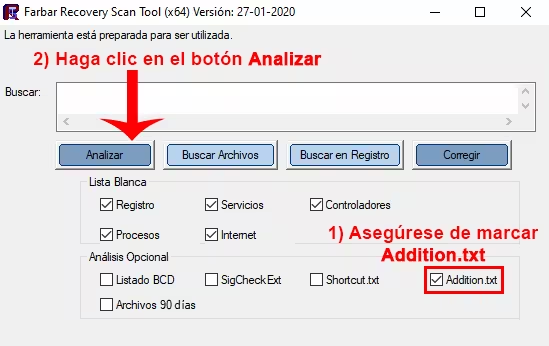
Al terminar se abren dos archivos de texto, que quedan guardados junto a FRST (y copia en C:\FRST\Logs):
- FRST.txt: el informe principal, con procesos, programas de inicio, servicios, controladores, navegadores y archivos recientes.
- Addition.txt: información adicional, como cuentas de usuario, programas instalados, tareas programadas y errores del sistema. Solo se genera con Windows arrancado, no desde el entorno de recuperación.
Cómo enviar los informes
Abre un tema en un foro de eliminación de malware, explica qué le pasa al equipo y adjunta los dos archivos. Si el foro no deja adjuntar archivos, puedes:
- Subirlos a Google Drive o OneDrive y pegar el enlace para compartir.
- Pegar el contenido de cada uno en Pastebin y poner los enlaces en el mensaje.
Los informes incluyen el nombre de tu usuario y del equipo, pero no contraseñas. Si es la primera vez que pides ayuda en un foro, tienes consejos en cómo pedir ayuda en un foro.
Aplicar la reparación (fixlist)
Cuando el voluntario revise los informes, te dará un texto que empieza por Start:: y termina por End::. Úsalo solo si te lo han preparado para tu equipo: un fixlist de otro PC puede borrar cosas que en el tuyo son necesarias.
- Abre el Bloc de notas, pega el texto completo y guárdalo como
fixlist.txten la misma carpeta que FRST. - Ejecuta FRST como administrador y pulsa Fix.
- Espera. Puede pedirte reiniciar el equipo.
- Al terminar se crea Fixlog.txt con el resultado. Envíaselo al voluntario, que te dirá si hace falta algo más.
Lo que FRST quita no se borra del todo: lo mueve a C:\FRST\Quarantine, por si hubiera que recuperarlo.
Si Windows no arranca: desde el entorno de recuperación
Es lo que hace a FRST especial: funciona aunque Windows no llegue a arrancar.
- En otro equipo, descarga FRST (la versión que corresponda al PC averiado) y cópialo en un USB.
- Arranca el PC averiado en el entorno de recuperación. Si Windows falla al arrancar dos o tres veces seguidas, aparece solo. También puedes arrancar desde un USB de instalación de Windows y elegir Reparar el equipo.
- Ve a Solucionar problemas → Opciones avanzadas → Símbolo del sistema.
- En el entorno de recuperación las letras de las unidades cambian. Para saber la del USB, escribe
notepad, ve a Archivo → Abrir → Este equipo, mira qué letra tiene y cierra el Bloc de notas. - Escribe la letra y el nombre del programa, por ejemplo
E:\FRST64, y pulsa Intro. Después, Scan.
El informe FRST.txt se guarda en el USB. En este modo no se genera Addition.txt. Si Windows sí arranca, aunque mal, puedes probar antes en modo seguro, donde FRST funciona igual que en el arranque normal.
Otras funciones
- Search Files y Search Registry: buscan un archivo o una clave del registro, por ejemplo, el nombre de un programa sospechoso. Escribe lo que buscas en el cuadro de texto antes de pulsarlos.
- Optional Scan: añade análisis extra cuando el voluntario lo pide, como List BCD (configuración del arranque), SigCheckExt (firmas de los archivos del sistema), Shortcut.txt (accesos directos) o 90 Days Files (archivos de los últimos 90 días).
- Whitelist: oculta del informe los elementos que FRST reconoce como legítimos, para que sea más corto. Déjalo como viene.
FRST frente a otras herramientas
- Frente a un antivirus: el antivirus busca amenazas conocidas y las quita solo. FRST no quita nada por su cuenta, pero muestra cualquier cosa que se cargue con Windows, aunque ningún antivirus la conozca todavía.
- Frente a HijackThis: es la herramienta que lo sustituyó en los foros. Analiza mucho más a fondo los servicios, los controladores y los archivos del sistema, y funciona en Windows 10 y 11.
- Frente a Autoruns: Autoruns, de Microsoft, muestra todo lo que arranca con Windows en una ventana y permite desactivarlo con un clic. Es más cómodo para revisar el inicio tú mismo, pero no funciona desde el entorno de recuperación.
Para la protección del día a día, sigue usando un buen antivirus: tienes opciones en antivirus gratis. El tutorial oficial de FRST, en inglés, está en el foro de BleepingComputer.