

GNU GRUB

GNU GRUB (GNU GRand Unified Bootloader) es el gestor de arranque que usa la gran mayoría de distribuciones Linux. Es el programa que aparece justo después del firmware del equipo y decide qué núcleo, o qué sistema operativo, se va a cargar. En esta guía verás cómo funciona, en qué se diferencia GRUB Legacy de GRUB 2 y cómo instalarlo, configurarlo y repararlo en Ubuntu/Debian, Fedora/RHEL y Arch Linux, tanto en equipos BIOS como UEFI.
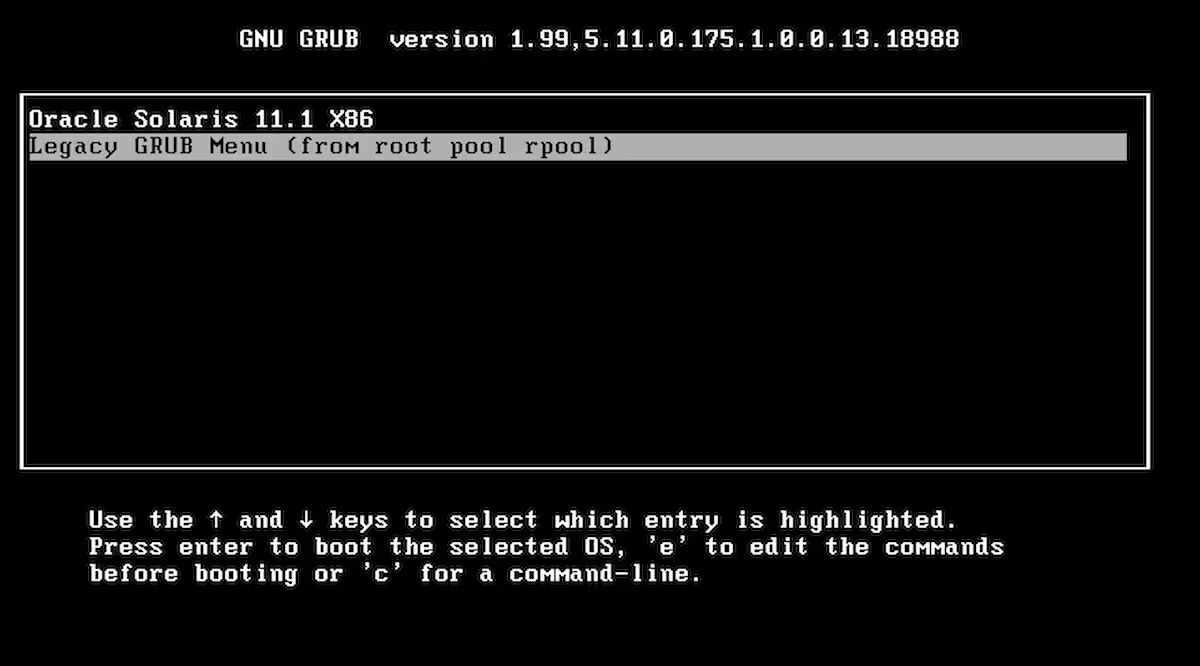
Descripción de GNU GRUB y su papel en el arranque
Al encender el equipo, el firmware (BIOS o UEFI) hace sus comprobaciones (POST) y busca un dispositivo de arranque. En equipos BIOS lee el código del MBR, el primer sector del disco. En equipos UEFI ejecuta un archivo .efi de la partición de sistema EFI (ESP). En ambos casos, ese código es GRUB, que entonces:
- Carga sus módulos y lee su archivo de configuración desde el disco.
- Muestra el menú para elegir núcleo o sistema operativo.
- Carga el núcleo Linux y su initrd y le pasa el control, o bien cede el arranque a otro gestor (chainloading), por ejemplo el de Windows.
Historia: de GRUB Legacy a GRUB 2
GRUB lo creó Erich Stefan Boleyn a mediados de los años 90 dentro del proyecto GNU, inicialmente para arrancar GNU/Hurd. Esa primera generación, la serie 0.9x, se conoce hoy como GRUB Legacy. Más tarde se reescribió por completo para dar lugar a GRUB 2, que es la versión que usan actualmente todas las distribuciones importantes. Cuando hoy se habla de "GRUB" a secas, casi siempre se trata de GRUB 2.
Características técnicas de GRUB 2
- Entiende sistemas de archivos: lee FAT, ext2/3/4, Btrfs, XFS y otros, así que localiza núcleos y configuración por ruta de archivo, no por sectores físicos como hacía LILO.
- Diseño modular y portable: funciona en x86 con BIOS y UEFI, y también en ARM, PowerPC, MIPS y otras arquitecturas.
- Multiarranque: carga Linux, BSD o Hurd mediante la especificación Multiboot, y Windows mediante chainloading.
- Menú, consola y scripting: además del menú tiene una línea de comandos propia y un pequeño lenguaje de scripts con variables y condicionales.
- LVM, RAID y cifrado: reconoce volúmenes LVM, RAID por software y, según la configuración, particiones cifradas con LUKS.
Diferencias entre GRUB Legacy y GRUB 2
- Desarrollo: GRUB Legacy está abandonado; GRUB 2 sigue en desarrollo activo.
- UEFI: GRUB Legacy solo funciona con BIOS; GRUB 2 soporta BIOS y UEFI, incluido Secure Boot a través de shim.
- Configuración: en Legacy se editaba a mano
menu.lst; en GRUB 2 elgrub.cfgse genera automáticamente a partir de/etc/default/gruby de los scripts de/etc/grub.d/. - Numeración de particiones: Legacy contaba desde 0,
(hd0,0); GRUB 2 cuenta las particiones desde 1,(hd0,1)o(hd0,gpt1). - Funciones: GRUB 2 añade scripting, temas gráficos, más sistemas de archivos y más arquitecturas.
Comprobar si tu equipo usa BIOS o UEFI
Antes de instalar o reparar GRUB hay que saber en qué modo ha arrancado el sistema, porque el procedimiento cambia. Ejecuta en una terminal:
[ -d /sys/firmware/efi ] && echo "Sistema UEFI" || echo "Sistema BIOS"
- UEFI: GRUB se instala como archivo EFI en la partición ESP, normalmente montada en
/boot/efi. - BIOS: GRUB se instala en el MBR del disco (por ejemplo
/dev/sda), no en una partición.
Para identificar discos y particiones usa lsblk -f o sudo fdisk -l. La ESP es una partición pequeña en FAT32, de unos cientos de MB.
Cómo instalar GRUB 2 en cada distribución
Los instaladores de las distribuciones ya configuran GRUB por sí solos. Estos pasos sirven para instalarlo a mano, sustituir otro gestor de arranque o rehacer una instalación. En todos los ejemplos, sustituye /dev/sda y /dev/sdXY por tu disco y tu partición reales.
1. Ubuntu y Debian
En BIOS:
sudo apt update
sudo apt install grub-pc os-prober
sudo grub-install /dev/sda
sudo update-grub
En UEFI (los paquetes -signed y shim-signed son los que permiten arrancar con Secure Boot activado):
sudo apt update
sudo apt install grub-efi-amd64 grub-efi-amd64-signed shim-signed os-prober
sudo mount /dev/sdXY /boot/efi
sudo grub-install --target=x86_64-efi --efi-directory=/boot/efi --bootloader-id=ubuntu
sudo update-grub
El comando mount solo hace falta si la ESP no está ya montada. En Debian, usa --bootloader-id=debian.
2. Fedora, RHEL y derivadas
En esta familia los comandos llevan el prefijo grub2-. En BIOS:
sudo dnf install grub2-pc grub2-tools os-prober
sudo grub2-install /dev/sda
sudo grub2-mkconfig -o /boot/grub2/grub.cfg
En UEFI no se usa grub2-install: el binario firmado lo instalan los propios paquetes, y ejecutar grub2-install lo reemplazaría por uno sin firmar que no arranca con Secure Boot. Lo correcto es (re)instalar los paquetes y regenerar la configuración:
sudo dnf reinstall shim-x64 grub2-efi-x64 grub2-tools
sudo grub2-mkconfig -o /boot/grub2/grub.cfg
Desde Fedora 34 y RHEL 9, el grub.cfg real está en /boot/grub2/grub.cfg también en UEFI. El de /boot/efi/EFI/fedora/ es solo un pequeño archivo que apunta a él; no lo sobrescribas.
3. Arch Linux
En BIOS:
sudo pacman -S grub os-prober
sudo grub-install --target=i386-pc /dev/sda
sudo grub-mkconfig -o /boot/grub/grub.cfg
En UEFI:
sudo pacman -S grub efibootmgr os-prober
sudo grub-install --target=x86_64-efi --efi-directory=/boot/efi --bootloader-id=GRUB
sudo grub-mkconfig -o /boot/grub/grub.cfg
efibootmgr -v
En Arch es habitual montar la ESP en /efi o en /boot; ajusta --efi-directory a tu punto de montaje. El último comando sirve para comprobar que la entrada GRUB aparece en la lista de arranque del firmware.
Configuración de GRUB: el archivo /etc/default/grub
El archivo grub.cfg se genera automáticamente y no se debe editar a mano, porque se sobrescribe con cada actualización del núcleo. Las opciones se cambian en /etc/default/grub y luego se regenera la configuración. Un ejemplo típico:
GRUB_DEFAULT=0
GRUB_TIMEOUT_STYLE=menu
GRUB_TIMEOUT=10
GRUB_CMDLINE_LINUX_DEFAULT="quiet splash"
GRUB_CMDLINE_LINUX=""
GRUB_DISABLE_OS_PROBER=false
GRUB_DEFAULT: entrada que arranca por defecto (0 es la primera).GRUB_TIMEOUTyGRUB_TIMEOUT_STYLE: segundos que se muestra el menú y si se muestra (menu) u oculta (hidden).GRUB_CMDLINE_LINUX_DEFAULT: parámetros que se pasan al núcleo en el arranque normal.GRUB_DISABLE_OS_PROBER=false: desde GRUB 2.06, os-prober viene desactivado por defecto. Si no añades esta línea, GRUB no detectará Windows ni otros sistemas instalados. Para aplicar los cambios, regeneragrub.cfgcon el comando de tu distribución:Ubuntu/Debian:
sudo update-grub- Fedora/RHEL:
sudo grub2-mkconfig -o /boot/grub2/grub.cfg - Arch Linux:
sudo grub-mkconfig -o /boot/grub/grub.cfg
Personalización y opciones avanzadas
1. Fondo de pantalla y temas
Para poner una imagen de fondo, añade a /etc/default/grub la ruta de un archivo PNG, JPG o TGA accesible desde /boot:
GRUB_BACKGROUND="/boot/grub/fondo.png"
Para cambiar el aspecto completo del menú, copia un tema a /boot/grub/themes/ (en Fedora, /boot/grub2/themes/) y apunta a su archivo theme.txt:
GRUB_THEME="/boot/grub/themes/nombre_del_tema/theme.txt"
En ambos casos, regenera después la configuración.
2. Recordar el último sistema arrancado
En equipos con varios sistemas, estas dos líneas hacen que GRUB arranque por defecto el último que elegiste:
GRUB_DEFAULT=saved
GRUB_SAVEDEFAULT=true
Esta función escribe en el archivo grubenv. Si /boot está en Btrfs, LVM, RAID o una partición cifrada, GRUB no puede escribir en él y la opción no funcionará.
3. Multiarranque con Windows
Con os-prober instalado y activado, GRUB añade al menú una entrada que pasa el control al gestor de arranque de Windows. Ten en cuenta que instalar o actualizar Windows después de Linux suele hacer que el firmware vuelva a arrancar directamente Windows. En UEFI basta con devolver a GRUB el primer puesto en el orden de arranque; en BIOS hay que reinstalar GRUB en el MBR.
4. Arrancar a mano desde la consola de GRUB
Si el menú falla pero GRUB carga, pulsa c para abrir su línea de comandos. Con ls ves discos y particiones, y con ls (hd0,gpt2)/ exploras su contenido. Cuando localices el núcleo, puedes arrancar así (adapta partición y nombres de archivo):
set root=(hd0,gpt2)
linux /boot/vmlinuz root=/dev/sda2
initrd /boot/initrd.img
boot
Si en lugar de grub> ves el indicador grub rescue>, GRUB no ha encontrado sus módulos. Fija la partición correcta con set prefix=(hd0,gpt2)/boot/grub y set root=(hd0,gpt2), y luego ejecuta insmod normal y normal para recuperar el menú. Una vez dentro del sistema, reinstala GRUB para que no vuelva a ocurrir.
Cómo reparar GRUB desde un USB Live
Cuando el equipo ya no arranca, porque se ha sobrescrito el MBR, se han perdido las entradas UEFI o se ha borrado la ESP, la solución es arrancar desde un USB Live de Linux y reinstalar GRUB desde dentro del sistema instalado con chroot. El USB debe arrancar en el mismo modo (BIOS o UEFI) que el sistema que vas a reparar.
- Arranca el USB Live y localiza tus particiones con
lsblk -f. - Monta la partición raíz y, si es UEFI, la ESP:
sudo mount /dev/sdXY /mntsudo mount /dev/sdXZ /mnt/boot/efiSi tienes/booten una partición aparte, móntala también en/mnt/bootantes que la ESP. - Monta los sistemas de archivos virtuales. Este paso es imprescindible; sin él,
grub-installfalla dentro del chroot:for d in dev proc sys run; do sudo mount --rbind /$d /mnt/$d; done - Entra en el sistema instalado:
sudo chroot /mnt - Reinstala GRUB con el comando de tu distribución y firmware, igual que en el apartado de instalación (por ejemplo
grub-install /dev/sdaen BIOS ogrub-install --target=x86_64-efi --efi-directory=/boot/efi --bootloader-id=ubuntuen UEFI). - Regenera la configuración:
update-grubo el equivalente de tu distribución. - Sal con
exit, desmonta consudo umount -R /mnty reinicia consudo reboot.
En Arch Linux, el propio USB de instalación incluye arch-chroot, que monta los sistemas virtuales automáticamente: basta con arch-chroot /mnt tras montar las particiones. En Fedora UEFI, dentro del chroot usa dnf reinstall shim-x64 grub2-efi-x64 en vez de grub2-install. Si la entrada de arranque sigue sin aparecer en el firmware, puedes elegir manualmente el archivo shimx64.efi o grubx64.efi desde el menú de arranque de la UEFI.
Buenas prácticas con GNU GRUB
- Haz copia de
/etc/default/gruby de la ESP antes de tocar el arranque. - Si usas un sistema de archivos con funciones avanzadas o cifrado completo, valora una partición
/bootseparada en ext4. - Comprueba el modo de firmware (BIOS o UEFI) antes de instalar o reparar.
- Si cambias
/etc/default/grub, regenera siempregrub.cfg. Al instalar núcleos nuevos lo hace el gestor de paquetes. - Ten a mano un USB Live por si el equipo deja de arrancar.
- Para documentación oficial, consulta el manual de GNU GRUB.
Preguntas frecuentes sobre GRUB
¿Hay alternativas a GRUB?
Sí. En UEFI son populares systemd-boot, más simple, y rEFInd, con un menú gráfico que detecta sistemas automáticamente. Aun así, GRUB sigue siendo el más universal y el único de los tres que también funciona en equipos BIOS.
¿Necesito instalar GRUB a mano para usar Linux?
No. El instalador de la distribución lo configura solo. Conocer su funcionamiento sirve sobre todo para repararlo o ajustarlo cuando algo falla.
¿Cómo cambio el tiempo de espera del menú?
Edita GRUB_TIMEOUT en /etc/default/grub y regenera la configuración con update-grub o el comando de tu distribución.
¿Por qué no aparece el menú de GRUB al arrancar?
Normalmente porque GRUB_TIMEOUT_STYLE=hidden o GRUB_TIMEOUT=0. Cambia a menu y a unos segundos y regenera la configuración. En Ubuntu, con el menú oculto, también puedes mostrarlo pulsando Esc (UEFI) o manteniendo Shift (BIOS) al arrancar.
¿Por qué GRUB no detecta Windows?
Desde GRUB 2.06, os-prober está desactivado por defecto. Instala os-prober, añade GRUB_DISABLE_OS_PROBER=false a /etc/default/grub y regenera la configuración. Ambos sistemas deben estar instalados en el mismo modo (los dos UEFI o los dos BIOS).
¿GRUB funciona con Secure Boot?
Sí, mediante shim, un pequeño cargador firmado por Microsoft que verifica a GRUB. Ubuntu, Debian, Fedora y RHEL lo incluyen; en Arch hay que configurarlo a mano o desactivar Secure Boot.