
Cambiar ubicación de la carpeta OneDrive. Vamos a ver cómo cambiar la ubicación por defecto de la carpeta de OneDrive. Por defecto esta carpeta estará alojada en C:. Pero cabe la posibilidad, sobre todo si tienes más de un disco duro en el ordenador, de que prefieras alojarlo en otro en el que tengas más espacio o simplemente te venga mejor.
OneDrive es el servicio en la nube por defecto de Microsoft, y es uno de los servicios que vienen preinstalados en su último sistema operativo. Si a esto le añadimos que te regala 5 GB de almacenamiento con tener tu cuenta de Microsoft, tienes ante ti una nube útil a la que subir cosas desde el ordenador.
Para mover la ubicación de las carpetas de OneDrive en el equipo, tendrá que desvincular, mover y volver a vincular el OneDrive a la ubicación.
La carpeta OneDrive en Windows
Microsoft ha actualizado recientemente la interfaz de la aplicación OneDrive para Windows 10 y 11. Ahora es más completa, pero igual de sencillo de usar, con una interfaz que recuerda a la herramienta de Configuración general del sistema. Su función principal sigue siendo la conocida, guardar archivos en la nube y acceder a ellos desde prácticamente cualquier dispositivo, sea un PC o móvil, usando una cuenta ID de Microsoft.
Además del almacenamiento en la nube, el cliente permite guardar en local los archivos/carpetas que el usuario elija. De manera predeterminada, la aplicación crea la ubicación principal en la carpeta del usuario. Se puede cambiar, aunque no solo es cuestión de cortar y pegar, ya que debemos asegurarnos de que la nueva ubicación se sincronice con la nube. Te contamos cómo hacerlo:
Desvincula OneDrive
- Pulsa con el botón derecho sobre el icono de OneDrive y accede a la configuración.
- Ve a la sección de Cuenta y pulsa el enlace Desvincular este equipo.
No te preocupes. Los archivos locales seguirán en tu equipo y podrás sincronizarlos de nuevo una vez cambiada la ubicación de la carpeta.
Mueve la carpeta OneDrive
- Abre el explorador de archivos. Selecciona la carpeta OneDrive.
- En el menú superior, pulsa sobre Mover a.
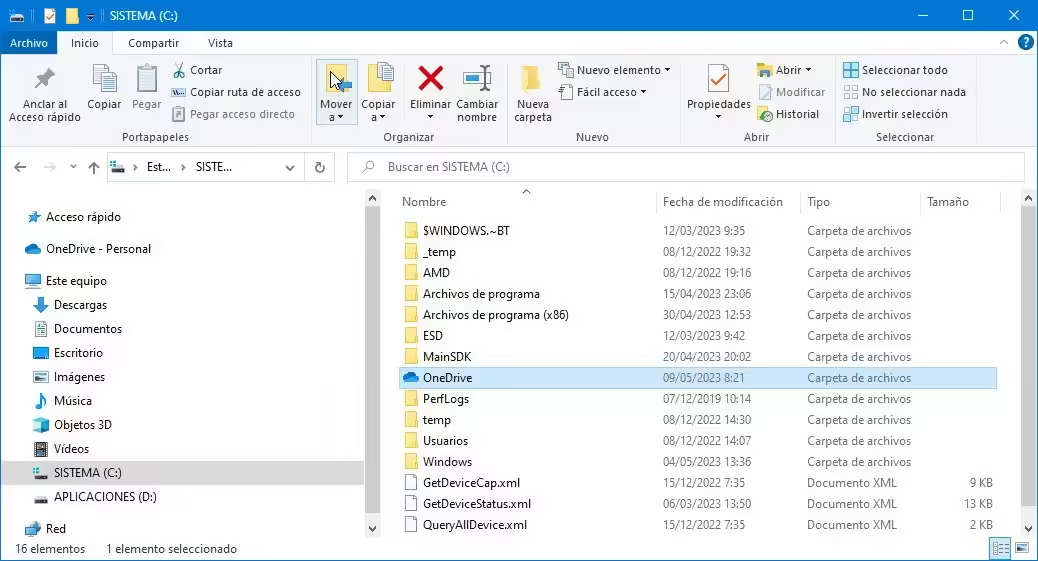
- Elige la nueva Ubicación. Puedes usar una partición o disco distinto. Para el ejemplo pasaremos la carpeta de C: a D:
- Windows moverá la carpeta OneDrive y todo su contenido a la nueva ubicación que hayas seleccionado. Tardará un tiempo dependiendo del contenido.
Vincula OneDrive
- Vuelve a la ventana de configuración de OneDrive.
- Haz clic en Cambiar ubicación.
- Navega y selecciona la nueva ubicación de la carpeta OneDrive que hicimos en el paso anterior.
- Selecciona Usar esta carpeta. Verifica que la ubicación que has seleccionado es la correcta.
- Aparecerá una pantalla de bienvenida. Desplázate por ella y cierre la ventana de configuración.
A partir de ahí, todos los archivos que añadas o los existentes que modifiques se sincronizarán con la nube desde la nueva ubicación de OneDrive en tu PC.