
Uno de los problemas más frustrantes al reinstalar Windows o al conectar un disco duro de otro equipo es encontrarse con el temido mensaje: No tiene permisos para guardar en esta ubicación. Solicite permisos al administrador o Acceso denegado. Esto no es un fallo del sistema, sino una medida de seguridad diseñada para proteger tus datos.
Este artículo te explica por qué ocurre, cómo solucionarlo tomando posesión de los archivos, y cómo ha evolucionado este proceso desde Windows XP hasta Windows 11. También incluimos los equivalentes en Linux y macOS.
¿Por qué Windows bloquea el acceso a tus propios archivos?
En Windows XP ya existía el sistema de permisos NTFS, aunque las ediciones domésticas ocultaban parte de las opciones avanzadas y el control de permisos era menos visible para el usuario. Con la llegada de Windows Vista, 7 y el Control de Cuentas de Usuario (UAC), se reforzó la seguridad a nivel de sistema de archivos. Hoy, en Windows 11 y 10, cada archivo y carpeta tiene un propietario registrado mediante un identificador único de seguridad (SID).
Nota: En determinadas carpetas del sistema, el propietario no es un usuario, sino la cuenta especial TrustedInstaller, utilizada por Windows para proteger archivos críticos frente a modificaciones accidentales o maliciosas.
Cuando reinstalas Windows, aunque uses el mismo nombre de usuario y contraseña, el sistema genera un nuevo SID. Los archivos de discos externos, secundarios o particiones antiguas siguen vinculados al SID antiguo. Como ese SID ya no pertenece a ninguna cuenta del sistema actual, Windows muestra un identificador numérico ilegible (ej. S-1-5-21-...) o directamente deniega el acceso. No has perdido tus archivos, solo necesitas reclamar su propiedad.
Si los archivos fueron cifrados mediante EFS (Encrypting File System), tomar posesión no será suficiente para acceder a ellos. En ese caso también necesitarás el certificado de cifrado original o una copia de seguridad de dicho certificado.
Diferencias entre Tomar posesión y Cambiar permisos
Aunque a menudo se usan como sinónimos, son dos acciones distintas que suelen ir de la mano:
- Tomar posesión (Propietario): Te convierte en el nuevo dueño del archivo. Sin este paso, no puedes modificar los permisos si el dueño anterior era otro usuario o un SID desconocido.
- Modificar permisos (Control total): Una vez que eres el propietario, puedes otorgarte permisos de lectura, escritura o control total sobre el archivo.
Cómo tomar posesión en Windows 11 y 10 (Método gráfico)
Paso 1: Navegar a las propiedades de seguridad
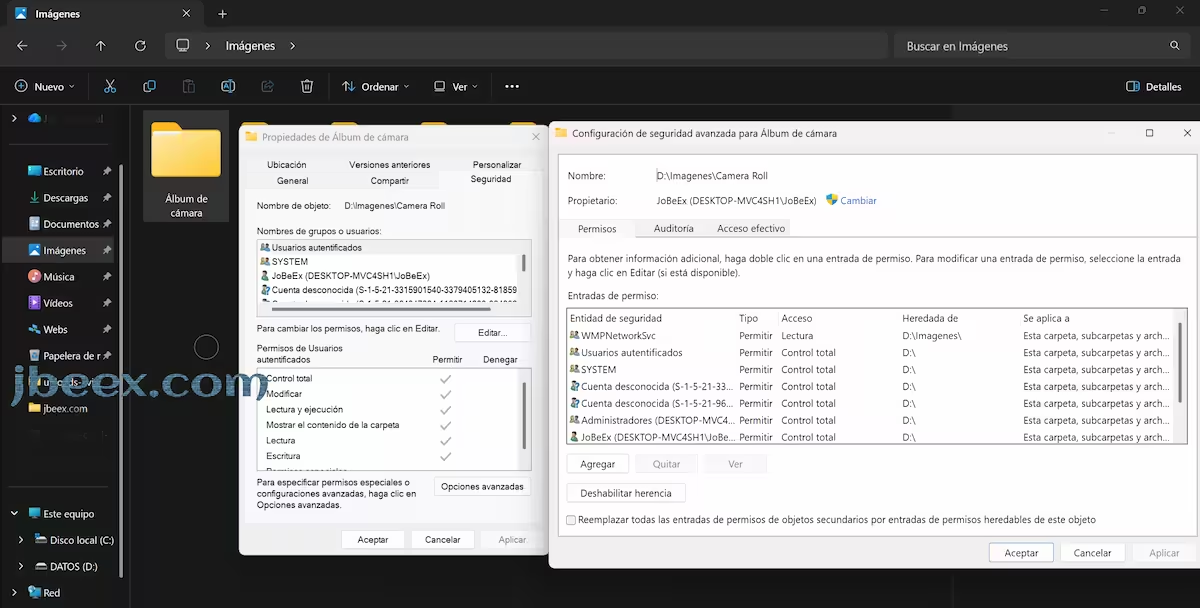
Haz clic derecho sobre la carpeta o archivo problemático y selecciona Propiedades. Ve a la pestaña Seguridad y, en la parte inferior, haz clic en el botón Opciones avanzadas.
En Windows 11, si no ves la opción que buscas, pulsa Mostrar más opciones para abrir el menú contextual clásico.
Paso 2: Cambiar el propietario
En la nueva ventana (Configuracion de seguridad avanzada), verás una línea de texto que dice Propietario: seguido de un nombre o un SID. Haz clic en el enlace Cambiar que aparece justo al lado.
Paso 3: Seleccionar al nuevo propietario
Se abrirá el cuadro Seleccionar Usuario o Grupo. Tienes dos opciones rápidas:
- Si quieres que el propietario sea tu usuario actual, escribe tu nombre de usuario y pulsa Comprobar nombres.
- Si quieres que el propietario sea el grupo Administradores ( para discos de datos), escribe
Administradoresy pulsa Comprobar nombres.
Haz clic en Aceptar para cerrar esta ventana y volver a la anterior.
Paso 4: Aplicar los cambios recursivamente
De vuelta en Configuracion de seguridad avanzada, es crucial que actives la casilla Reemplazar propietario en subcontenedores y objetos. Esto aplicará el cambio a todas las subcarpetas y archivos contenidos dentro de la carpeta principal. También puedes marcar Reemplazar todas las entradas de permisos de objetos secundarios (el texto exacto puede variar ligeramente según la versión de Windows) para heredar los nuevos permisos y limpiar los antiguos.
Pulsa Aplicar y Aceptar. El sistema empezará a procesar los cambios. Dependiendo de la cantidad de archivos, este proceso puede tardar varios minutos.
Metodo avanzado: Linea de comandos (takeown e icacls)
Si prefieres la consola, los comandos takeown e icacls son mucho mas rapidos y permiten automatizar tareas. Funcionan en Windows Vista/2008 y versiones posteriores (incluyendo Windows 10 y 11).
Abrir terminal como administrador
En Windows 11: pulsa Windows+X y selecciona Terminal (Administrador).
En Windows 10: pulsa Windows+X y selecciona Windows PowerShell (Administrador) o Símbolo del sistema (Administrador).
Tomar posesion con takeown
El comando es:
takeown /F "C:\Ruta\Carpeta" /R /D S
Donde /F es la ruta, /R significa recursivo, y /D S responde «Si» a todas las preguntas.
Restablecer permisos con icacls
Una vez tomada la posesión, restablece los permisos para tu usuario:
icacls "C:\Ruta\Carpeta" /grant "%USERNAME%":(OI)(CI)F /T
Donde (OI)(CI)F significa herencia de objetos y contenedores con control total, y /T es recursivo. Usar %USERNAME% (variable de entorno) es mas robusto que escribir el nombre manualmente.
icacls "C:\Ruta\Carpeta" /reset /T
El parámetro /reset restablece los permisos heredados predeterminados de los archivos y carpetas.
Advertencia de seguridad
No tomes posesion de carpetas del sistema operativo como C:\Windows, C:\Program Files o C:\ProgramData a menos que sepas exactamente que haces. Modificar los permisos de estas carpetas puede dejar el sistema inestable o impedir actualizaciones futuras. Este procedimiento está pensado para discos de datos, carpetas de usuario y archivos personales.
Tabla comparativa: Gestión de propietarios en distintos sistemas
| Plataforma | Herramienta grafica | Comando de terminal | Notas |
|---|---|---|---|
| Windows 11/10/8 | Propiedades > Seguridad > Opciones avanzadas | takeown e icacls | Interfaz unificada desde Vista/2008. |
| Windows 7/Vista | Similar (mas limitada) | takeown e icacls | Disponibles nativamente. |
| Windows XP | Propiedades > Seguridad (ed. Pro) | cacls o subinacl (requiere Resource Kit) | takeown e icacls no son nativos; requieren herramientas adicionales. |
| Linux (Debian/Ubuntu/Fedora) | Propiedades de archivo (segun escritorio) | sudo chown usuario:grupo /ruta | Muy potente, combinado con chmod para permisos. |
| macOS | Cmd+I > Compartir y permisos | sudo chown y chmod (igual que Linux) | Basado en UNIX (BSD). |
Equivalente en Linux: chown y chmod
En distribuciones Linux, el concepto de propietario y permisos es fundamental. Al montar discos antiguos con sistema de archivos ext4 o memorias USB, puedes encontrarte con carpetas pertenecientes a UID antiguos (normalmente el numero 1000).
Para solucionarlo, abre una terminal y ejecuta:
sudo chown -R tuusuario:tuusuario /ruta/carpeta
Esto cambia recursivamente el propietario y el grupo. Si también necesitas corregir los permisos para poder leer y escribir correctamente:
Para carpetas:
sudo find /ruta/carpeta -type d -exec chmod 755 {} +
Para archivos:
sudo find /ruta/carpeta -type f -exec chmod 644 {} +
Esta combinacion otorga permisos seguros: lectura y escritura para el propietario, solo lectura para el grupo y otros. Evita usar 777 (acceso total a cualquiera), ya que representa un riesgo de seguridad importante.
Nota sobre discos NTFS en Linux: Si conectas un disco formateado en NTFS desde otro Windows, los permisos NTFS se preservan. Al montarlo en Linux con ntfs-3g, es posible que necesites opciones adicionales de montaje para acceder correctamente, dependiendo de cómo esté configurado el sistema.Equivalente en macOS: Ventana «Obtener informacion»
En macOS, al igual que en Linux, puedes usar sudo chown en la Terminal, pero la vía gráfica es igual de sencilla:
- Haz clic derecho sobre la carpeta o archivo y selecciona Obtener informacion (o presiona Cmd+I).
- Despliega la sección Compartir y permisos (en macOS Ventura y posteriores, busca esta sección dentro de los detalles de la ventana).
- Si el candado de la esquina inferior derecha esta cerrado, haz clic en el e introduce tu contraseña de administrador.
- Pulsa el icono + para añadir a tu usuario. Asigna los privilegios (Lectura y escritura).
- Para aplicarlo a todos los archivos internos, haz clic en el icono del engranaje (o los tres puntos) y selecciona Aplicar a los elementos incluidos....
¿Qué ocurre con discos externos y memorias USB?
Los discos formateados en NTFS conservan los permisos y propietarios originales. Por ello, si conectas una unidad procedente de otro ordenador, es posible que Windows te impida modificar algunos archivos hasta que tomes posesión de ellos.
En cambio, sistemas de archivos como FAT32 o exFAT no utilizan permisos NTFS tradicionales, por lo que normalmente no presentan este problema.
Esto ocurre especialmente cuando el disco procede de una instalación anterior de Windows o de otro ordenador unido a un dominio empresarial.
Conclusion
La imposibilidad de acceder a carpetas propias suele asustar, pero rara vez implica pérdida de datos. Ya sea porque has reinstalado Windows 11, has heredado un disco duro antiguo o estas recuperando archivos de una copia de seguridad, tomar posesión de los archivos es un trámite sencillo.
Aunque en este articulo nos hemos centrado en Windows, los usuarios de Linux y macOS también disponen de herramientas poderosas como chown y chmod para resolver exactamente el mismo problema. Recuerda usar estos permisos con cuidado y no otorgar nunca acceso de escritura completo indiscriminadamente para mantener tu sistema seguro.