
Cambiar el idioma por defecto de Windows 10 es una de las configuraciones más útiles para adaptar el sistema operativo a tus preferencias personales o necesidades profesionales. Ya sea porque tu ordenador se instaló originalmente en otro idioma, porque compartes el equipo con personas que hablan distintas lenguas o porque simplemente deseas trabajar con mayor comodidad, Windows 10 ofrece herramientas completas para modificar el idioma del sistema de forma segura y relativamente sencilla.
En este tutorial ampliado encontrarás una guía paso a paso, explicada con todo detalle y acompañada de referencias visuales descriptivas, para que puedas cambiar correctamente el idioma por defecto de Windows 10. Además, se incluyen recomendaciones, soluciones a problemas comunes y ajustes avanzados para que el cambio sea completo en todo el sistema.
Paso 1: abrir la configuración de idioma de Windows 10
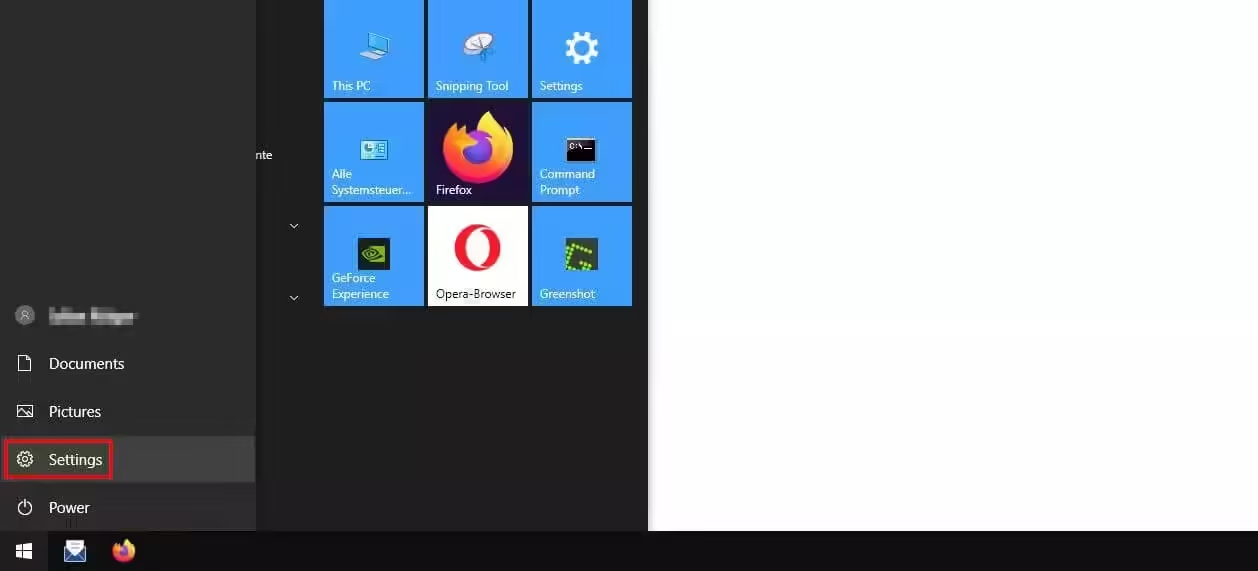
El primer paso será abrir la lista de Idiomas, que está algo escondida en la configuración de Windows 10. Para llegar a ella, abre primero el menú de inicio haciendo clic en el símbolo de Windows y ve luego al símbolo de Configuración (icono de la rueda dentada):
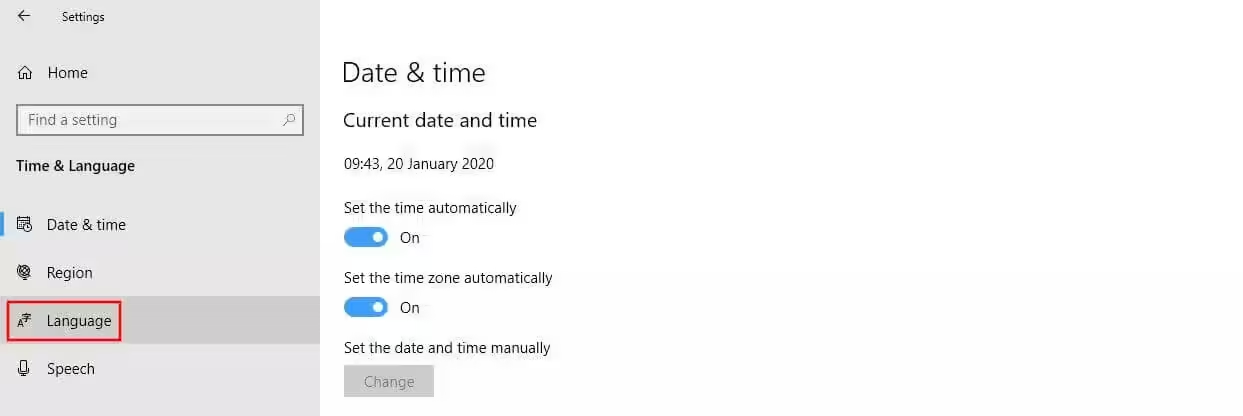
En el menú que aparecerá, haz clic en Región e Idioma y, en el menú lateral de la izquierda, ve al submenú Idioma:
Paso 2: escoger un paquete de idioma
Una vez hayas llegado a la lista de Idiomas, puedes elegir el paquete que contenga el idioma de Windows 10 que deseas añadir y establecerlo como idioma para mostrar.
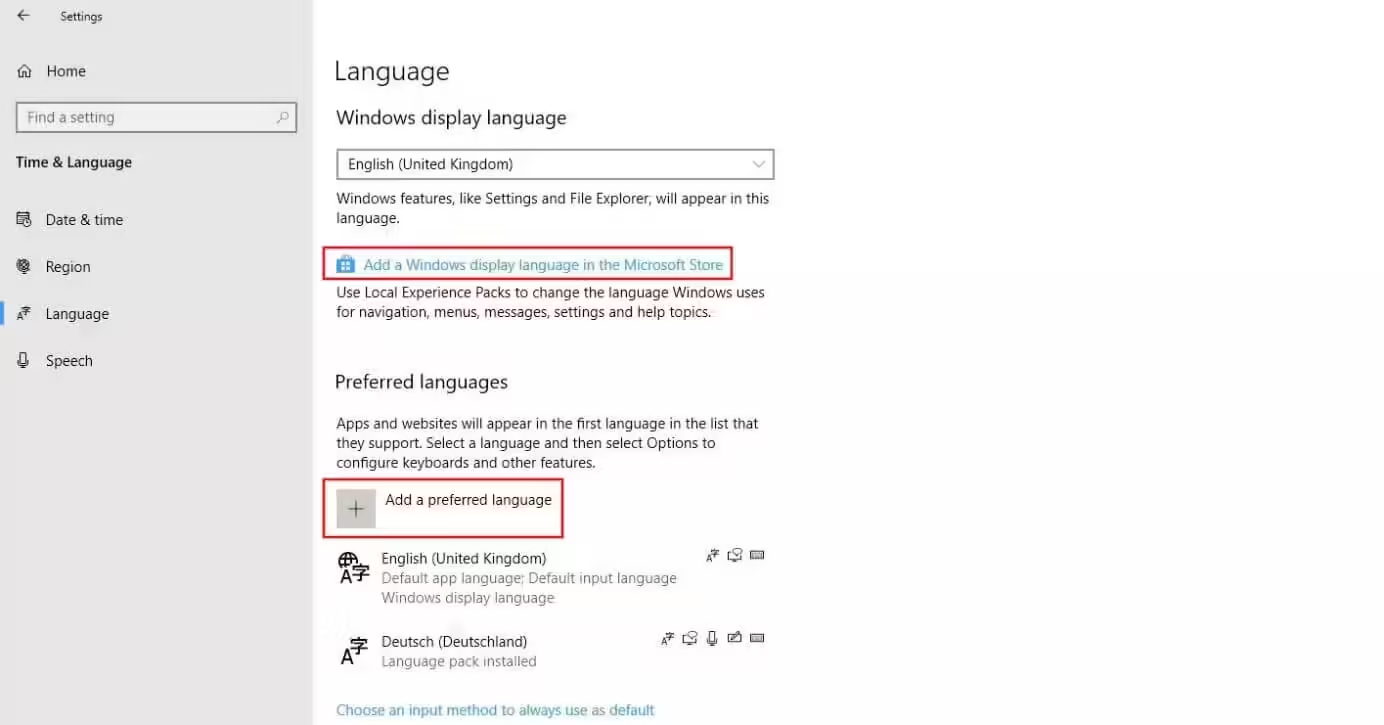
Para ello, haz clic o bien en el enlace Agregar un idioma para mostrar de Windows en Microsoft Store, o bien en la tecla Agregar un idioma preferido:
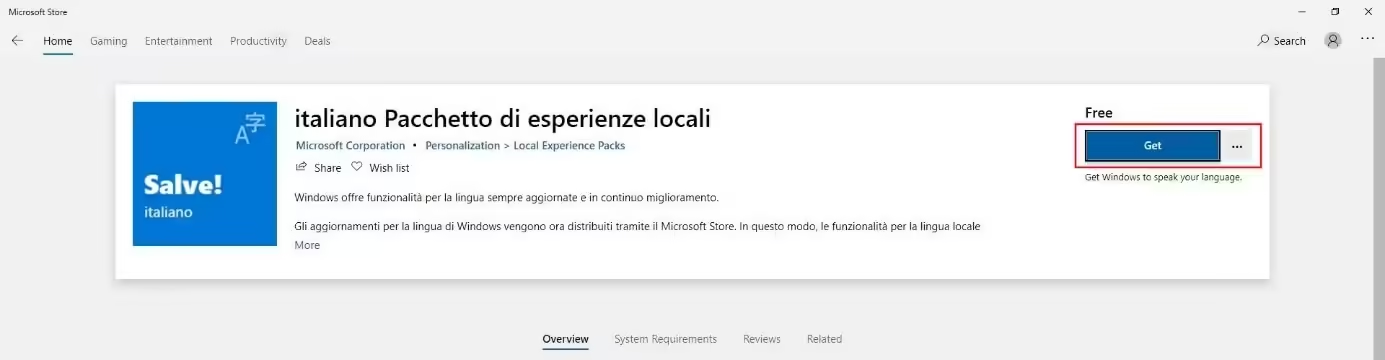
Si decides hacerlo a través de Microsoft Store, simplemente busca en la lista de Paquetes de experiencia local la lengua que desees y haz clic en ella con el botón izquierdo del ratón. Luego, haz clic en Descargar:
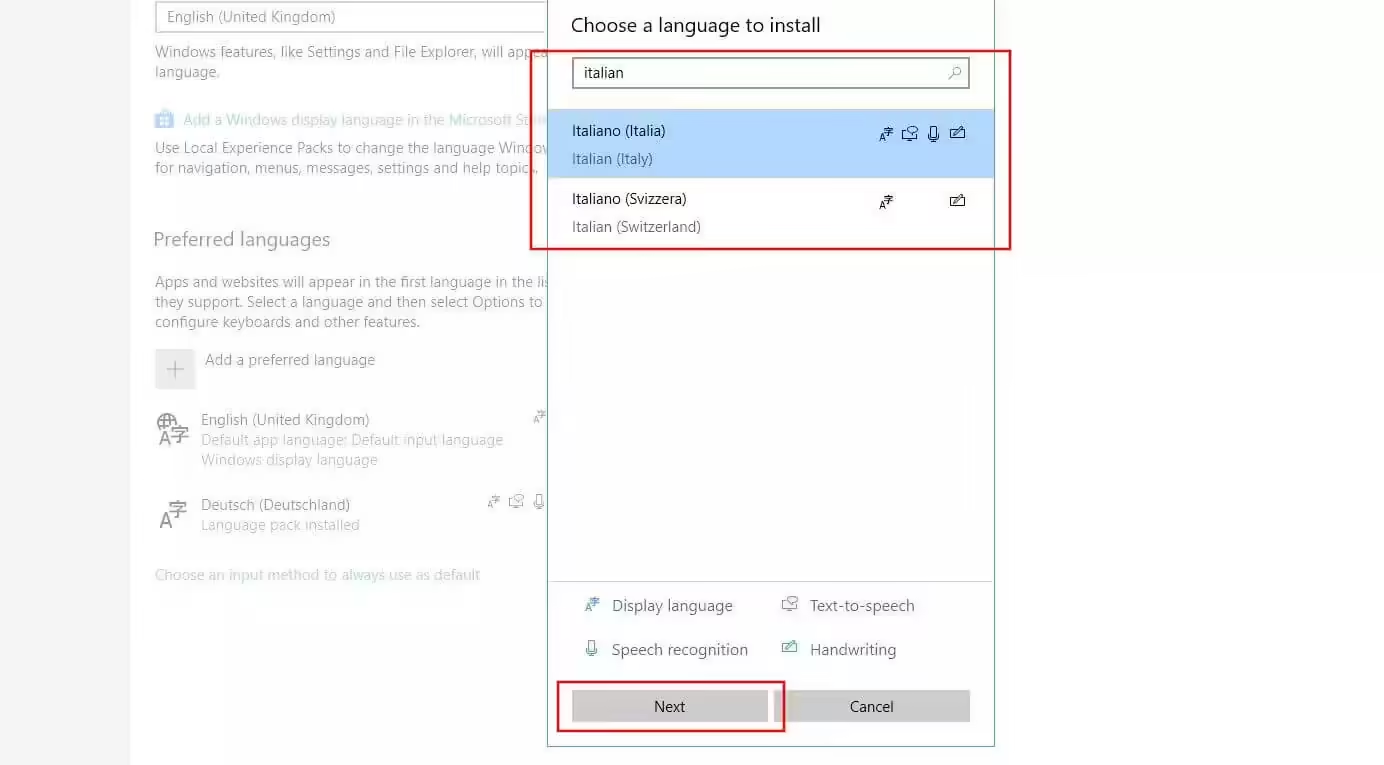
Si, en lugar de pasar por Microsoft Store, prefieres usar la opción de Agregar un idioma preferido, desplázate hacia abajo en la lista hasta que des con la entrada que buscas. También puedes teclear el nombre directamente en la barra de búsqueda. Con el botón izquierdo del ratón, escoge el idioma de Windows 10 que quieras añadir y haz clic en Siguiente:
Qué cambia exactamente al modificar el idioma de Windows 10
Antes de comenzar, es importante entender qué elementos del sistema se ven afectados cuando cambias el idioma por defecto:
- Menús y opciones del sistema operativo.
- Aplicaciones nativas de Windows (Configuración, Explorador de archivos, Panel de control, etc.).
- Mensajes del sistema, notificaciones y avisos.
- Pantalla de bienvenida y opciones de inicio de sesión (si se configura correctamente).
- Idioma predeterminado para nuevas cuentas de usuario.
Es importante destacar que algunas aplicaciones de terceros mantienen su propio idioma independiente del sistema operativo.
Paso 3: descargar e instalar el paquete de idioma y sus características
No importa por qué variante te hayas decidido en el paso anterior; el sistema de Microsoft te redirigirá automáticamente al cuadro de diálogo Instalar características de idioma, en el que deberás marcar las casillas Instalar paquete de idioma y Establecer como lengua para mostrar. Finalmente, haz clic en Instalar para cambiar el idioma de Windows 10.
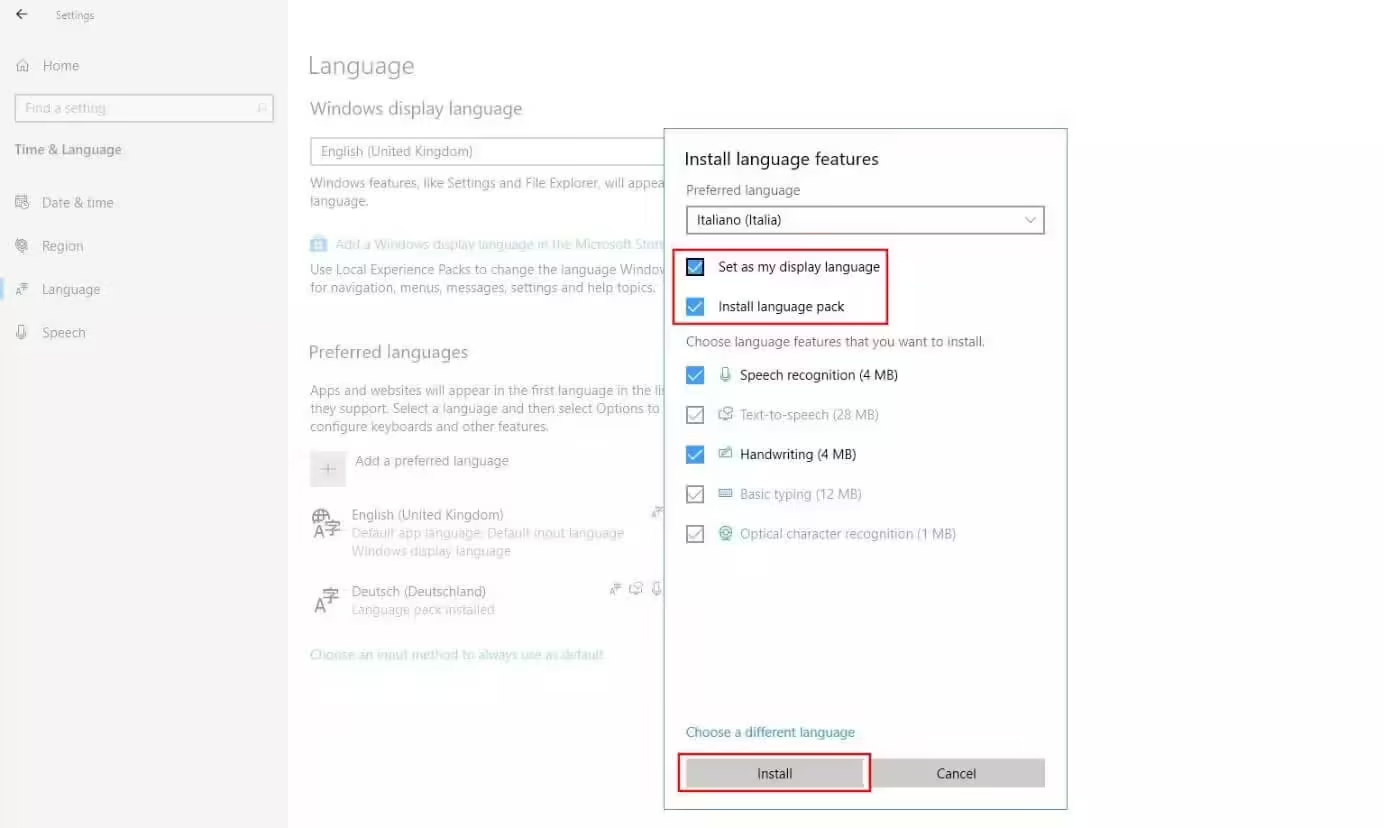
Dependiendo de los permisos (derechos de administrador) que tengas en el sistema, del idioma en cuestión y de la versión de Windows concreta que utilices, puede que también tengas la posibilidad de elegir características opcionales para su instalación como, por ejemplo, extensiones en la lengua deseada para los siguientes elementos:
- reconocimiento de voz
- texto escrito a mano
- introducción de datos generales
- reconocimiento óptico de caracteres
Si no necesitas estas características, puedes excluirlas de la instalación con tan solo quitar el tick de la casilla correspondiente.
Verificar el cambio tras reiniciar
Al iniciar sesión nuevamente, notarás que:
- Los menús del sistema aparecen en el nuevo idioma.
- La aplicación Configuración muestra todas las opciones traducidas.
- El Explorador de archivos refleja los nuevos términos.
Si aún ves partes del sistema en el idioma anterior, no te preocupes, esto se puede ajustar más adelante.
Cambiar el idioma del teclado
Uno de los errores más comunes es cambiar el idioma del sistema pero no el del teclado, lo que provoca confusión al escribir.
Para configurarlo correctamente:
- En Idioma, selecciona el idioma principal.
- Haz clic en Opciones.
- En la sección Teclados, pulsa Agregar un teclado.
- Selecciona la distribución correcta (por ejemplo, Español, Español Latinoamericano, Inglés QWERTY, etc.).
- Elimina los teclados que no utilices.
También puedes alternar rápidamente entre teclados usando Windows + Barra espaciadora.
Configurar región y formato
El idioma y la región deben coincidir para evitar errores en formatos de fecha, hora y moneda.
- En Hora e idioma, entra en Región.
- Selecciona el país o región correspondiente al idioma.
- Ajusta el formato regional si es necesario.
Aplicar el idioma a la pantalla de bienvenida y nuevas cuentas
Para que el idioma se aplique completamente al sistema, incluyendo la pantalla de inicio y nuevas cuentas:
- En Región, haz clic en Configuración administrativa de idioma.
- Se abrirá una ventana clásica del sistema.
- Pulsa en Copiar configuración.
- Marca las opciones Pantalla de bienvenida y cuentas del sistema y Nuevas cuentas de usuario.
- Haz clic en Aceptar.
Reinicia el equipo para aplicar los cambios.
Solución de problemas comunes
Si el idioma no se aplica correctamente, revisa lo siguiente:
- Asegúrate de que el idioma deseado esté en la primera posición de Idiomas preferidos.
- Verifica que el paquete de idioma esté completamente descargado.
- Ejecuta Windows Update para instalar actualizaciones pendientes.
- Comprueba que no estés usando una cuenta con restricciones.
En casos raros, puede ser necesario volver a instalar el paquete de idioma.
Consejos adicionales
- Mantén solo los idiomas que realmente uses para evitar confusión.
- Configura correctamente el idioma de voz si utilizas Cortana o dictado.
- Realiza los cambios con calma y reinicia el sistema cuando se te solicite.
Conclusión
Cambiar el idioma por defecto en Windows 10 es un proceso más completo de lo que parece a simple vista, pero siguiendo esta guía detallada podrás hacerlo sin complicaciones. Al ajustar correctamente el idioma de visualización, el teclado, la región y la configuración administrativa, conseguirás una experiencia totalmente adaptada a tus preferencias. Este cambio no solo mejora la comodidad, sino que también reduce errores y aumenta la productividad en el uso diario del sistema operativo.