

Las imágenes y otros archivos multimedia son una parte importante de cualquier sitio web de WordPress. Para usarlos de manera efectiva, ayuda tener una idea firme de cómo funciona la biblioteca multimedia de WordPress.
Esta función de WordPress te permite almacenar y administrar tus imágenes y otros medios a lo largo del tiempo. Con un poco de conocimiento interno y algunos trucos simples, hay mucho que puedes hacer para mejorar tu sitio a través de tu biblioteca multimedia.
En esta completa guía, te guiaremos a través de todo lo que hay que saber sobre la biblioteca multimedia de WordPress, incluyendo cómo importar y descargar contenidos. También cubriremos la edición de imágenes, la administración de archivos a largo plazo y cuatro trucos para incorporar funcionalidad avanzada.
Una Introducción a la biblioteca multimedia de WordPress
En el fondo, tu biblioteca multimedia de WordPress es exactamente lo que su nombre implica: un catálogo de todos los archivos de medios que has subido a tu sitio:
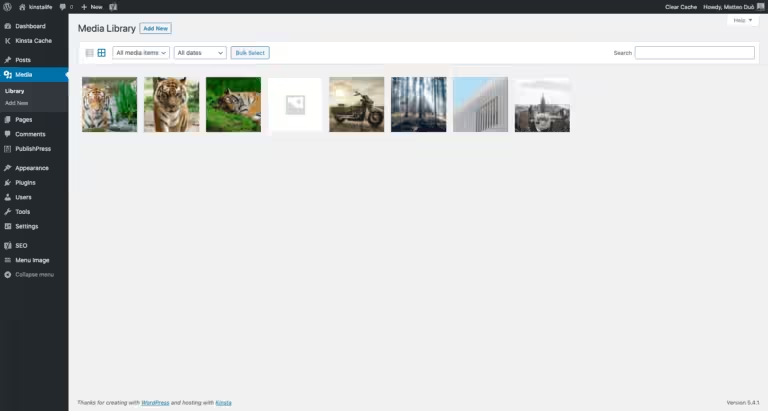
WordPress es capaz de albergar una variedad de tipos de medios, incluyendo:
- Imágenes (. jpg,. jpeg,. png,. gif, y. ico).
- Archivos de audio (.mp3,.m4a,. ogg, y. wav).
- Videos (.mp4,.m4v,. mov,. wmv,. avi,. mpg,. ogv,.3gp, y.3g2).
- PDFs.
- Documentos de Word.
- Hojas de cálculo de Excel.
- Presentaciones en PowerPoint.
- Documentos de Adobe Photoshop.
- WordPress 5.8+ permite subir, visualizar y gestionar archivos
.webpdirectamente en la biblioteca de medios
También tiene algunas capacidades limitadas de edición de fotos, por lo que puede hacer los ajustes necesarios directamente desde el panel de control.
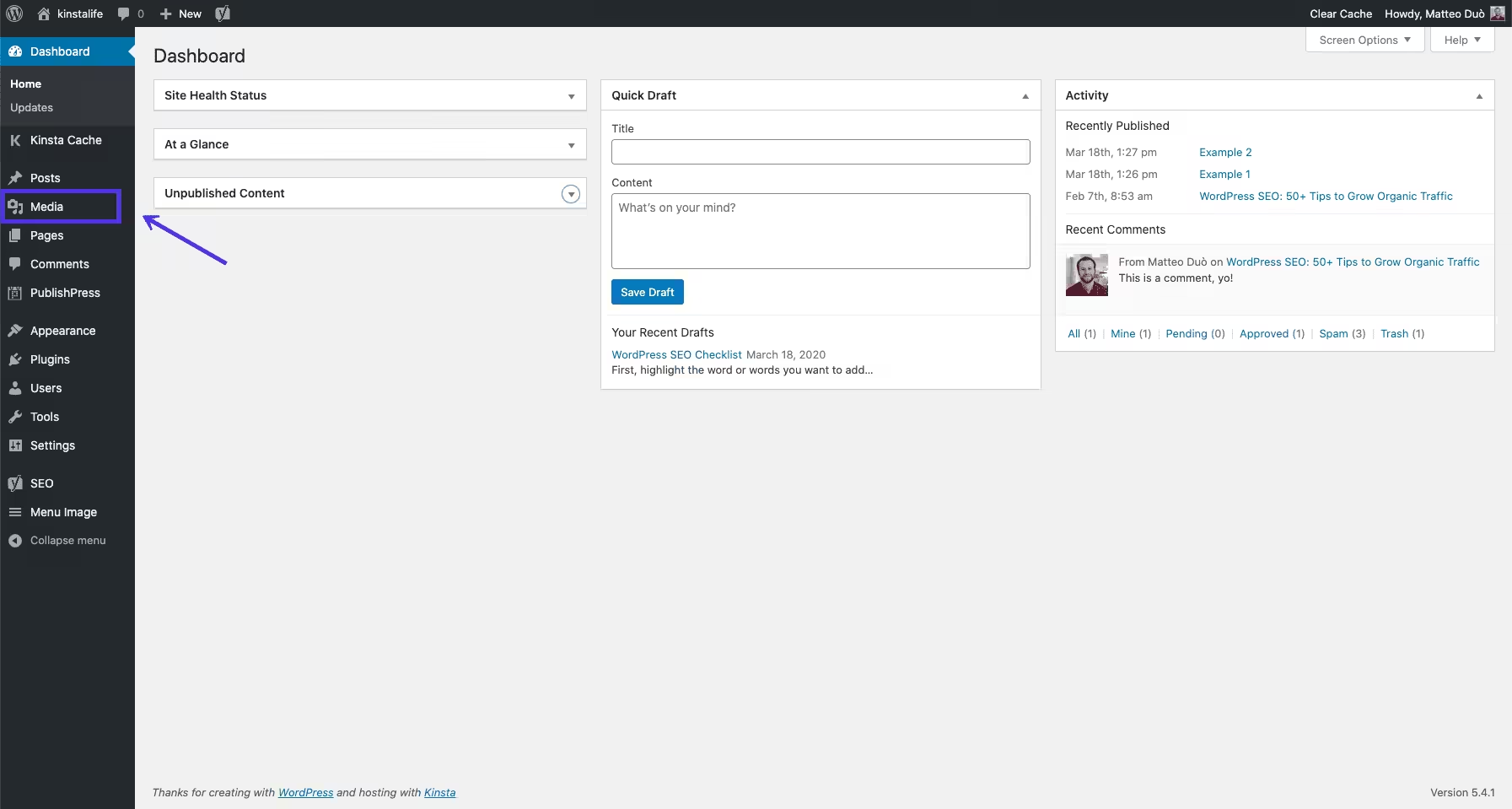
Para acceder a tu biblioteca multimedia, simplemente haz clic en Medios en tu barra lateral de administración en cualquier momento:
Hay algunas opciones básicas disponibles aquí.
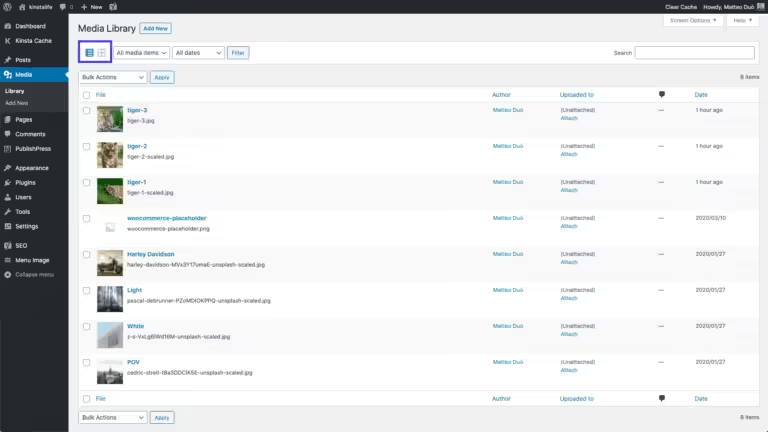
En primer lugar, puedes determinar si deseas ver tus archivos en una lista o en una vista de cuadrícula haciendo clic en los iconos correspondientes:
También puedes filtrar tus archivos mediante los menús desplegables:
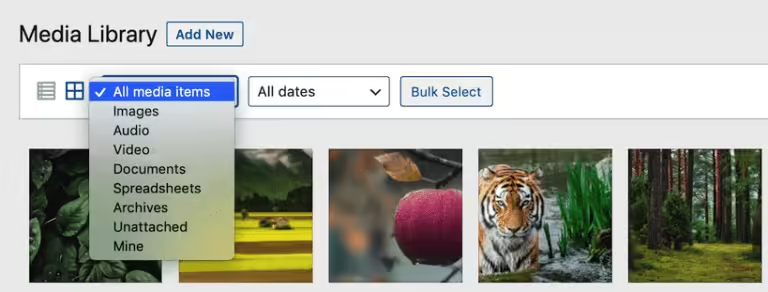
El primer menú te permite ver tus medios por tipo, mientras que el segundo filtrará los contenidos de tu biblioteca por las fechas en que fueron subidos.
También puedes usar la barra de búsqueda para buscar archivos específicos por nombre:

Por último, también hay un botón de selección de volumen. Esta función te permite borrar varios archivos de tu instalación de WordPress de una sola vez:
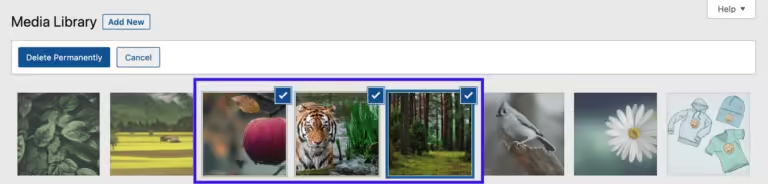
Esto cubre toda la funcionalidad nativa disponible en la pantalla de la biblioteca multimedia de WordPress.
Como verás más tarde, hay muchas modificaciones que puedes hacer para mejorarlo. Primero, sin embargo, necesitamos discutir cómo agregar archivos a WordPress.
¿Cómo añadir archivos a tu biblioteca multimedia de WordPress?
Hay varias maneras diferentes de añadir archivos (por ejemplo, el favicon de tu sitio) a tu biblioteca multimedia de WordPress. La primera es navegar a Medios > Agregar Nuevo:
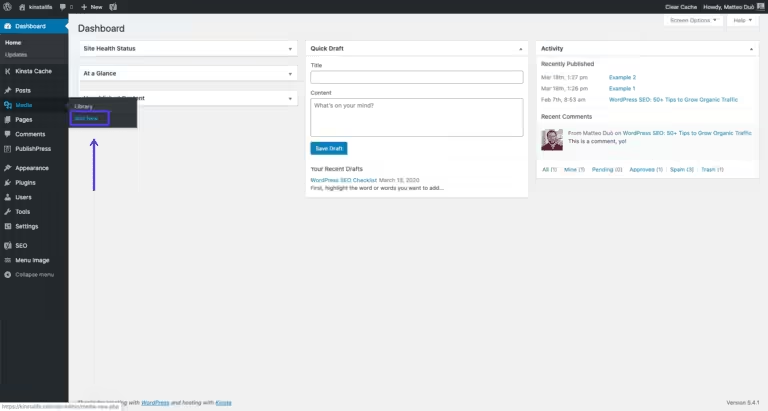
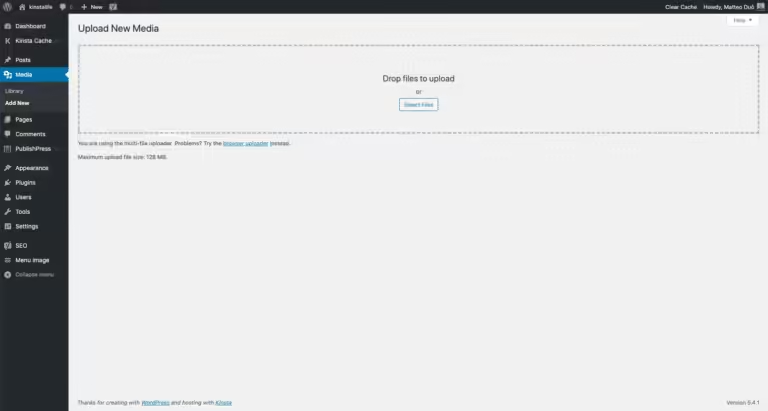
Aquí puedes subir archivos que se guardan en tu ordenador o en otro dispositivo:
También puedes añadir medios directamente desde el editor de WordPress. En el Block Editor, comienza agregando el bloque correspondiente al tipo de medio que quieres incorporar:
En el marcador de posición resultante, selecciona Subir y elige un archivo de tu ordenador:
Alternativamente, puede simplemente arrastrar y soltar el archivo desde tu escritorio en el bloque correspondiente.
En el Classic Editor, tendrás que hacer clic en el botón Agregar medios:
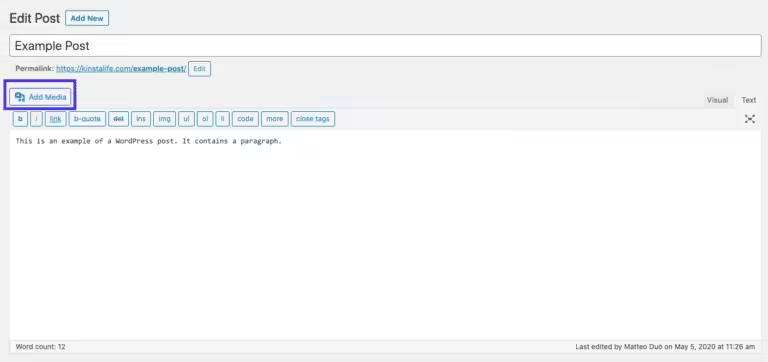
A continuación, navega hasta la pestaña de Subir y selecciona un archivo de tu ordenador:
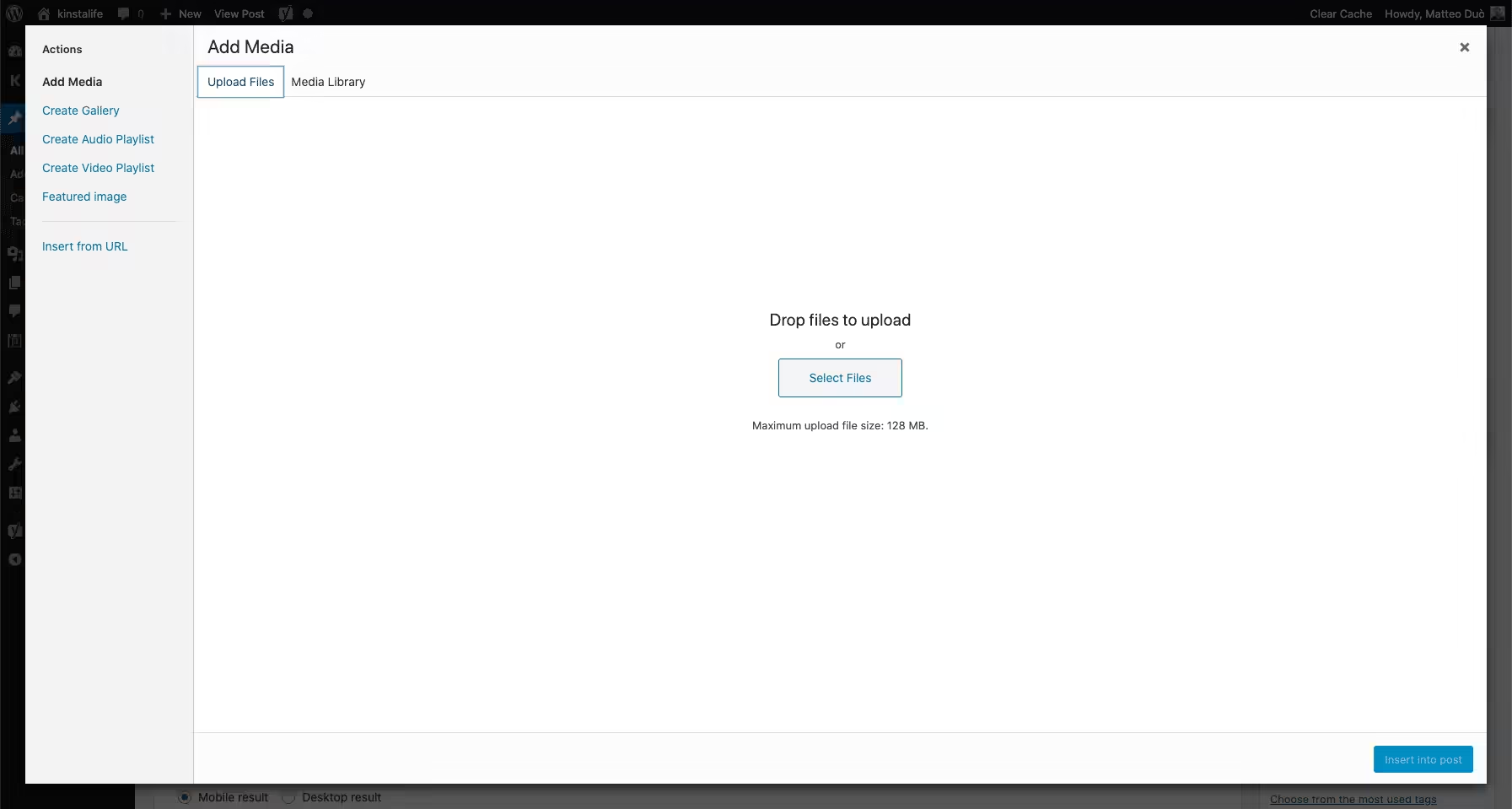
También puedes arrastrar y soltar archivos desde tu escritorio directamente al editor en cualquier momento.
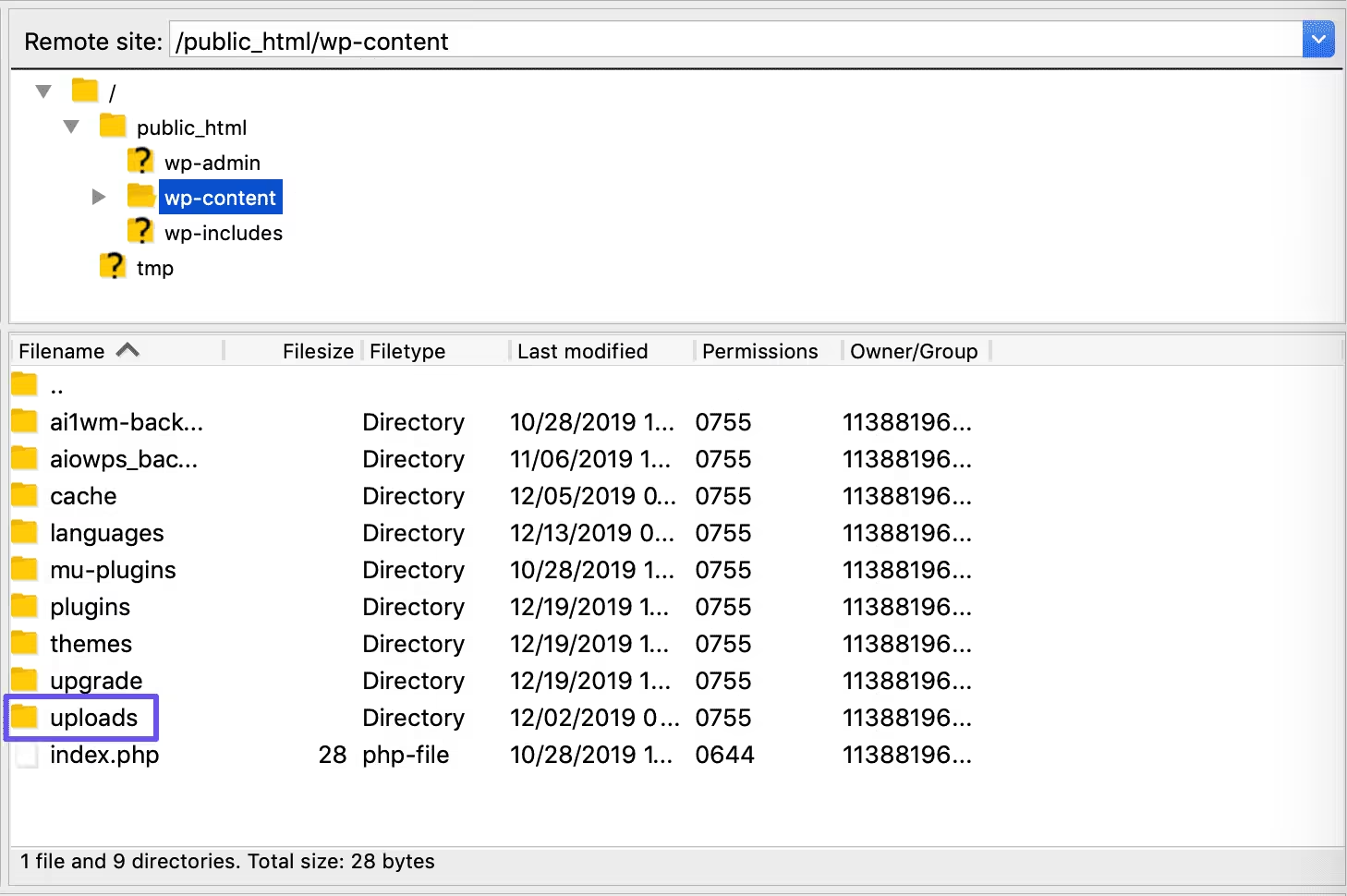
En algunos casos, puedes encontrar que necesitas subir manualmente los archivos de medios a tu sitio de WordPress vía FTP. Puedes hacer esto usando un cliente como FileZilla.
Una vez que te conectes a tu servidor, navega a wp-content > uploads:
Sube los archivos a este directorio para añadirlos a tu biblioteca multimedia.
Descarga de contenidos de la biblioteca multimedia de WordPress
En algunas circunstancias, es posible que necesites descargar archivos de tu biblioteca multimedia a tu computadora. WordPress te permite hacer esto de forma nativa al navegar a Herramientas > Exportar:
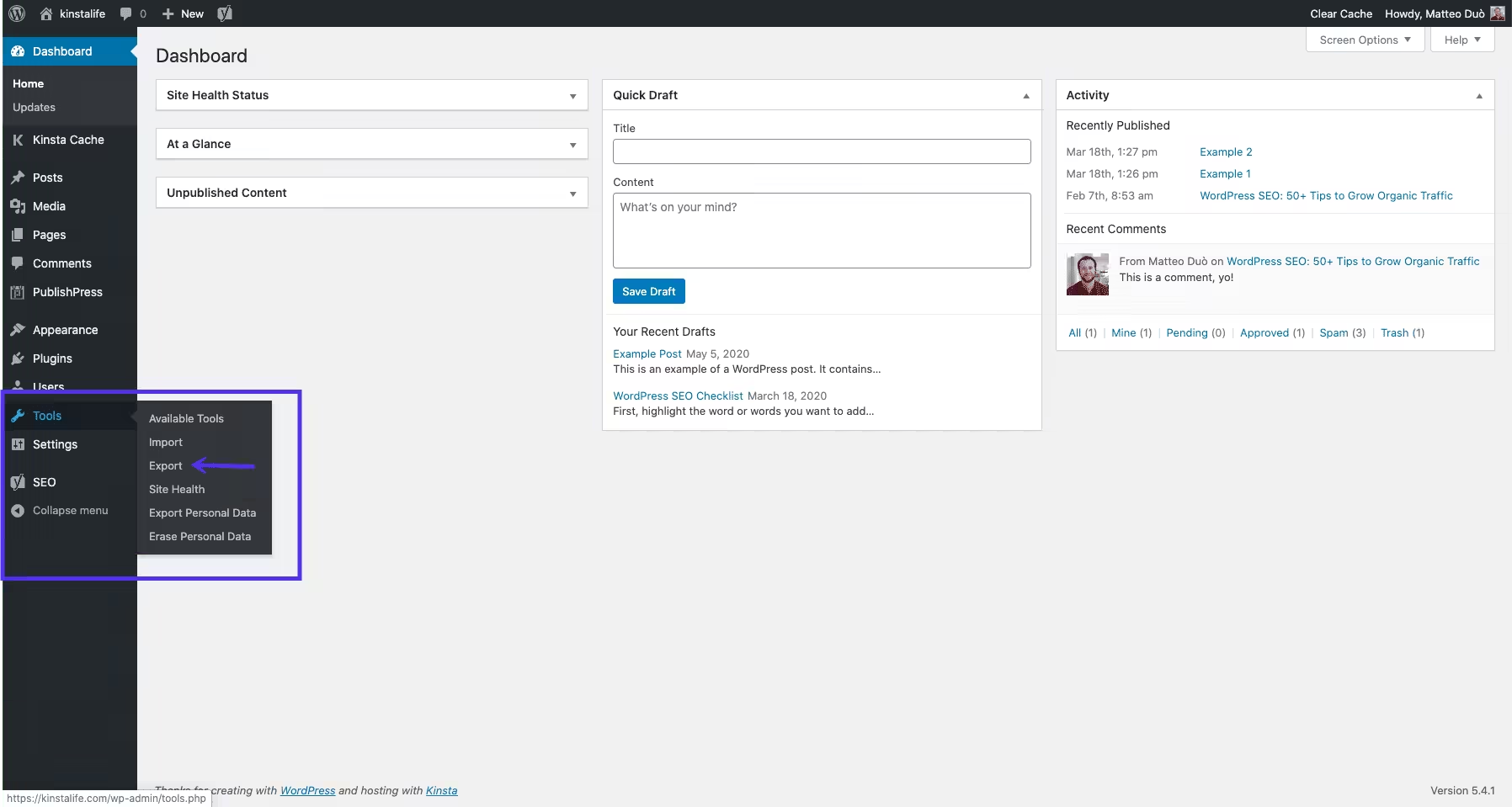
Luego selecciona la opción Medios. Si sólo necesitas los archivos que se subieron en un plazo determinado, puedes utilizar los menús desplegables para especificar tu solicitud:
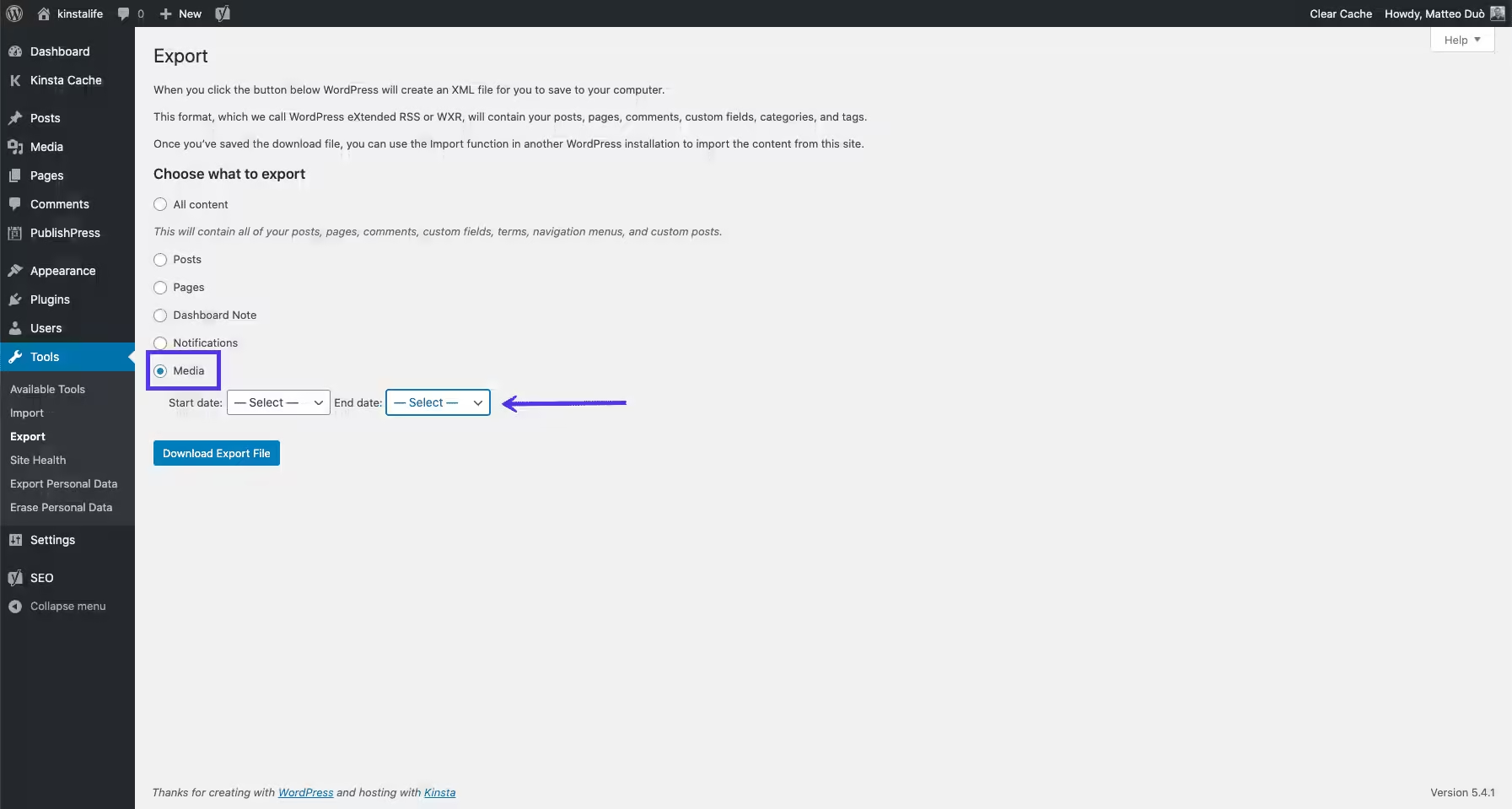
Por último, haz clic en el botón Descargar archivo de exportación. Esto descargará los archivos de medios relevantes a tu computadora.
¿Cómo editar imágenes en la biblioteca multimedia de WordPress?
Como mencionamos antes, WordPress tiene algunas características de edición de imágenes nativas. Para acceder a ellas, navega a tu biblioteca multimedia de WordPress y selecciona el archivo que quieres editar. Luego, haz clic en el botón Editar imagen:
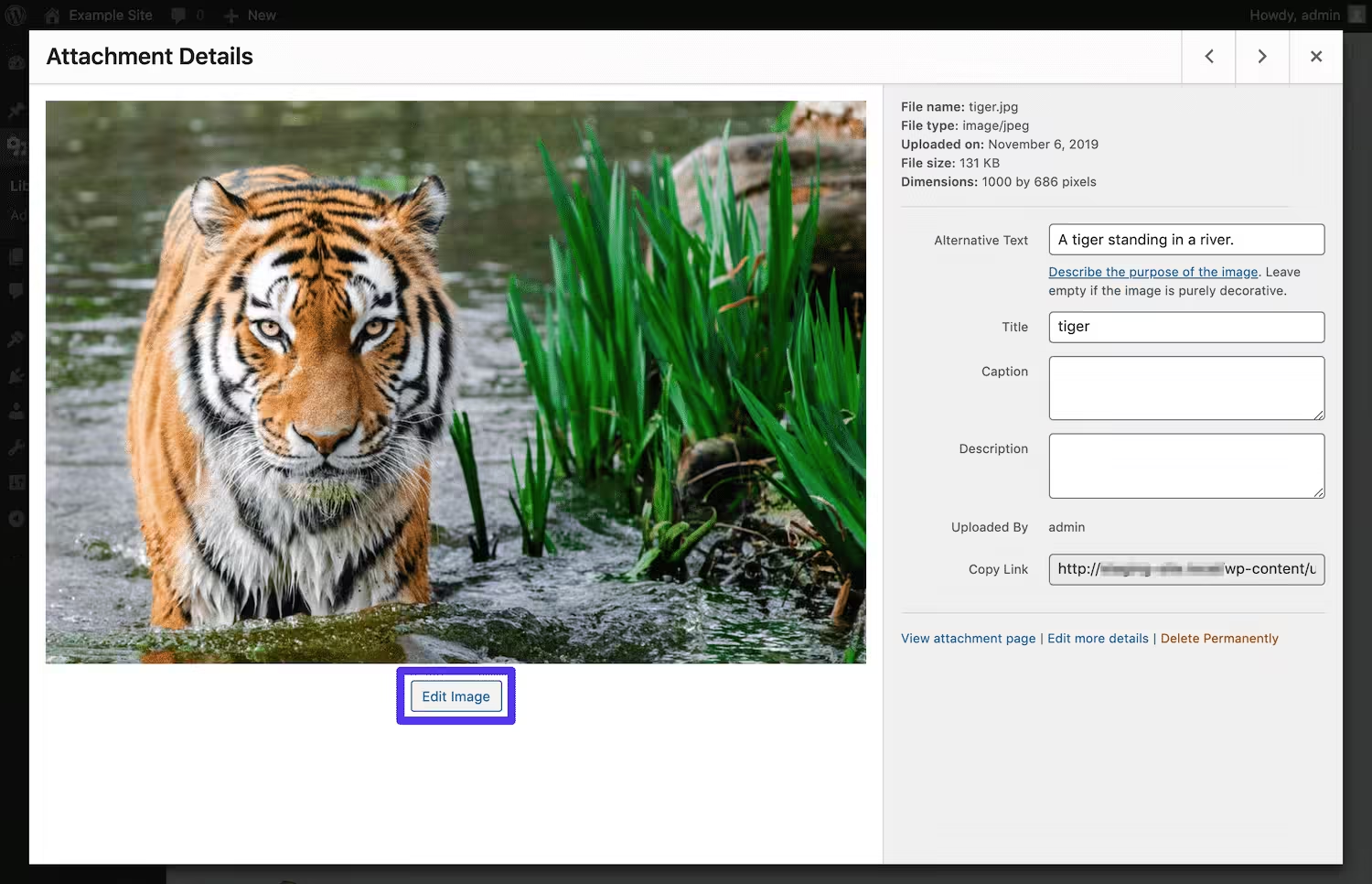
Esto abrirá el editor de imágenes:
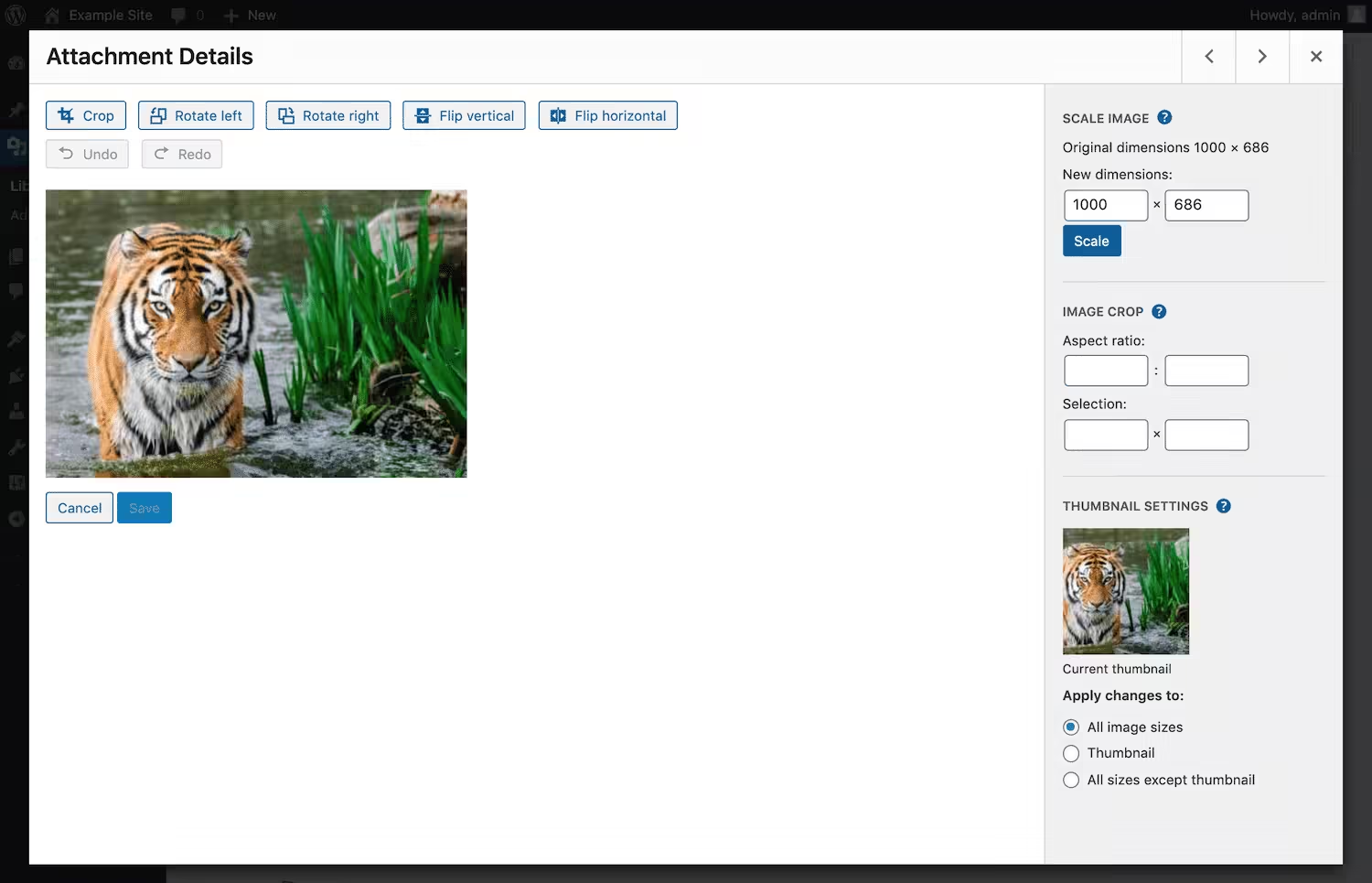
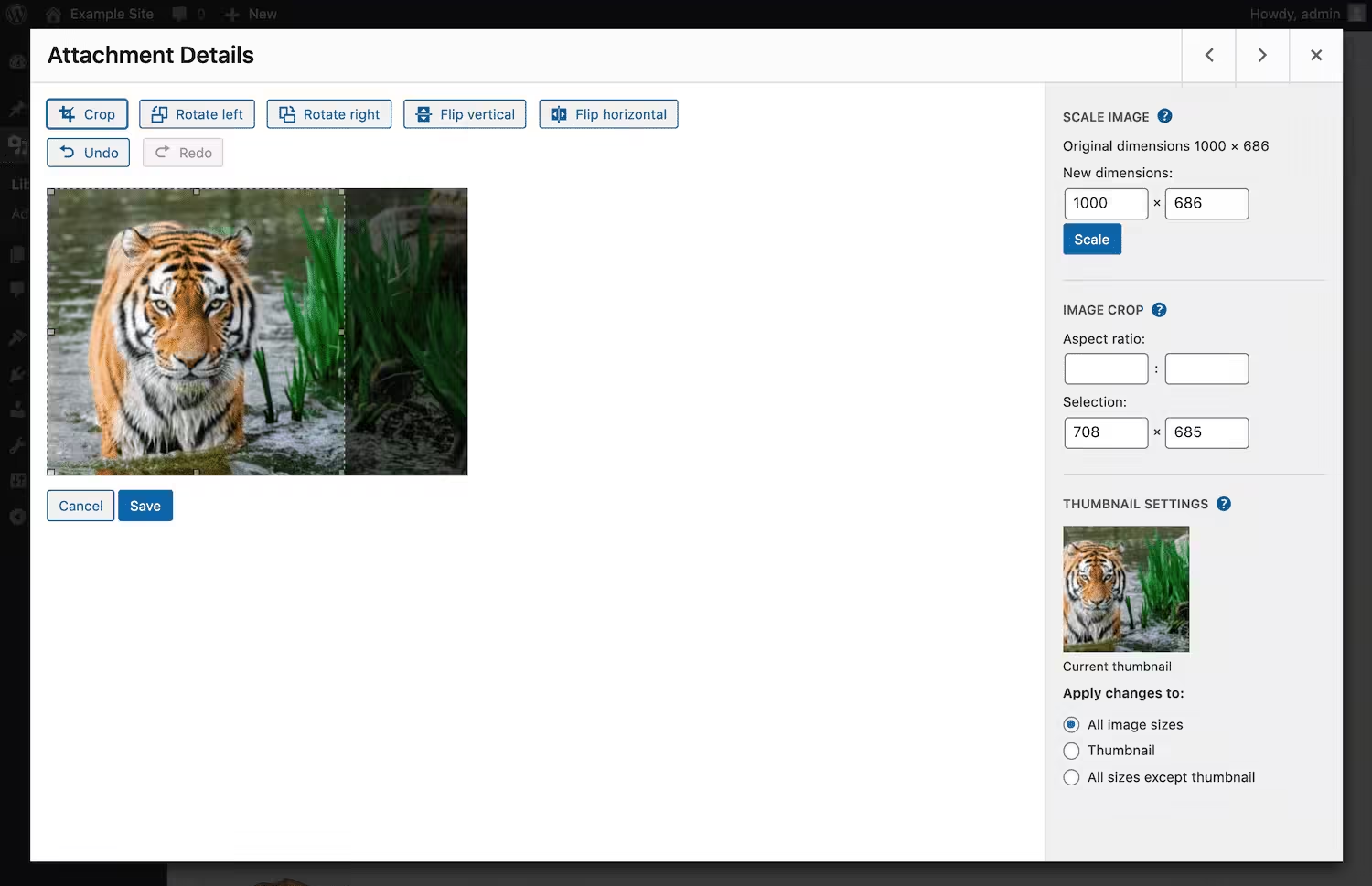
Hay cinco ediciones básicas que puedes hacer:
El recorte te permite cortar secciones de la imagen:
Girando la imagen la girará 90 grados en sentido contrario a las agujas del reloj o en el sentido de las agujas del reloj:
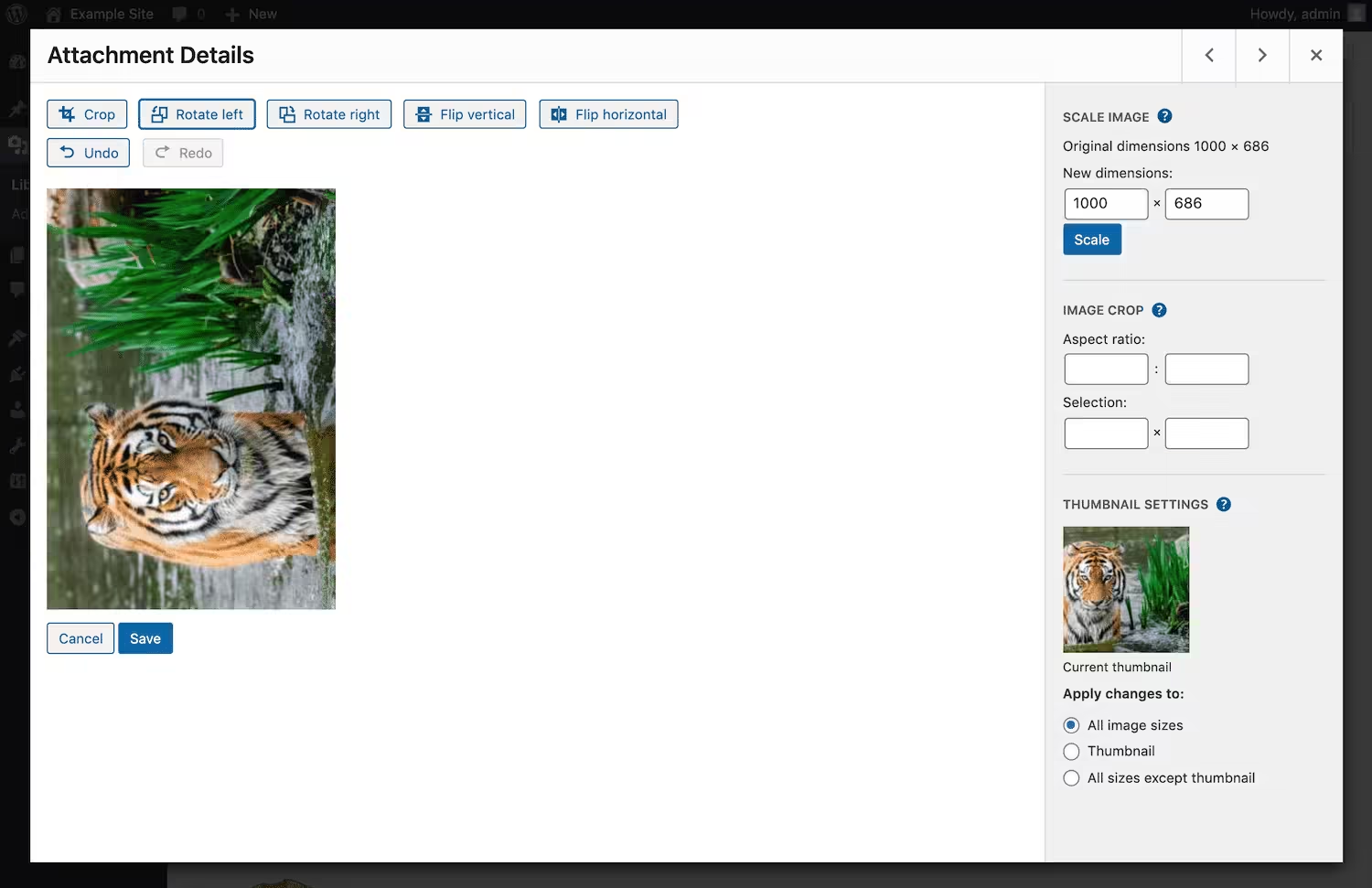
Dar la vuelta a la imagen la reflejará vertical u horizontalmente:
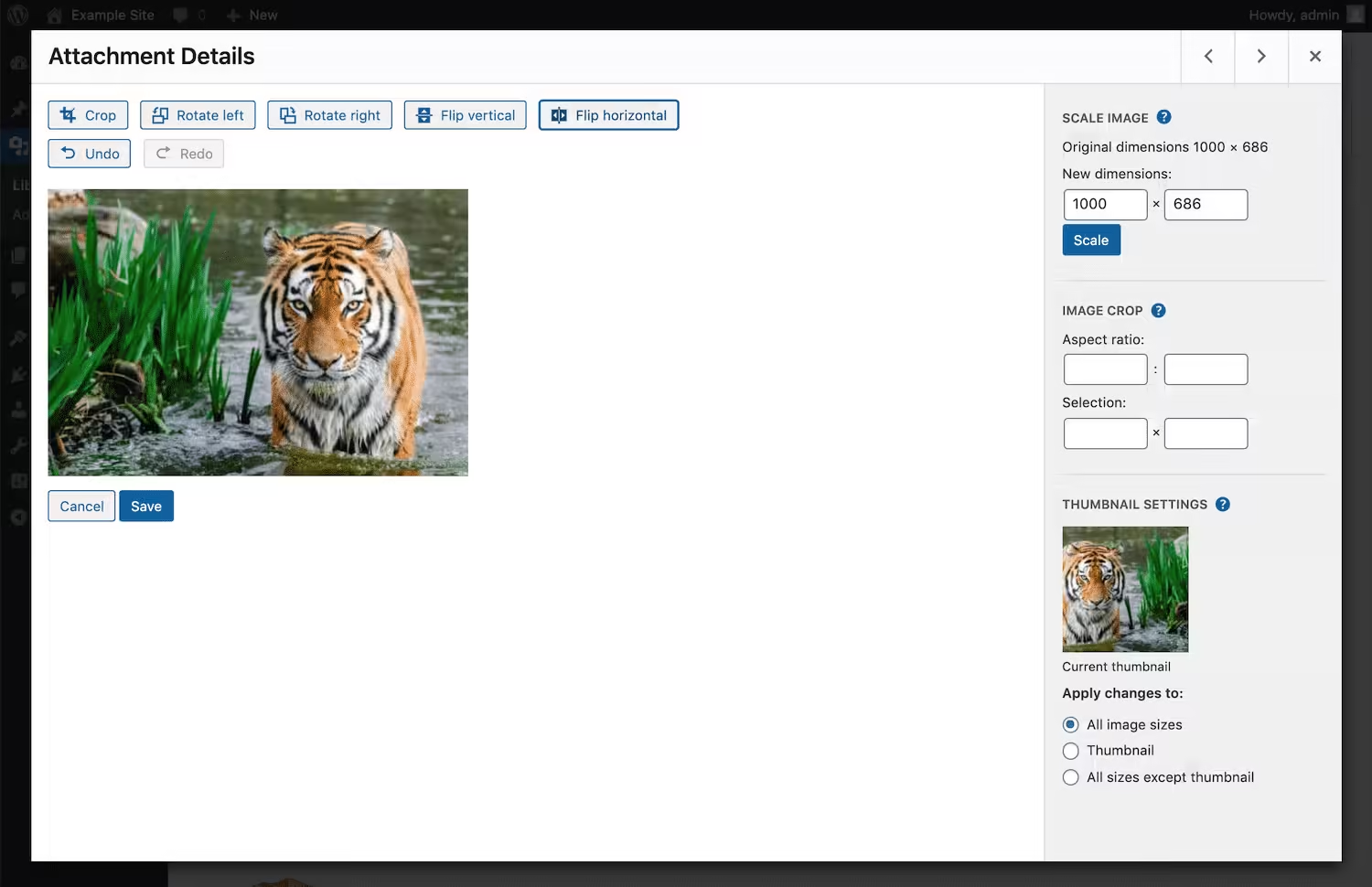
Los otros tres ajustes están en la barra lateral. El primero permite cambiar el tamaño de la imagen al escalarla. Simplemente introduce su altura o anchura deseada, y el otro campo se rellenará automáticamente. Luego haz clic en el botón Escala:
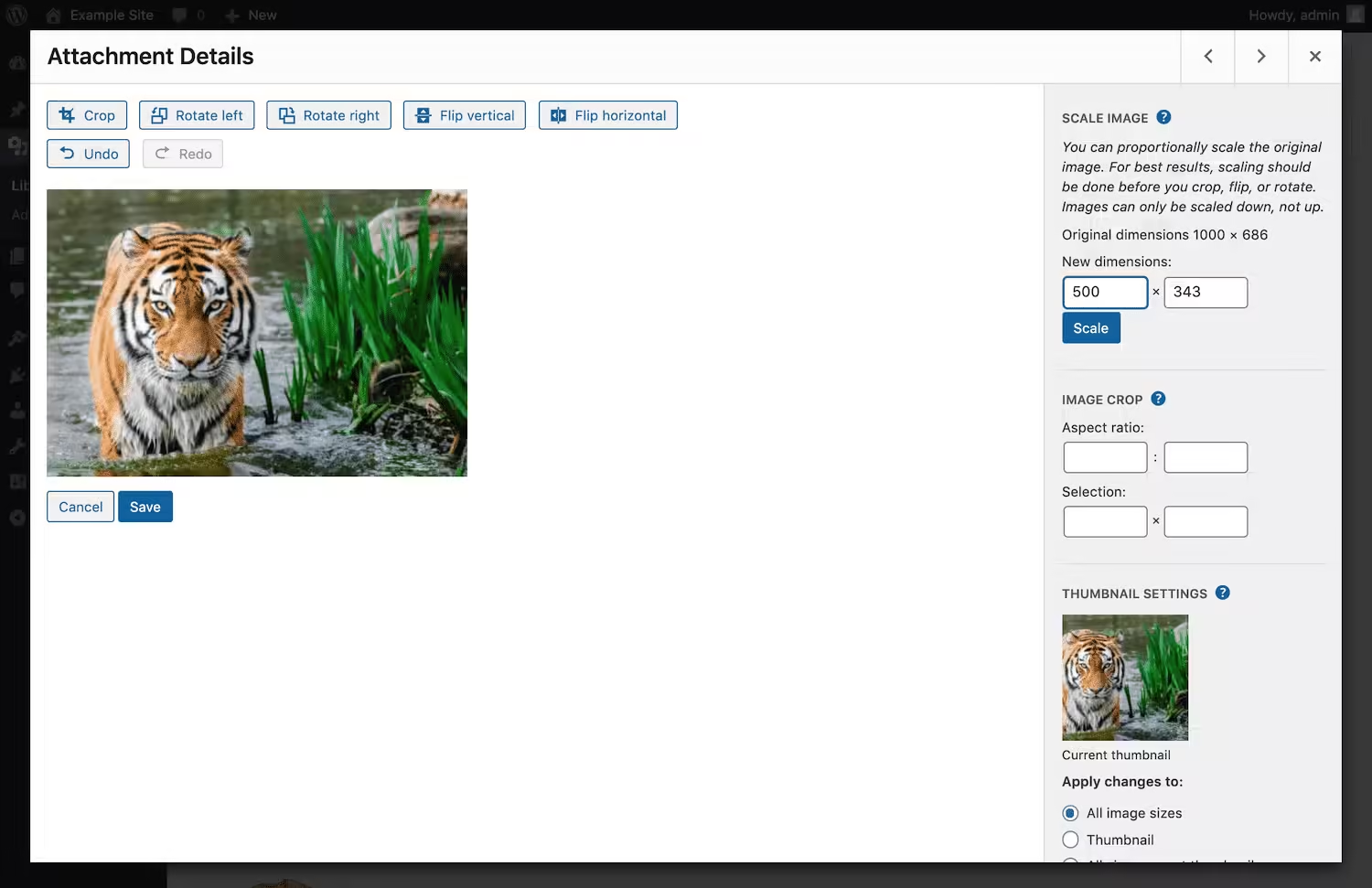
Es importante señalar que el cambio de tamaño de las imágenes en WordPress a veces puede afectar negativamente a su calidad.
Además, sólo puedes tomar imágenes grandes y reducirlas. ¡No puedes escalar las imágenes a un tamaño mayor!
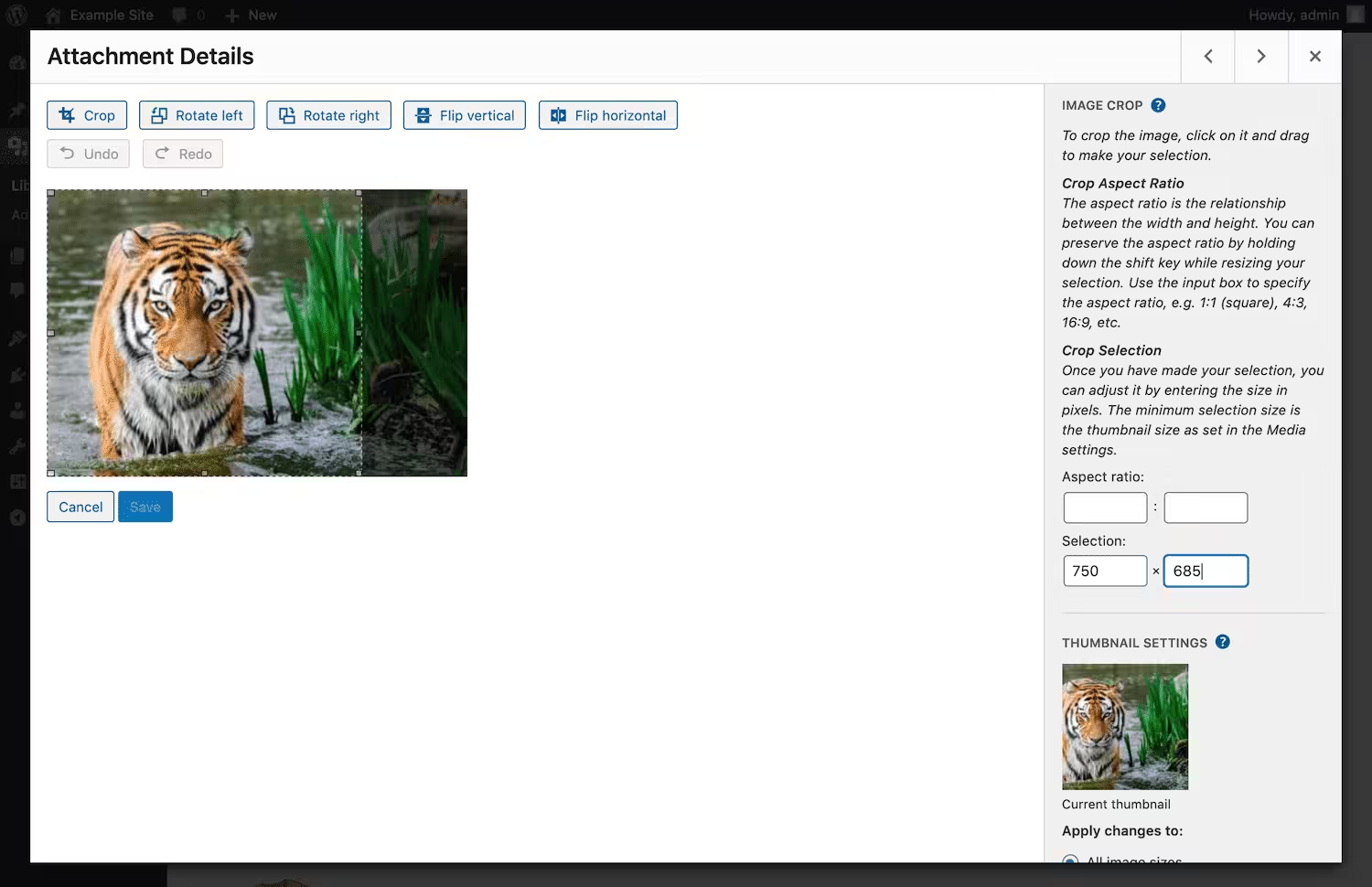
Para recortar tu imagen de manera que tenga una relación de aspecto o dimensiones específicas, puedes utilizar los campos Relación de aspecto y Selección en Recorte de imagen:
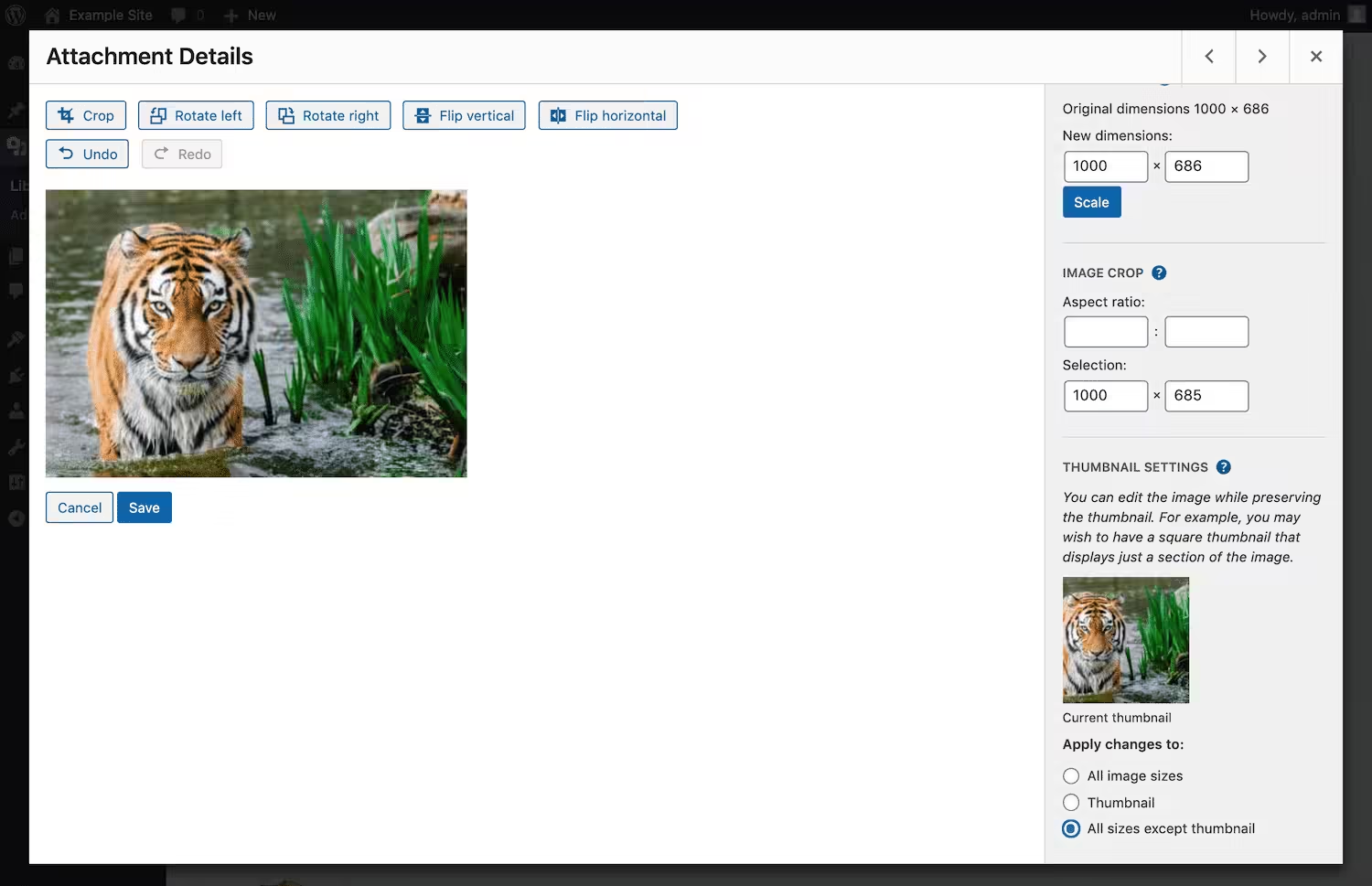
Por último, si deseas conservar la miniatura de la imagen existente, puedes hacerlo mediante los Ajustes de la miniatura. Sólo tienes que seleccionar el botón de selección de la versión de tu imagen a la que quieras aplicar los cambios:
La edición de imágenes por defecto de WordPress es útil pero limitada. No reemplazará ningún software que puedas usar para modificaciones más extensas, especialmente si tienes un sitio de fotografía o un fotoblog.
Entendiendo los errores de la biblioteca de multimedia de WordPress
Lamentablemente, se producen errores en WordPress. Y la biblioteca multimedia de WordPress no es una excepción.
Un problema que suele aparecer es un «error HTTP» no especificado que puede aparecer cuando se sube un nuevo archivo desde el editor:
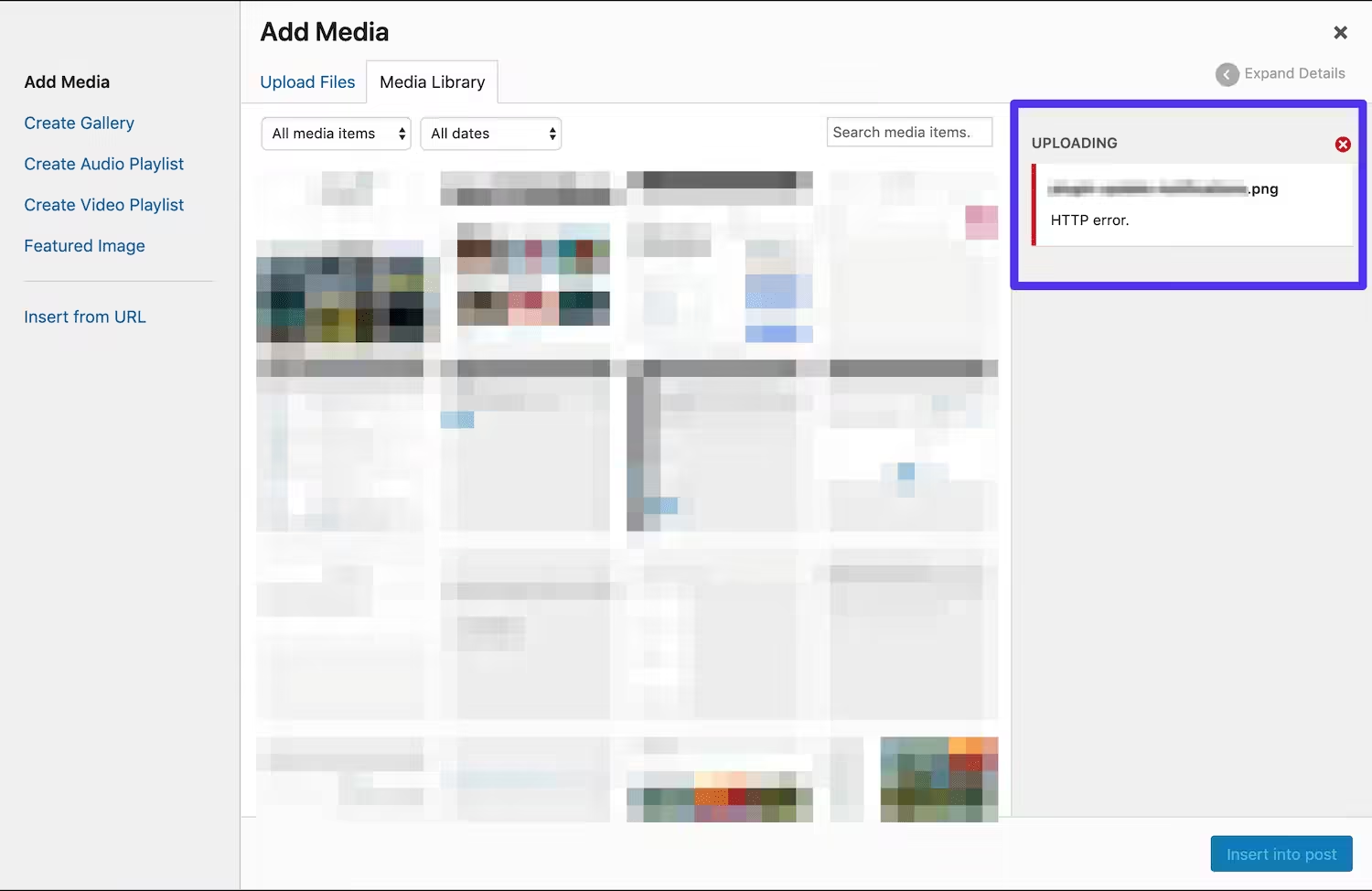
Normalmente, puedes esperar a que este error desaparezca e intentar subirlo de nuevo después de unos minutos. Si el error HTTP se repite, puede ser que tu sesión de WordPress haya expirado. Tendrás que iniciar la sesión de nuevo y volver a intentar la subida.
Otro problema al que se enfrentan algunos usuarios es que la biblioteca multimedia no se carga. Esto se debe a menudo a un conflicto con tus plugins y/o tema. Para solucionar este error, intenta desactivar todos tus plugins y cambiar a un tema predeterminado de WordPress.
Si tu biblioteca multimedia vuelve a cargarse correctamente, tendrás que solucionar el conflicto del plugin más adelante para resolver el problema de forma permanente.
A veces puedes encontrarte con el error Upload: Failed to Write File to Disk cuando comienzas a subir tus archivos a través de la biblioteca multimedia. Normalmente, este problema se produce cuando su directorio de subida está configurado como No escribible. Puede comprobar los permisos de su sistema de archivos a través de la herramienta Site Health de WordPress.
Gestión de la biblioteca multimedia a largo plazo
Hasta ahora, nos hemos centrado exclusivamente en la funcionalidad nativa de WordPress en lo que se refiere a la biblioteca multimedia. Sin embargo, a medida que uses esta función con el tiempo, es probable que te encuentres con algún problema que requiera ayuda de soluciones externas.
Por ejemplo, cuantos más archivos añadas, más desorganizada se volverá tu biblioteca multimedia de WordPress. Aparte de las opciones de búsqueda y filtrado discutidas al principio de este post, WordPress no proporciona mucha ayuda para tratar con volúmenes de medios no controlados..