
Edición 2026
Guía completa de instalación, configuración, seguridad, Wi-Fi, DNS, VPN, AdGuard Home, Multi-WAN y OpenWrt para el router GL.iNet GL-MT6000 (Flint 2)
1. Introducción
El GL.iNet GL-MT6000 Flint 2 es un router Wi-Fi 6 de alto rendimiento orientado tanto a usuarios domésticos avanzados como a pequeñas oficinas y usuarios que necesitan un mayor control sobre su red.
Está basado en OpenWrt y utiliza el firmware desarrollado por GL.iNet, que añade una interfaz gráfica propia y funciones adicionales para simplificar tareas que en OpenWrt oficial requieren una configuración más manual.
Entre sus principales características se encuentran:
- Wi-Fi 6 de doble banda.
- Cinco puertos Ethernet de red más un puerto WAN, con dos conexiones de 2,5 GbE.
- CPU MediaTek de cuatro núcleos.
- 1 GB de memoria RAM.
- 8 GB de almacenamiento eMMC.
- USB 3.0.
- WireGuard.
- OpenVPN.
- Multi-WAN.
- Failover.
- Load Balance.
- AdGuard Home.
- DNS personalizado.
- Redes independientes para invitados e IoT.
- Compatibilidad con paquetes y funciones adicionales.
- Compatibilidad con OpenWrt oficial.
GL.iNet indica para Flint 2 velocidades WireGuard de hasta aproximadamente 900 Mbps y destaca especialmente sus funciones Multi-WAN, Failover y Load Balance.
Las opciones disponibles y su ubicación pueden cambiar entre versiones de firmware. Este manual está orientado a la interfaz de firmware GL.iNet 4.x y a las funciones disponibles para Flint 2 durante 2026.
2. Contenido del paquete
El contenido puede variar ligeramente según el mercado o la revisión del producto.
Normalmente se incluye:
- 1 × router GL.iNet GL-MT6000 Flint 2.
- Adaptador de corriente.
- Cable Ethernet.
- Antenas Wi-Fi.
- Guía de inicio rápido.
Antes de instalar el router, comprueba que no existan daños físicos y que la fuente de alimentación corresponda al modelo.
3. Especificaciones técnicas
- CPU: MediaTek MT7986 / Filogic 830, 4 núcleos, hasta 2 GHz.
- RAM: 1 GB DDR4.
- Almacenamiento: 8 GB eMMC.
- Wi-Fi: Wi-Fi 6 / 802.11ax.
- Banda 2,4 GHz: hasta 1148 Mbps.
- Banda 5 GHz: hasta 4804 Mbps.
- Ethernet: 2 × 2,5 GbE + 4 × 1 GbE.
- USB: 1 × USB 3.0.
- VPN: WireGuard / OpenVPN.
- Sistema: firmware GL.iNet basado en OpenWrt.
- OpenWrt oficial, IPv6, Multi-WAN, Failover y Load Balance: compatibles.
OpenWrt mantiene actualmente soporte para el GL-MT6000/Flint 2; la tabla de hardware de OpenWrt lo identifica como dispositivo soportado dentro de la plataforma MediaTek Filogic.
4. Firmware de GL.iNet y OpenWrt
Una de las cuestiones más importantes para entender el Flint 2 es diferenciar entre firmware GL.iNet y OpenWrt oficial.
Firmware GL.iNet
El firmware proporcionado por GL.iNet está basado en OpenWrt, pero incorpora:
- Interfaz gráfica propia.
- Herramientas de configuración simplificadas.
- Integración de VPN.
- AdGuard Home.
- Funciones Multi-WAN.
- Gestión de redes.
- Aplicaciones adicionales.
- Herramientas específicas de GL.iNet.
Para la mayoría de usuarios, es la opción más sencilla.
OpenWrt oficial
OpenWrt también soporta oficialmente el GL-MT6000.
Al instalar OpenWrt oficial se sustituye el firmware de GL.iNet por una instalación de OpenWrt administrada principalmente mediante LuCI y la línea de comandos.
Esto proporciona un mayor control sobre el sistema, pero también requiere mayores conocimientos técnicos.
Recomendación: si no necesitas una función específica de OpenWrt oficial, mantén inicialmente el firmware de GL.iNet. Es posible pasar posteriormente a OpenWrt oficial siguiendo el procedimiento correspondiente.
5. Primera instalación
5.1 Conexión física
- Coloca las antenas si el modelo las suministra desmontadas.
- Conecta la fuente de alimentación.
- Conecta el cable procedente de la ONT, módem o router del operador al puerto WAN.
- Espera a que el Flint 2 termine de arrancar.
Si utilizas una ONT independiente, el puerto WAN será el punto de entrada de la conexión a Internet.
Si tu operador requiere VLAN (por ejemplo Movistar/Telefónica) y tienes 300 Mbps o más contratados, revisa antes el aviso sobre el puerto WAN/LAN1 en el apartado de PPPoE (sección 10) para evitar el error de conflicto de VLAN.
5.2 Conexión al router
Puedes conectar el ordenador mediante Ethernet o utilizar la red Wi-Fi inicial.
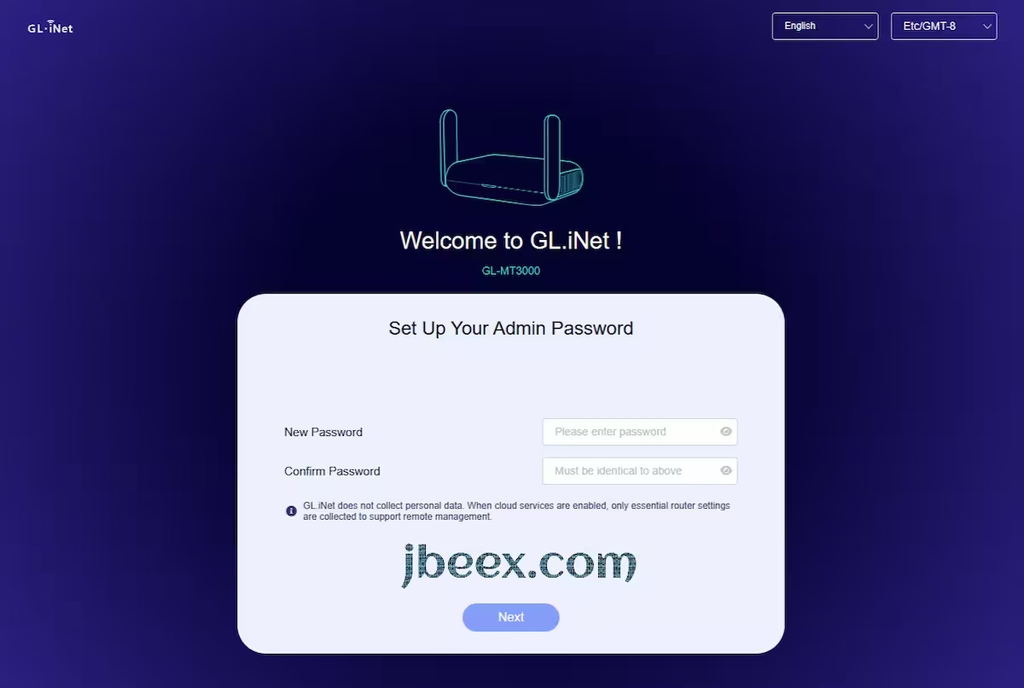
La dirección utilizada habitualmente por el firmware GL.iNet es: 192.168.8.1
Abre un navegador y accede a: http://192.168.8.1
5.3 Configuración inicial
Durante el asistente:
- Selecciona el idioma.
- Establece una contraseña de administración.
- Configura el nombre de las redes Wi-Fi.
- Establece contraseñas Wi-Fi seguras.
- Configura la conexión WAN si es necesario.
- Finaliza el asistente.
La contraseña de administración debe ser diferente de la contraseña Wi-Fi.
6. Acceso al panel de administración
Interfaz GL.iNet
Por defecto: http://192.168.8.1
El firmware moderno utiliza principalmente la cuenta administrativa configurada durante la instalación.
LuCI
Cuando está disponible: http://192.168.8.1/cgi-bin/luci
LuCI proporciona acceso a la configuración OpenWrt subyacente.
No es recomendable modificar parámetros avanzados desde LuCI sin conocer previamente qué configuración utiliza el firmware GL.iNet.
7. Configuración inicial recomendada
Después de instalar el router, se recomienda realizar estas tareas:
1. Cambiar la contraseña de administración
Utiliza una contraseña larga y exclusiva.
2. Actualizar el firmware
Comprueba si existe una versión estable más reciente.
3. Configurar correctamente la zona horaria
Esto es importante para:
- registros;
- programación;
- control parental;
- reglas horarias;
- tareas automáticas.
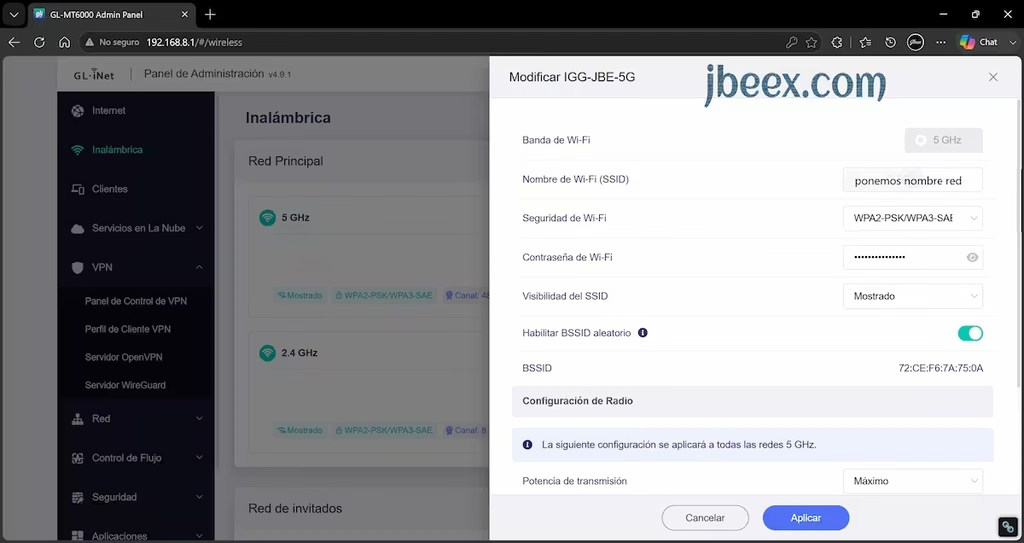
4. Configurar Wi-Fi
Establece:
- SSID.
- Contraseña.
- Seguridad.
- Canales.
- Ancho de canal.
5. Revisar DNS
Decide si utilizarás:
- DNS del operador;
- DNS público;
- DNS seguro;
- AdGuard Home.
6. Revisar seguridad
Comprueba:
- acceso remoto;
- puertos abiertos;
- dispositivos conectados;
- WPS;
- redes de invitados.
8. Configuración Wi-Fi
El Flint 2 dispone de dos bandas:
- 2,4 GHz.
- 5 GHz.
El firmware actual de GL.iNet permite administrar las redes inalámbricas desde la sección WIRELESS. En versiones recientes también puede existir una red IoT independiente.
8.1 Banda de 2,4 GHz
Ventajas:
- mayor alcance;
- mejor penetración de obstáculos;
- compatibilidad con dispositivos antiguos;
- adecuada para IoT.
Inconvenientes:
- mayor saturación;
- menor velocidad.
8.2 Banda de 5 GHz
Ventajas:
- mayor velocidad;
- menor congestión en muchos entornos;
- adecuada para ordenadores, televisores y dispositivos modernos.
Es la banda recomendada para aprovechar velocidades elevadas.
8.3 Ancho de canal
En 5 GHz pueden utilizarse anchos de canal elevados cuando el entorno y los dispositivos lo permitan.
Opciones habituales:
- 20 MHz.
- 40 MHz.
- 80 MHz.
- 160 MHz.
No siempre es recomendable seleccionar automáticamente el máximo.
En zonas con mucha congestión, un ancho menor puede proporcionar mayor estabilidad.
8.4 WPA2 y WPA3
Siempre que los dispositivos sean compatibles, utiliza:
WPA3-SAE
o un modo de transición WPA2/WPA3 cuando sea necesario mantener compatibilidad con dispositivos antiguos.
Evita WEP y otros sistemas de seguridad obsoletos.
8.5 OFDMA y MU-MIMO
Wi-Fi 6 incorpora tecnologías como:
- OFDMA.
- MU-MIMO.
Estas tecnologías pueden mejorar la eficiencia cuando existen múltiples dispositivos conectados.
9. Redes principales, invitados e IoT
Una de las ventajas del Flint 2 es la posibilidad de separar diferentes tipos de dispositivos.
Red principal
Para:
- ordenadores;
- móviles;
- tablets;
- dispositivos personales;
- equipos de confianza.
Red de invitados
Ideal para:
- familiares;
- visitas;
- dispositivos que no controlas.
Siempre que sea posible, activa el aislamiento entre invitados y la red principal.
Red IoT
Puede utilizarse para:
- bombillas inteligentes;
- enchufes;
- cámaras;
- asistentes;
- dispositivos domóticos.
Separar IoT de la red principal mejora la seguridad.
10. Configuración de Internet y WAN
El tipo de conexión depende del operador.
Los modos habituales incluyen:
- DHCP.
- IP estática.
- PPPoE.
DHCP
Es el sistema más sencillo.
La ONT/router del operador asigna automáticamente:
- IP;
- máscara;
- puerta de enlace;
- DNS.
IP estática
Introduce los parámetros proporcionados por el operador:
- dirección IP;
- máscara;
- gateway;
- DNS.
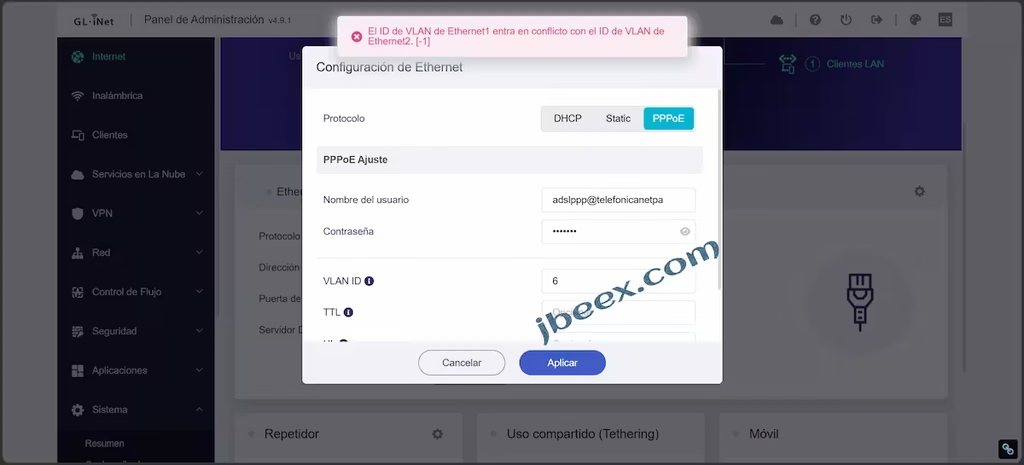
PPPoE
Algunos operadores requieren:
- usuario;
- contraseña;
- parámetros adicionales.
Configura estos datos en la sección correspondiente de Internet/WAN.
Aviso: si tu operador (por ejemplo Movistar/Telefónica) exige PPPoE con VLAN ID (habitualmente VLAN 6) y tienes contratados 300 Mbps o más, evita conectar la ONT al puerto WAN dedicado. Al aplicar la VLAN, el Flint 2 puede mostrar el error «El ID de VLAN de Ethernet1 entra en conflicto con el ID de VLAN de Ethernet2» e impedir guardar la configuración. Conecta en su lugar la ONT al puerto WAN/LAN1 (el segundo puerto 2,5 GbE, conmutable a modo WAN) y configura ahí el PPPoE con la VLAN correspondiente.
11. LAN, DHCP e IPv6
La red LAN predeterminada de GL.iNet utiliza normalmente: 192.168.8.1
El servidor DHCP asigna direcciones a los dispositivos de la red.
Puedes modificar:
- dirección LAN;
- rango DHCP;
- tiempo de concesión;
- reservas DHCP.
Reservas DHCP
Son recomendables para dispositivos que necesitan mantener siempre la misma dirección local.
Por ejemplo:
- NAS;
- impresoras;
- cámaras;
- servidores;
- dispositivos domóticos.
IPv6
El Flint 2 es compatible con IPv6.
La configuración exacta dependerá del operador y del tipo de conexión.
Si tu ISP proporciona IPv6, es preferible configurarlo correctamente antes que desactivarlo sin motivo.
12. DNS y DNS seguro
El DNS convierte nombres de dominio, como: www.ejemplo.com en direcciones IP.
El Flint 2 permite utilizar servidores DNS personalizados.
DNS del operador
Es la opción más sencilla, pero ofrece menor control.
DNS público
Puedes utilizar proveedores DNS externos.
DNS over HTTPS
DoH encapsula las consultas DNS dentro de HTTPS.
DNS over TLS
DoT utiliza TLS para proteger las consultas DNS.
¿Qué opción elegir?
Para una red doméstica avanzada:
Router → DNS seguro → AdGuard Home → servidor DNS upstream
puede ser una arquitectura muy interesante.
Sin embargo, evita configurar simultáneamente múltiples servicios DNS sin entender cuál está realizando realmente la resolución.
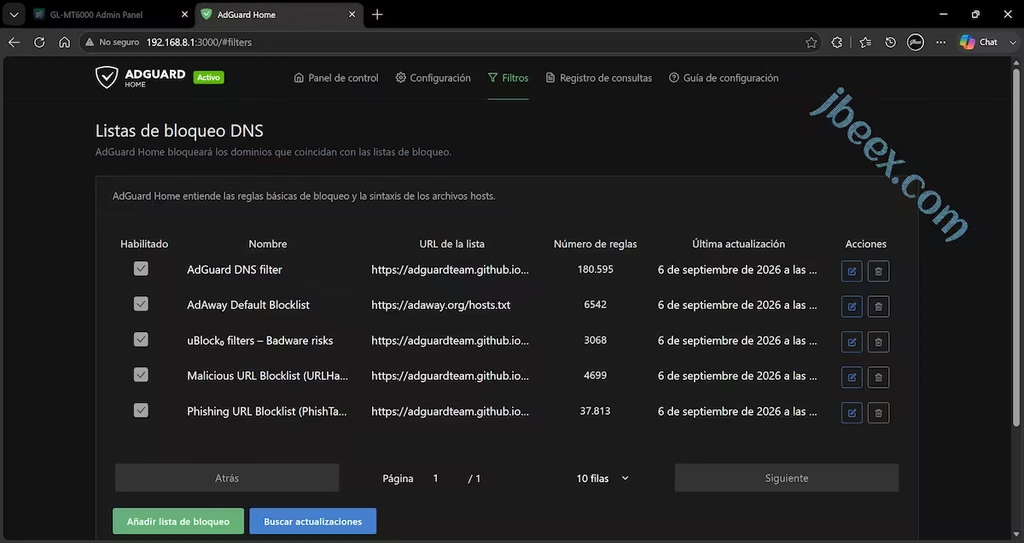
13. AdGuard Home
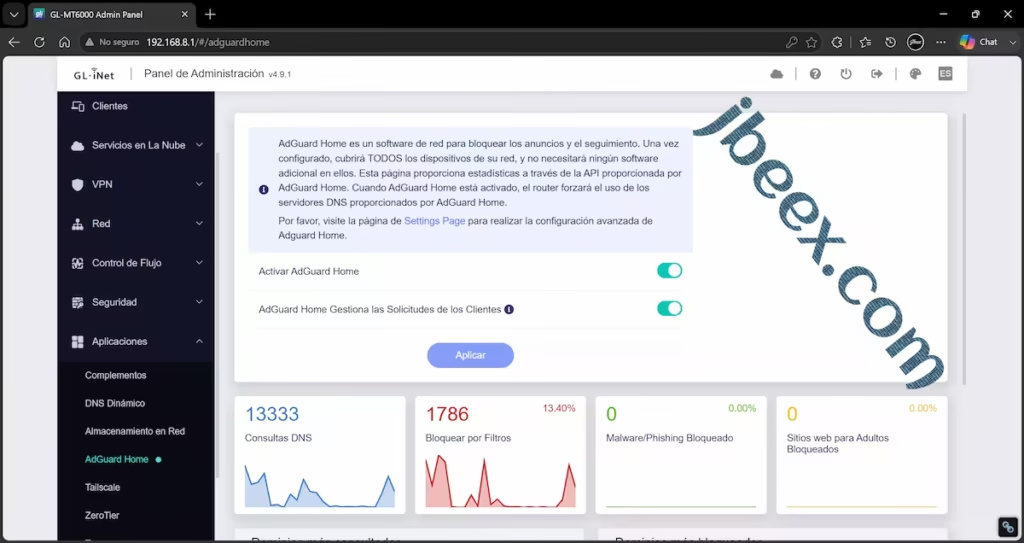
AdGuard Home permite filtrar consultas DNS para toda la red.
Puede utilizarse para bloquear:
- publicidad;
- rastreadores;
- dominios maliciosos;
- determinados contenidos.
También proporciona estadísticas sobre las consultas DNS.
Ventajas
- filtrado centralizado;
- no es necesario instalar una extensión en cada dispositivo;
- estadísticas;
- listas de bloqueo;
- control de DNS.
Arquitectura recomendada
Una configuración típica puede ser:
Dispositivo → Flint 2 → AdGuard Home → DNS upstream
El DNS upstream puede ser:
- DNS del operador;
- DNS público;
- DoH;
- DoT.
Precaución
AdGuard Home no sustituye a un firewall.
Tampoco convierte automáticamente la red en anónima.
Su función principal es el filtrado y control DNS.
14. Multi-WAN, Failover y Load Balance
El Flint 2 destaca especialmente por sus funciones Multi-WAN.
GL.iNet documenta soporte para:
- Multi-WAN.
- Failover.
- Load Balance.
Multi-WAN
Permite utilizar más de una conexión de Internet.
Por ejemplo:
WAN principal → fibra
WAN secundaria → otra conexión
Failover
La conexión secundaria se utiliza cuando falla la principal.
Ejemplo:
Internet principal
       │
       ▼
    Flint 2
       │
       ├── Fibra
       │
       └── Conexión secundaria
              │
              └── Solo cuando falla la principal
Es la opción recomendada cuando la prioridad es mantener Internet disponible.
Load Balance
Distribuye tráfico entre varias conexiones.
No significa necesariamente que una única descarga alcance la suma de ambas conexiones.
El comportamiento depende del método de balanceo y de las conexiones utilizadas.
Cuándo utilizar Failover
Es especialmente útil para:
- teletrabajo;
- pequeñas empresas;
- cámaras;
- servidores;
- conexiones críticas.
15. Control de tráfico, QoS y SQM
El control de tráfico permite gestionar cómo se utiliza el ancho de banda.
QoS
Puede utilizarse para priorizar determinados tipos de tráfico o dispositivos.
Por ejemplo:
- videollamadas;
- juegos;
- streaming;
- equipos de trabajo.
SQM
El Smart Queue Management está orientado especialmente a reducir la latencia provocada por la saturación de la conexión.
OpenWrt/GL.iNet ofrece soporte de SQM para Flint 2.
¿Cuándo utilizar SQM?
Es especialmente interesante si:
- la conexión se satura con frecuencia;
- durante una descarga aumenta mucho el ping;
- varias personas utilizan simultáneamente la conexión.
No siempre es necesario activarlo.
En conexiones muy rápidas puede existir un compromiso entre reducción de latencia y velocidad máxima.
16. VPN: conceptos básicos
Una VPN crea un túnel cifrado entre dispositivos.
El Flint 2 permite utilizar principalmente:
- WireGuard.
- OpenVPN.
WireGuard
Es generalmente la opción preferible cuando el proveedor VPN lo admite.
Ventajas:
- alto rendimiento;
- configuración sencilla;
- código relativamente pequeño;
- buen rendimiento en routers.
OpenVPN
Es una tecnología más antigua y muy extendida.
Puede ser útil cuando:
- el proveedor solo ofrece OpenVPN;
- necesitas configuraciones específicas;
- necesitas compatibilidad con determinadas infraestructuras.
17. WireGuard como cliente
Para configurar un proveedor VPN:
- Obtén el archivo de configuración WireGuard.
- Accede al panel del Flint 2.
- Abre la sección VPN.
- Selecciona WireGuard.
- Añade un túnel.
- Importa el archivo.
- Revisa los parámetros.
- Activa la conexión.
El Flint 2 también permite introducir configuraciones manualmente y, cuando el proveedor lo permite, utilizar códigos QR.
Verificación
Después de conectarlo:
- Comprueba que el túnel está activo.
- Comprueba la IP pública.
- Comprueba que la navegación funciona.
- Comprueba que el tráfico de los dispositivos seleccionados utiliza realmente la VPN.
18. OpenVPN como cliente
Para utilizar OpenVPN:
- Obtén el archivo
.ovpn. - Accede a VPN.
- Selecciona OpenVPN.
- Importa la configuración.
- Introduce usuario y contraseña si son necesarios.
- Activa la conexión.
OpenVPN normalmente ofrece menor rendimiento que WireGuard en este tipo de hardware, aunque el rendimiento real depende de la configuración.
19. VPN como servidor
El Flint 2 también puede funcionar como servidor VPN.
Esto permite acceder desde Internet a la red doméstica.
Ejemplo:
Móvil
  │
  │ Internet
  ▼
VPN del Flint 2
  │
  ▼
Red doméstica
192.168.8.0/24
Es útil para:
- acceder a un NAS;
- acceder a ordenadores;
- administrar dispositivos;
- acceder a servicios domésticos.
Seguridad
No abras servicios innecesarios a Internet.
Utiliza claves criptográficas fuertes y mantén el firmware actualizado.
20. Kill Switch y bloqueo de tráfico fuera de la VPN
Cuando el router funciona como cliente VPN, existe el riesgo de que un fallo del túnel provoque que el tráfico vuelva a salir por la conexión WAN normal.
El Kill Switch pretende evitar ese comportamiento.
La documentación de GL.iNet incluye específicamente funciones de bloqueo de tráfico no VPN y Kill Switch.
Después de activarlo, realiza una prueba:
- Conecta la VPN.
- Comprueba la IP pública.
- Desconecta el túnel.
- Comprueba si el dispositivo sigue teniendo acceso a Internet.
La configuración concreta debe verificarse según la versión de firmware.
21. Tailscale y ZeroTier
Además de WireGuard y OpenVPN, el ecosistema GL.iNet ofrece integración con soluciones como:
- Tailscale.
- ZeroTier.
Tailscale utiliza WireGuard como tecnología subyacente y permite crear redes privadas entre dispositivos.
Es especialmente útil para acceder a:
- NAS;
- ordenadores;
- servidores;
- dispositivos domésticos.
Importante
No conviene activar simultáneamente múltiples soluciones VPN o de túneles sin comprender sus rutas.
La propia documentación de GL.iNet advierte de posibles conflictos de routing entre Tailscale y determinadas funciones VPN.
22. DDNS
El DNS dinámico permite asociar un nombre de dominio a una conexión cuya IP pública puede cambiar.
Ejemplo:
mi-casa.example.com
        │
        ▼
    IP pública
        │
        ▼
     Flint 2
Puede utilizarse para:
- VPN;
- servidores domésticos;
- acceso remoto.
Proveedores compatibles dependen de la versión del firmware y de los servicios disponibles.
23. Almacenamiento USB y servicios de red
El Flint 2 dispone de USB 3.0.
Puedes conectar:
- memoria USB;
- SSD;
- disco duro.
El almacenamiento puede utilizarse para compartir archivos dentro de la red.
Dependiendo del firmware y los paquetes instalados pueden estar disponibles servicios como:
- Samba;
- otros servicios de almacenamiento de red.
Recomendación
Para un NAS permanente, un NAS dedicado será normalmente más apropiado.
El USB del Flint 2 resulta especialmente útil para:
- compartir archivos;
- almacenamiento temporal;
- copias;
- servicios ligeros.
24. Control parental
El control parental permite establecer restricciones para determinados dispositivos.
Dependiendo del firmware puede incluir funciones relacionadas con:
- horarios;
- bloqueo;
- perfiles;
- filtrado.
Es importante distinguir entre control parental por dispositivo y filtrado DNS mediante AdGuard Home.
No son exactamente lo mismo.
Para un control más completo puede ser interesante combinar ambos sistemas.
25. Firewall y seguridad
El firewall constituye una de las capas fundamentales de protección.
Recomendaciones
Mantén activo el firewall
No lo desactives salvo que tengas una razón técnica concreta.
Evita abrir puertos innecesarios
Cada puerto expuesto aumenta la superficie de ataque.
Desactiva el acceso remoto si no lo necesitas
No expongas el panel de administración a Internet innecesariamente.
Utiliza contraseñas fuertes
Una contraseña adecuada debería ser:
- larga;
- exclusiva;
- difícil de adivinar.
Revisa los dispositivos conectados
Comprueba periódicamente qué dispositivos están utilizando la red.
Separa IoT
Siempre que sea posible, coloca dispositivos IoT en una red independiente.
26. Actualización y cambio de firmware
GL.iNet proporciona un sistema de actualización desde el panel de administración.
La documentación oficial indica que las actualizaciones pueden realizarse desde:
SYSTEM → Upgrade
y también permite actualizaciones manuales.
Antes de actualizar
Recomendaciones:
- Guarda la configuración si la versión lo permite.
- Descarga el firmware correcto.
- Utiliza una conexión Ethernet cuando sea posible.
- No apagues el router durante el proceso.
- Espera a que finalice el reinicio.
GL.iNet dispone de un centro oficial de descargas para el MT6000.
Downgrade
Volver a una versión anterior puede provocar pérdida de configuración o incompatibilidades.
No realices un downgrade simplemente porque una versión nueva tenga una interfaz diferente.
27. OpenWrt oficial
El GL-MT6000 tiene soporte oficial de OpenWrt.
OpenWrt documenta la instalación desde la interfaz web de GL.iNet mediante una imagen sysupgrade.
Antes de instalar OpenWrt
Haz una copia de seguridad de:
- configuración;
- claves;
- datos;
- configuraciones VPN;
- información de red.
Instalación
De forma general:
- Descarga la imagen correcta para GL-MT6000.
- Accede al firmware GL.iNet.
- Abre la página de actualización.
- Selecciona la imagen OpenWrt.
- No conserves la configuración de GL.iNet.
- Confirma la instalación.
- Espera a que el router reinicie.
OpenWrt indica que, después de instalar la imagen oficial, la dirección predeterminada pasa normalmente a: 192.168.1.1 en lugar de 192.168.8.1.
Advertencia: instalar firmware alternativo siempre implica riesgo. Utiliza exclusivamente imágenes destinadas al GL-MT6000 y sigue la documentación de OpenWrt vigente en el momento de realizar la operación.
28. LuCI
LuCI es la interfaz web de administración de OpenWrt.
Permite configurar directamente numerosos componentes del sistema.
Entre ellos:
- interfaces;
- firewall;
- DHCP;
- DNS;
- Wi-Fi;
- routing;
- paquetes;
- servicios;
- VLAN;
- IPv6.
LuCI proporciona un control mucho mayor que una interfaz simplificada, pero también aumenta la posibilidad de realizar una configuración incorrecta.
Si utilizas firmware GL.iNet, evita modificar parámetros críticos simultáneamente desde GL.iNet y LuCI sin saber cómo interactúan ambas capas.
29. Restablecimiento de fábrica
El restablecimiento elimina la configuración personalizada.
En el firmware GL.iNet, la opción correspondiente puede encontrarse en:
SYSTEM → Reset Firmware
La documentación oficial indica que la operación Delete All and Reboot elimina configuraciones, aplicaciones y datos, y tarda aproximadamente dos minutos.
Antes de restablecer
Guarda:
- contraseña;
- configuración Wi-Fi;
- configuración VPN;
- datos DDNS;
- reservas DHCP;
- parámetros WAN.
30. Recuperación del router
Si una actualización falla, GL.iNet proporciona procedimientos de recuperación mediante U-Boot.
En el caso del Flint 2, la documentación de GL.iNet especifica además que determinados puertos LAN no deben utilizarse para determinados procedimientos de recuperación; para el MT6000 se indica utilizar LAN 2, LAN 3 o LAN 4 en lugar de LAN 1 en el procedimiento de debrick documentado.
No realices procedimientos de recuperación basándote en instrucciones genéricas de otros modelos GL.iNet. El procedimiento depende del hardware.
31. Solución de problemas
No puedo acceder al router
Comprueba:
- Que el ordenador esté conectado al Flint 2.
- Que no esté conectado simultáneamente a otra red.
- Que la dirección del router sea correcta.
- Que no hayas cambiado la IP LAN.
Con firmware GL.iNet: 192.168.8.1
Con OpenWrt oficial: 192.168.1.1
No tengo Internet
Comprueba:
- cable WAN;
- estado de la ONT;
- configuración DHCP/PPPoE;
- DNS;
- VLAN si el operador la requiere;
- estado de la conexión WAN.
Wi-Fi lento
Comprueba:
- distancia;
- interferencias;
- canal;
- ancho de canal;
- capacidad del dispositivo cliente;
- saturación de la red.
Wi-Fi inestable
Prueba:
- cambiar de canal;
- reducir ancho de canal;
- desactivar temporalmente funciones avanzadas;
- actualizar firmware;
- comprobar si el problema afecta a todos los dispositivos.
La VPN no funciona
Comprueba:
- configuración;
- claves;
- servidor;
- DNS;
- routing;
- firewall;
- Kill Switch.
Internet desaparece cuando se activa la VPN
Comprueba primero si el proveedor permite el tráfico que estás intentando utilizar.
Después revisa:
- AllowedIPs;
- DNS;
- routing;
- Kill Switch;
- reglas de firewall.
El router se reinicia
Comprueba:
- fuente de alimentación;
- temperatura;
- firmware;
- dispositivos USB;
- configuración reciente.
Si el problema continúa, considera realizar un restablecimiento de fábrica.
32. Configuración recomendada para una red doméstica
Para un usuario avanzado, una configuración equilibrada podría ser:
                 INTERNET
                     │
                     ▼
                ONT / ISP
                     │
                     ▼
              ┌─────────────┐
              │   FLINT 2   │
              │ GL-MT6000   │
              └──────┬──────┘
                     │
       ┌─────────────┼─────────────┐
       │             │             │
       ▼             ▼             ▼
   Red principal    IoT         Invitados
       │             │             │
       └─────────────┼─────────────┘
                     │
                AdGuard Home
                     │
                     ▼
                 DNS seguro
Configuración recomendada
Administración
- Contraseña fuerte.
- Acceso remoto desactivado si no es necesario.
- Firmware actualizado.
Wi-Fi
- WPA3 cuando sea compatible.
- WPA2/WPA3 si se necesitan dispositivos antiguos.
- 5 GHz para equipos rápidos.
- 2,4 GHz para IoT y dispositivos de mayor alcance.
Red
- DHCP activo.
- Reservas para dispositivos importantes.
- IPv6 correctamente configurado si el ISP lo proporciona.
DNS
- AdGuard Home si se desea filtrado.
- DNS upstream fiable.
- DoH/DoT cuando resulte apropiado.
VPN
- WireGuard como primera opción cuando sea compatible.
- Kill Switch cuando todo el tráfico de determinados dispositivos deba pasar por VPN.
IoT
- Red independiente.
Invitados
- Red independiente y aislamiento.
33. Preguntas frecuentes
¿El Flint 2 utiliza OpenWrt?
Sí. El firmware de GL.iNet está basado en OpenWrt y el GL-MT6000 también dispone de soporte para OpenWrt oficial.
¿Puedo instalar OpenWrt oficial?
Sí. OpenWrt documenta el procedimiento de instalación para el GL-MT6000.
¿Qué firmware es mejor?
Para la mayoría de usuarios, el firmware GL.iNet ofrece la experiencia más sencilla.
OpenWrt oficial es más apropiado para usuarios que quieren controlar directamente el sistema y configurar paquetes y servicios avanzados.
¿El Flint 2 soporta WireGuard?
Sí.
Además, GL.iNet destaca oficialmente su rendimiento WireGuard, con cifras de hasta aproximadamente 900 Mbps en condiciones adecuadas.
¿Puedo utilizarlo con dos conexiones de Internet?
Sí. El Flint 2 admite Multi-WAN, incluyendo Failover y Load Balance.
¿Puedo instalar AdGuard Home?
Sí. Es una de las funciones especialmente interesantes para utilizar el Flint 2 como router central de una red doméstica avanzada.
¿Tiene Wi-Fi 6?
Sí.
Dispone de Wi-Fi 6 en las bandas de 2,4 y 5 GHz.
¿Puedo utilizarlo como punto de acceso?
Sí. El firmware permite distintos modos de funcionamiento, incluido Access Point.
¿Puedo utilizarlo como servidor VPN?
Sí, utilizando las funciones de servidor VPN disponibles.
¿Puedo utilizarlo como NAS?
Puede utilizar almacenamiento USB y compartirlo en red, aunque no debe considerarse un sustituto completo de un NAS dedicado.
¿Tiene IPv6?
Sí.
¿Puedo utilizar Tailscale?
El firmware GL.iNet ofrece integración con Tailscale en los modelos compatibles, incluido Flint 2 según la documentación disponible.
¿Puedo utilizar LuCI?
Sí, aunque la forma exacta de acceso depende del firmware instalado.
¿Qué IP utiliza OpenWrt oficial?
La instalación oficial utiliza normalmente:
192.168.1.1
frente a 192.168.8.1 en el firmware GL.iNet.
34. Consejos de seguridad
- Cambia la contraseña de administración inmediatamente.
- Utiliza una contraseña larga y exclusiva.
- Utiliza WPA3 cuando todos los dispositivos sean compatibles.
- No utilices WEP.
- Desactiva WPS si no lo necesitas.
- Mantén el firmware actualizado.
- No expongas innecesariamente el panel de administración a Internet.
- Revisa los puertos abiertos.
- Utiliza una red separada para dispositivos IoT.
- Utiliza una red de invitados para dispositivos que no sean de confianza.
- Revisa periódicamente los clientes conectados.
- Realiza copias de seguridad de la configuración.
- No instales paquetes de procedencia desconocida.
- No combines múltiples sistemas VPN sin comprender su routing.
- Antes de instalar OpenWrt oficial, comprueba siempre que la imagen corresponde exactamente al GL-MT6000.
35. Soporte y recursos
GL.iNet
Sitio web oficial https://www.gl-inet.com
Documentación GL.iNet
https://docs.gl-inet.com/router/en/4
Descargas de firmware
https://dl.gl-inet.com/router/mt6000
Foro de GL.iNet
OpenWrt
Página de OpenWrt para GL-MT6000
https://openwrt.org/toh/gl.inet/gl-mt6000
Nota final
Este manual está orientado al GL.iNet GL-MT6000 (Flint 2) y a las funciones disponibles durante 2026.
La interfaz, ubicación de determinadas opciones, nombres de menús y disponibilidad de aplicaciones pueden cambiar entre versiones de firmware. Por ello, cuando una ruta de menú no coincida exactamente con la que aparece en el router, debe consultarse la documentación correspondiente a la versión instalada.
El firmware GL.iNet y OpenWrt oficial son sistemas relacionados pero diferentes. La instalación de OpenWrt oficial sustituye el entorno de GL.iNet y requiere una configuración posterior desde OpenWrt/LuCI.
Para obtener la máxima seguridad y estabilidad, utiliza siempre firmware e imágenes descargados desde las páginas oficiales del fabricante o del proyecto OpenWrt.