
¿Tienes fibra rápida pero el router va lento, o no te llega la velocidad contratada aunque estés pegado al WiFi? Antes de culpar a tu operadora, conviene mirar dentro del propio equipo: muchas veces el freno no es la línea ni la antena, sino cómo está construido el router por dentro.
Elegir un router va mucho más allá de mirar los Mbps que promete la caja. Una de las decisiones de diseño interno más críticas —y casi siempre ignorada— es cómo conecta el router sus propios componentes entre sí: el procesador (SoC), el switch Ethernet y la radio Wi-Fi. Esa «fontanería» interna determina si el equipo aguanta el tráfico cuando varios dispositivos exigen ancho de banda a la vez, o si se convierte en un cuello de botella pese a tener unas especificaciones estupendas sobre el papel.
El resultado de una mala arquitectura interna son microcortes, latencia errática o una velocidad real muy inferior a la contratada. En esta guía verás qué significa una arquitectura no bloqueante frente a una de backplane compartido (bloqueante), cómo identificar cada una, sus ventajas e inconvenientes, y cuándo es imprescindible optar por una sobre la otra.
Aclaración de términos (importante). No confundas esto con la configuración monopuesto y multipuesto de un router, que es otra cosa: allí «puesto» significa equipo conectado, y describe si el router trabaja en modo puente entregando la IP pública a un solo equipo (monopuesto) o en modo router con NAT para varios equipos (multipuesto). Eso lo explicamos en Router Multipuesto y Monopuesto y en la FAQ de Redes. Aquí hablamos de arquitectura interna del hardware, cuyo término correcto es switch no bloqueante frente a bus/backplane compartido.
Técnicamente, la diferencia está en cómo se conecta el switch Ethernet interno (y la radio Wi-Fi) con el procesador. En un diseño no bloqueante, ese enlace interno es dedicado y de alta velocidad —típicamente 2,5 Gbps o 10 Gbps—, de modo que la suma del tráfico de todos los puertos y bandas Wi-Fi cabe holgadamente. Imagina una autopista ancha entre el switch y el «cerebro» del dispositivo.
En un diseño de backplane compartido, en cambio, el switch se conecta al SoC mediante un único enlace de 1 Gbps (una interfaz RGMII o SGMII). Siguiendo con la analogía, todos los coches deben fusionarse en una autopista de un solo carril para llegar al procesador. Es más barato, pero introduce un punto de estrangulamiento: la suma del tráfico enrutado (WAN) más el Wi-Fi no puede superar la velocidad de ese único enlace, y bajo carga aparecen colas y latencia. Es lo habitual en routers de gama de entrada, en los equipos «todo en uno» de las operadoras y en modelos antiguos.
Un matiz clave: el tráfico entre dos puertos LAN del mismo switch se conmuta dentro del propio chip y no suele tocar ese enlace. El cuello de botella aparece con el tráfico que sí tiene que cruzar hacia el SoC: la conexión a Internet (que se enruta y pasa por el NAT) y el Wi-Fi. Por eso el problema se nota, sobre todo, cuando mezclas Internet a alta velocidad, Wi-Fi y transferencias a un NAS.
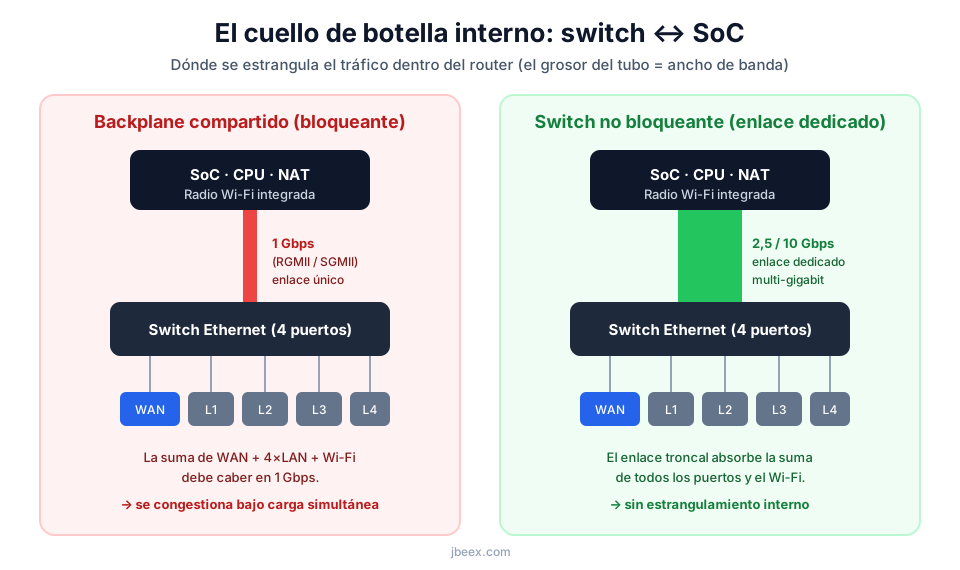
Entender esto es clave para gamers, creadores de contenido, profesionales que mueven archivos grandes por red local y hogares con muchos dispositivos. Un diseño no bloqueante ofrece conectividad sin estrangular; uno de backplane compartido la limita a la velocidad de ese enlace único.
Requisitos previos
Información que necesitas tener
- Modelo exacto de tu router actual o del que planeas comprar.
- Un esquema mental de tu red: dispositivos clave y cómo se conectan (cable/Wi-Fi).
- Tu velocidad de Internet contratada y el uso típico de la red local (NAS, streaming local, copias de seguridad).
Herramientas opcionales
- La hoja de especificaciones detallada del fabricante (no la ficha comercial).
- Acceso a la interfaz de administración del router para revisar o hacer pruebas de estrés.
- Software de medición de red como iPerf3.
Cómo identificar la arquitectura de tu router
No se trata de «activar» un modo (es una característica física de fábrica), sino de identificar qué tienes y confirmar su impacto real.
Paso 1: revisar las especificaciones del fabricante
Busca la página oficial de tu modelo con términos como «modelo + data sheet» o «modelo + block diagram». En la ficha o el diagrama de bloques, fíjate en:
- «Non-blocking switch fabric» / conmutación no bloqueante.
- «Full wire-speed routing» / enrutado a velocidad de línea.
- Enlace dedicado de 2,5G/10G entre el switch y el SoC.
- Un diagrama de bloques con conexiones individuales del switch al CPU.
Si el fabricante presume de esto, es un buen indicio de diseño no bloqueante. Si la documentación es vaga, solo menciona la velocidad de los puertos y el estándar Wi-Fi, o habla de un único enlace interno, lo más probable es que sea de backplane compartido. Fabricantes como MikroTik o Ubiquiti suelen publicar el diagrama de bloques; ahí se ve a simple vista.
Paso 2: prueba de estrés empírica con iPerf3 (Windows)
Necesitas dos PC con puerto Gigabit. Descarga iPerf3 desde iperf.fr y conecta ambos por cable al router: uno hará de servidor y otro de cliente.
En el PC servidor, abre CMD y ejecuta:
iperf3 -sEn el PC cliente, lanza una prueba de un solo flujo TCP:
iperf3 -c [IP_DEL_SERVIDOR]El resultado debería rondar los 940 Mbps en Gigabit. Ahora la prueba clave: simultáneamente, desde un tercer dispositivo (un portátil con Wi-Fi 5/6 rápido) transfiere un archivo grande hacia o desde un NAS o el PC servidor, y repite el iperf3. Si el flujo cableado se desploma (por ejemplo, a 300–500 Mbps), es un indicio de que un enlace interno compartido se está saturando.
Ojo: es un indicio, no una prueba definitiva. Esa caída también puede deberse a que la CPU no da abasto con el NAT o a limitaciones del propio Wi-Fi. La prueba más reveladora es la de aislamiento del apartado de diagnóstico: si una transferencia solo por LAN (PC–NAS) degrada tu Internet, el cuello de botella interno queda en evidencia.
Identificación en macOS
Mantén pulsada la tecla ⌥ Opción y haz clic en el icono de Wi-Fi de la barra de menús; elige Abrir Diagnóstico inalámbrico. En el menú Ventana, abre Rendimiento. Instala iPerf3 con Homebrew (brew install iperf3), conecta un Mac por Thunderbolt-Ethernet como cliente y otro como servidor, y repite la prueba de estrés vigilando la gráfica: busca caídas súbitas en el enlace cableado justo al saturar el Wi-Fi, señal del estrangulamiento interno.
Identificación en Linux / OpenWrt
Si tu router tiene firmware libre como OpenWrt, puedes inspeccionar el hardware con más detalle. Ten en cuenta un cambio importante: OpenWrt moderno usa DSA (Distributed Switch Architecture), no el antiguo swconfig. En equipos recientes, swconfig ya no existe; solo sigue presente en objetivos antiguos basados en swconfig.
Accede por SSH:
ssh root@192.168.1.1En un dispositivo con DSA (lo habitual hoy), mira las interfaces y su velocidad negociada:
ip -d link show
ethtool lan1        # velocidad/dúplex de un puerto
ethtool eth0        # el enlace interno hacia el SoC (CPU port)
El dato decisivo es la velocidad del CPU port (el enlace interno del switch hacia el SoC). Si gestiona 4 puertos Gigabit + Wi-Fi a través de un único enlace de 1 Gbps, estás ante un backplane compartido. Un diseño no bloqueante mostrará ese enlace a 2,5 Gbps o más. Para confirmarlo, consulta también la ficha del equipo en la wiki de OpenWrt (sección techdata) y el diagrama del SoC.
Solo si tu equipo es de la vieja generación swconfig, tendrías disponibles comandos como swconfig list y swconfig dev switch0 show, donde buscarías el cpu port y su ancho de banda. En cualquier caso, prueba también con varios flujos en paralelo:
# En el PC servidor
iperf3 -s

# En el PC cliente, varios flujos en paralelo
iperf3 -c [IP_DEL_SERVIDOR] -P 5
Si la suma de los 5 flujos queda muy por debajo de la capacidad de los enlaces (p. ej. 400 Mbps en una red Gigabit) y se acompaña de alta latencia, apunta a congestión en el bus interno.
Verificación: latencia bajo carga (el juez definitivo)
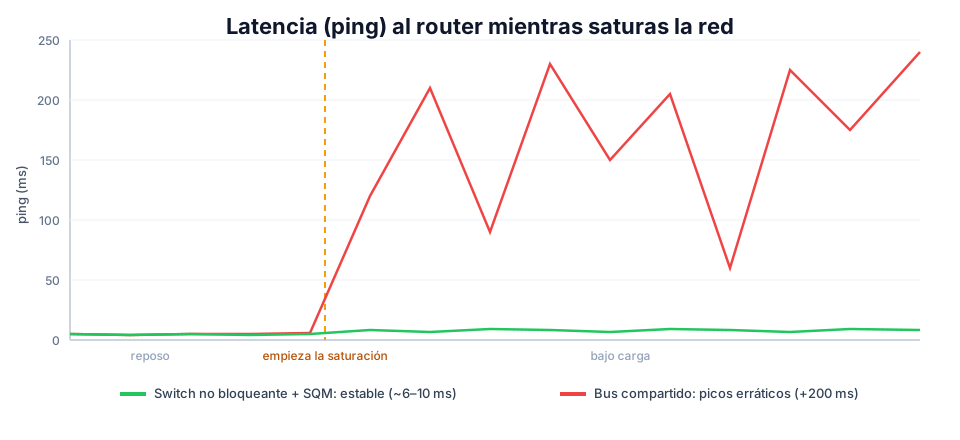
La prueba de bufferbloat es la más reveladora. Lanza un ping continuo al router mientras saturas la red con una descarga a máxima velocidad desde otro dispositivo:
ping 192.168.1.1Observa los tiempos. En un router no bloqueante con buen SQM (Smart Queue Management), el ping sube poco y se mantiene estable (de ~1 ms en reposo a 5–10 ms bajo carga). En uno de backplane compartido verás picos erráticos y bruscos (de 1 ms a más de 200 ms, o pérdida de paquetes): el enlace interno se ha convertido en el cuello de botella.
Diagnóstico de problemas comunes
Bajo rendimiento inexplicable en un router «gaming» o de gama alta
Síntomas: tienes contratados 600 Mbps pero por Wi-Fi 6, pegado al router, apenas llegas a 400 Mbps; o las transferencias al NAS por cable se ralentizan cuando alguien hace una videollamada.
Causas probables: el enlace interno del switch al SoC es de solo 1 Gbps y la suma WAN + LAN + Wi-Fi lo satura; o la CPU no da abasto con el NAT a alta velocidad por tener que lidiar con esa congestión.
Solución:
- Confirma la arquitectura. Busca el diagrama de bloques del chipset (Broadcom, Qualcomm, MediaTek). Los SoC de gama alta para Wi-Fi 6E/7 suelen integrar enlaces dedicados de 2,5G o 10G; los de gama media reutilizan un único RGMII/SGMII de 1 Gbps.
- Aísla el tráfico. Si una transferencia local PC–NAS interfiere con Internet, tienes la prueba definitiva.
- La solución de hardware real: un router con arquitectura no bloqueante verificada o, mejor aún, separar funciones: un router de alto rendimiento con switch no bloqueante y puntos de acceso Wi-Fi independientes. Así eliminas el bus compartido por diseño.
Alta latencia (lag) en juegos al usar otros servicios en casa
Síntomas: tu ping se dispara a 300 ms cada vez que alguien sube una foto o ve una película en 4K.
Causas probables: el tráfico masivo satura el enlace interno y ahoga los paquetes pequeños y urgentes del juego, por falta de una gestión de colas eficiente.
Solución:
- Activa QoS/SQM. Una buena configuración de SQM con
cakeofq_codel(habitual en OpenWrt) prioriza inteligentemente los paquetes. Suele estar en Advanced > QoS. Es un parche, pero eficaz. - Limita el ancho de banda. Fija en el SQM el límite de subida y bajada al 90–95 % de tu velocidad real. Ese «colchón» evita que se sature la cola.
- Verifica. Repite el ping bajo carga. Si la latencia se estabiliza, has aplicado el parche correcto.
Comandos útiles de diagnóstico
Windows (CMD / PowerShell)
iperf3 -c IP -P 10— estrés con 10 flujos paralelos. Cuándo: saturar el enlace interno y detectar cuellos de botella.tracert -4 google.com— rastrea la ruta IPv4. Cuándo: verificar el primer salto y saltos con alta latencia.pathping 192.168.1.1— ping continuo con estadísticas de pérdida. Cuándo: monitorizar la estabilidad hacia el router.Get-NetAdapter | select Name, LinkSpeed— velocidad de enlace de los adaptadores. Cuándo: comprobar que negocian a la velocidad correcta.
macOS (Terminal)
networkQuality -v— prueba de calidad de red (responsiveness). Cuándo: medir latencia, jitter y pérdida bajo carga.ping -i 0.2 192.168.1.1— ping rápido cada 0,2 s. Cuándo: detectar microcortes al saturar la red.ipconfig getsummary en0— resumen del adaptador en0. Cuándo: verificar full-duplex y velocidad máxima.
Linux (Terminal)
iperf3 -s/iperf3 -c IP— servidor / cliente iPerf3. Cuándo: pruebas de rendimiento interno.dmesg | grep -i "link up"— historial de negociación de enlace. Cuándo: ver caídas de enlace intermitentes.ethtool eth0— info detallada del adaptador. Cuándo: verificar velocidad, dúplex y capacidades.tracepath 1.1.1.1— traza sin permisos root. Cuándo: identificar puntos de latencia hacia Internet.
Preguntas frecuentes
¿Es lo mismo que un router «monopuesto» o «multipuesto»?
No. Monopuesto y multipuesto describen un modo de trabajo (bridge/puente frente a router con NAT), es decir, cuántos equipos usan la conexión y quién se queda la IP pública. Lo de este artículo es la arquitectura interna del hardware: cómo se conectan por dentro el switch, el Wi-Fi y el procesador. Son conceptos independientes: un router en multipuesto puede tener, por dentro, un diseño no bloqueante (bueno) o de backplane compartido (malo).
¿Cómo lo sé con certeza antes de comprar?
La pista fiable no está en el marketing, sino en las especificaciones técnicas: busca el block diagram. Si el fabricante lo publica (MikroTik o Ubiquiti suelen hacerlo), verás las conexiones del switch al CPU. En el texto comercial, busca «switch no bloqueante» o «velocidad de línea completa». Si la ficha solo cita el puerto WAN y el estándar Wi-Fi sin hablar del enlace interno, desconfía. También ayudan los análisis especializados con pruebas de estrés e iPerf.
Si solo navego y uso el correo, ¿me importa esta diferencia?
Para un uso muy ligero, seguramente nunca la notes: con 100 Mbps de Internet, un enlace interno de 1 Gbps va sobrado. El problema no es Internet, sino la red local. En cuanto copias un archivo grande al NAS mientras haces una videollamada, esa autopista compartida se congestiona y la llamada se corta. En hogares con muchos dispositivos, un diseño no bloqueante (o una solución modular: router + switch + AP) es un seguro de estabilidad y baja latencia, no solo de velocidad bruta.
¿Los routers de las operadoras son de backplane compartido?
En su gran mayoría, sí. Los «todo en uno» que entregan los ISP se fabrican al mínimo coste: módem, switch de 4 puertos y Wi-Fi colgando de un único bus interno. Son propensos a la congestión y suelen ser la causa del Wi-Fi lento o el lag que se soluciona poniéndolos en modo puente y conectando detrás un router propio de más calidad.
¿Puedo convertir un router de backplane compartido en no bloqueante?
No. Es una limitación física de la placa y el chipset; no se cambia con firmware. La solución es descargar de trabajo al router: ponerlo en modo puente y conectarle un router con arquitectura no bloqueante, o añadir un switch Gigabit no bloqueante de calidad al que conectes los dispositivos cableados de alta velocidad, dejando el switch del router para lo de baja prioridad. Así el tráfico pesado no pasa por el cuello de botella.
¿Esto es lo mismo que un router mesh?
No. No bloqueante frente a backplane compartido describe la arquitectura interna de un dispositivo; el Wi-Fi mesh describe una red de varios nodos que colaboran. Un nodo mesh puede tener, por dentro, un diseño no bloqueante (bueno) o compartido (malo). Los buenos sistemas mesh usan nodos no bloqueantes, algo crítico porque la red mesh añade una capa extra de tráfico entre nodos.