
Restaurar el sistema en Windows es una herramienta poderosa que te permite devolver tu computadora a un estado anterior, solucionando problemas como errores de software, infecciones por malware o cambios no deseados en la configuración. En esta guía, te explicaré detalladamente cómo usar esta función, cuándo es útil y qué precauciones debes tomar.
En muchas ocasiones, nuestro ordenador con Windows funciona perfectamente, pero de repente algo falla y no funciona correctamente. Por lo general, los problemas en el sistema operativo suelen aparecer cuando instalamos un programa, realizamos una configuración, activamos ciertas configuraciones o tocamos algo del editor de registro.
Vamos a ver cómo restaurar el sistema en Windows. Aquí hay un resumen de los pasos que puedes seguir:
¿Qué es la restauración del sistema?
La restauración del sistema es una función integrada en Windows que crea puntos de restauración. Estos puntos son instantáneas del estado de los archivos del sistema, configuraciones y programas en un momento específico. Cuando restauras el sistema, Windows revierte esos archivos y configuraciones a su estado en el punto de restauración seleccionado, sin afectar tus archivos personales como documentos, fotos o música.
¿Cuándo debes usar la restauración del sistema?
- Problemas de estabilidad: Si tu computadora se bloquea con frecuencia, muestra errores o se comporta de manera extraña.
- Infecciones por malware: Si sospechas que tu sistema está infectado y los antivirus no resuelven el problema.
- Cambios no deseados: Si instalaste un programa o actualización que causó conflictos en el sistema.
- Errores de configuración: Si modificaste configuraciones importantes y el sistema dejó de funcionar correctamente.
¿Qué necesitas antes de empezar?
- Puntos de restauración: Asegúrate de que la restauración del sistema esté activada y de que existan puntos de restauración creados. Windows suele crearlos automáticamente antes de eventos importantes, como la instalación de actualizaciones o programas.
- Acceso administrativo: Necesitas permisos de administrador para realizar una restauración del sistema.
- Tiempo y paciencia: El proceso puede tardar varios minutos, dependiendo del tamaño de los datos y la velocidad de tu computadora.
Cómo activar la restauración del sistema
Si no estás seguro de si la restauración del sistema está activada, sigue estos pasos para verificarlo y activarla si es necesario:
- Abre el Panel de Control:
- Presiona
Win + R, escribecontroly pulsaEnter.
- Presiona
- Ve a «Sistema y seguridad»:
- Haz clic en «Sistema».
- Accede a «Protección del sistema»:
- En el panel izquierdo, selecciona «Protección del sistema».
- Configura la restauración:
- En la pestaña «Protección del sistema», verás una lista de unidades de disco.
- Selecciona la unidad principal (generalmente
C:). - Haz clic en «Configurar…».
- Elige «Activar protección del sistema» y ajusta el espacio máximo de uso para los puntos de restauración.
- Haz clic en «Aceptar» para guardar los cambios.
Cómo crear un punto de restauración manualmente
Si quieres asegurarte de tener un punto de restauración reciente antes de realizar cambios importantes en tu sistema, sigue estos pasos:
- Abre «Protección del sistema»:
- Sigue los pasos anteriores para llegar a la pestaña «Protección del sistema».
- Crea un punto de restauración:
- Haz clic en el botón «Crear…».
- Escribe un nombre descriptivo para el punto de restauración (por ejemplo, «Antes de instalar el programa X»).
- Haz clic en «Crear» y espera a que el proceso finalice.
Cómo restaurar el sistema en Windows
Ahora que tienes puntos de restauración, es hora de aprender a usarlos para restaurar tu sistema:
Método 1: Desde el entorno de Windows
- Abre la herramienta de restauración:
- Presiona
Win + R, escriberstruiy pulsaEnter.
- Presiona
- Selecciona un punto de restauración:
- Se abrirá una ventana con la opción «Restaurar archivos y configuraciones del sistema».
- Haz clic en «Siguiente».
- Verás una lista de puntos de restauración disponibles. Selecciona el que desees usar.
- Si no estás seguro, puedes hacer clic en «Buscar programas afectados» para ver qué programas y controladores se eliminarán o restaurarán.
- Confirma la restauración:
- Haz clic en «Finalizar» y luego en «Sí» para confirmar.
- El sistema se reiniciará y comenzará el proceso de restauración. No apagues la computadora durante este proceso.
Antes de proceder a la restauración de Windows 11, podrás hacer clic en el botón Detectar programas afectados.
Esto mostrará la lista de programas que se desinstalarán y quedarán eliminados al restaurar tu sistema al punto anterior indicado. Las configuraciones realizadas desde entonces también serán eliminadas y el registro de Windows también se restablecerá al del momento de la creación del punto de restauración.
Tras hacer clic en el botón Siguiente, serás dirigido a una ventana en el que tendrás que Confirmar el punto de restauración para lo que tendrás que hacer clic en el botón Finalizar
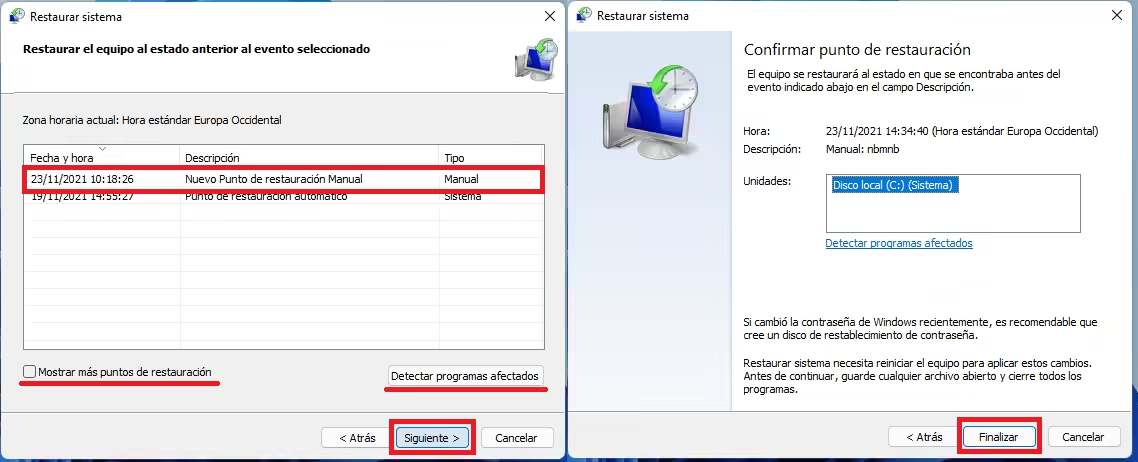
El proceso de restauración comenzará automáticamente. Cuando termine, el sistema operativo Windows 11 de tu ordenador volverá a tal y como estaba en el momento exacto en el que creaste el punto de restauración. Tus archivos personales, no se eliminarán.
Método 2: Desde el modo seguro
Si Windows no inicia correctamente, puedes acceder a la restauración del sistema desde el modo seguro:
- Inicia en modo seguro:
- Reinicia tu computadora y presiona repetidamente la tecla
F8(oShift + F8en algunos sistemas) antes de que aparezca el logo de Windows. - Selecciona «Modo seguro con funciones de red» o «Modo seguro».
- Reinicia tu computadora y presiona repetidamente la tecla
- Abre la herramienta de restauración:
- Una vez en el modo seguro, presiona
Win + R, escriberstruiy pulsaEnter. - Sigue los mismos pasos que en el método anterior para seleccionar y confirmar el punto de restauración.
- Una vez en el modo seguro, presiona
Método 3: Desde opciones avanzadas de inicio
Si no puedes acceder al modo seguro, puedes usar las opciones avanzadas de inicio:
- Inicia en opciones avanzadas:
- Reinicia tu computadora y, cuando aparezca el logo de Windows, mantén presionado el botón de encendido para apagarla. Repite este proceso 2 o 3 veces hasta que aparezca la pantalla de «Opciones avanzadas».
- Selecciona «Solucionar problemas»:
- Haz clic en «Solucionar problemas» > «Opciones avanzadas» > «Restaurar sistema».
- Sigue las instrucciones:
- Selecciona una cuenta de administrador e ingresa la contraseña si es necesario.
- Sigue los pasos para seleccionar y confirmar el punto de restauración.
Recuperar sistema
Para recuperar el sistema en Windows 11, puedes usar la herramienta integrada en la aplicación de Configuración.
Abre la aplicación de configuración y selecciona la pestaña Sistema. Luego, elige Recuperación de la lista de opciones.
Haz clic en Restablecer el equipo para iniciar la operación. Te dará las opciones de Mantener mis archivos o Quitar todo.
Si eliges Mantener mis archivos, se conservarán tus archivos personales, pero se eliminarán las aplicaciones y la configuración. Si eliges Quitar todo, se borrarán todos los datos del disco duro.
Sigue las instrucciones en pantalla para completar el proceso de restauración.
Puedes restablecer el equipo desde Configuración, la pantalla de inicio de sesión o mediante una unidad de recuperación o un medio de instalación.
¿Qué hacer si la restauración del sistema falla?
Si la restauración del sistema no resuelve el problema o falla durante el proceso, prueba lo siguiente:
- Elige otro punto de restauración: A veces, un punto de restauración puede estar dañado. Prueba con otro más antiguo.
- Usa la reparación de inicio: Desde las opciones avanzadas de inicio, selecciona «Reparación de inicio» para intentar solucionar problemas de arranque.
- Restaura desde una copia de seguridad: Si tienes una copia de seguridad completa del sistema, puedes restaurarla.
- Reinstala Windows: Como último recurso, puedes reinstalar Windows, aunque esto borrará todos los programas y configuraciones.
Consejos y precauciones
- No afecta a tus archivos personales: La restauración del sistema no elimina tus documentos, fotos o música, pero es recomendable hacer una copia de seguridad por si acaso.
- Programas y actualizaciones: Los programas instalados después del punto de restauración se desinstalarán. Tendrás que volver a instalarlos.
- Actualizaciones de Windows: Si restauras a un punto anterior a una actualización importante, es posible que Windows intente reinstalarla automáticamente.
- Puntos de restauración automáticos: Windows crea puntos de restauración automáticamente antes de eventos importantes, pero también puedes crearlos manualmente antes de realizar cambios en el sistema.
Conclusión
La restauración del sistema es una herramienta invaluable para mantener tu computadora funcionando sin problemas. Saber cómo usarla correctamente puede ahorrarte tiempo y frustración cuando algo sale mal. Recuerda crear puntos de restauración regularmente y usarlos con confianza cuando sea necesario.
Espero que este artículo te haya sido útil.