
Restaurar el sistema en Windows 10 es una herramienta fundamental para solucionar errores, fallos tras actualizaciones, problemas con controladores o conflictos de software sin necesidad de formatear el equipo ni perder archivos personales; en esta guía profesional aprenderás cómo funciona, cuándo usarlo, cómo activarlo si está deshabilitado y cómo ejecutarlo correctamente para recuperar la estabilidad de tu ordenador con Windows 10.
¿Qué es Restaurar sistema en Windows 10?
Restaurar sistema es una función integrada en Windows 10 que permite volver el equipo a un estado anterior utilizando puntos de restauración creados automáticamente o manualmente. Estos puntos guardan configuraciones del sistema, archivos del registro, controladores y programas instalados.
Es importante aclarar que:
- ❌ No elimina tus documentos personales.
- ❌ No borra fotos ni vídeos.
- ❌ No afecta archivos guardados en tus carpetas personales.
- ✅ Sí elimina programas y controladores instalados después del punto seleccionado.
- ✅ Revierte configuraciones del sistema que puedan estar causando fallos.
Cuándo deberías usar Restaurar sistema
Esta herramienta es ideal en situaciones como:
- El equipo funciona lento después de una actualización.
- Un programa recién instalado provoca errores.
- Problemas tras instalar un nuevo controlador.
- Pantallazos azules frecuentes.
- Fallos inesperados del sistema.
Si el problema apareció recientemente, restaurar el sistema suele ser una solución rápida y eficaz.
Cómo crear un punto de restauración manualmente
Antes de hacer cambios importantes, es recomendable crear tu propio punto de restauración.
Pasos para activarlo y crear un punto
- Escribe “Crear un punto de restauración” en el buscador de Windows.
- Haz clic en el resultado correspondiente.
- En la pestaña Protección del sistema, selecciona la unidad principal (normalmente Disco local C:).
- Pulsa en Configurar.
- Activa la opción “Activar protección del sistema”.
- Ajusta el espacio en disco si lo deseas.
- Haz clic en Aceptar.
- Ahora presiona en Crear.
- Escribe un nombre descriptivo (por ejemplo: “Antes de instalar programa X”).
- Confirma y espera a que se complete el proceso.
Cómo restaurar Windows 10 desde un punto anterior
Si tu sistema presenta fallos, sigue estos pasos:
Método 1: Desde Windows normalmente
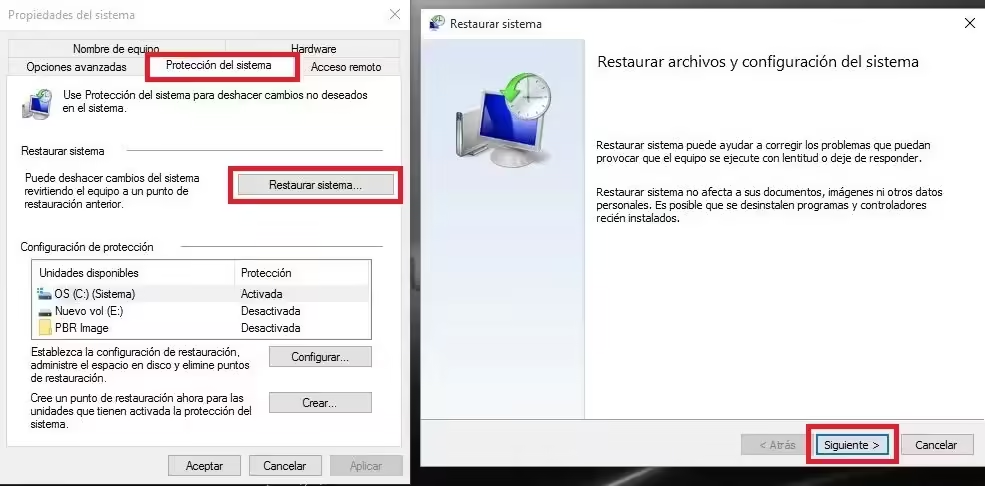
- Escribe “Restaurar sistema” en el buscador.
- Selecciona “Crear un punto de restauración”.
- Haz clic en Restaurar sistema.
- Pulsa en Siguiente.
- Elige el punto de restauración deseado.
- Haz clic en Siguiente y luego en Finalizar.
- Confirma la restauración.
El equipo se reiniciará automáticamente y comenzará el proceso.
Método 2: Si Windows no inicia correctamente
Si el sistema no arranca:
- Enciende y apaga el equipo 3 veces seguidas para forzar el modo recuperación.
- Selecciona Opciones avanzadas.
- Haz clic en Solucionar problemas.
- Selecciona Opciones avanzadas nuevamente.
- Haz clic en Restaurar sistema.
- Elige tu cuenta y selecciona el punto deseado.
Qué hacer si no aparecen puntos de restauración
Puede ocurrir que la función esté desactivada. En ese caso:
- Activa la protección del sistema como explicamos anteriormente.
- Asegúrate de tener espacio suficiente en disco.
- Verifica que no tengas programas de limpieza que eliminen puntos automáticamente.
Diferencia entre Restaurar sistema y Restablecer este PC
| Función | Qué hace | Borra archivos personales |
|---|---|---|
| Restaurar sistema | Revierte configuraciones y programas | ❌ No |
| Restablecer este PC | Reinstala Windows | ✅ Puede borrar todo |
Restaurar sistema es menos invasivo y más rápido.
Ventajas de usar Restaurar sistema
- Solución rápida a problemas recientes.
- No requiere reinstalar Windows.
- No elimina documentos personales.
- Es completamente gratuita.
Recomendación profesional
Como recomendación técnica, siempre activa la protección del sistema en tu equipo. Muchos usuarios no lo hacen y cuando surge un problema descubren que no existen puntos de restauración disponibles.
Además:
- Crea un punto antes de instalar programas desconocidos.
- Crea uno antes de actualizar controladores.
- Verifica que Windows cree puntos automáticamente tras actualizaciones importantes.
Esta práctica puede ahorrarte horas de trabajo y posibles pérdidas de configuración.
Errores comunes durante la restauración
Algunos errores que pueden aparecer:
- Restauración incompleta.
- Fallo por antivirus activo.
- Punto de restauración dañado.
Solución recomendada:
- Desactiva temporalmente el antivirus.
- Ejecuta la restauración en modo seguro.
- Prueba con un punto más antiguo.
Consejos avanzados para usuarios técnicos
- Usa el comando
rstrui.exedesde Ejecutar (Win + R) para acceder rápidamente. - Verifica los servicios relacionados con Volumen Shadow Copy.
- Mantén al menos 5-10% del disco asignado a puntos de restauración.
Preguntas frecuentes (Optimizado para Featured Snippets)
¿Restaurar sistema elimina archivos personales?
No, solo elimina programas y configuraciones instaladas después del punto seleccionado.
¿Cuánto tarda restaurar Windows 10?
Entre 10 y 30 minutos dependiendo del equipo.
¿Se puede cancelar una restauración?
No, una vez iniciada no debe interrumpirse.
Bloque de autoridad técnica
Esta guía se basa en procedimientos oficiales documentados por Microsoft para Windows 10, siguiendo estándares de recuperación segura del sistema y buenas prácticas técnicas de mantenimiento preventivo.
Conclusión
Restaurar sistema en Windows 10 es una de las herramientas más potentes y menos utilizadas para solucionar problemas del sistema sin perder archivos personales. Activarla y usarla correctamente puede evitar formateos innecesarios y ahorrar mucho tiempo.
Si utilizas Windows a diario, esta función debería formar parte de tu rutina de mantenimiento básico.