SpywareBlaster es un programa gratuito para Windows que previene la entrada de spyware, adware y otros programas no deseados. No analiza ni elimina nada: lo que hace es «vacunar» el sistema y los navegadores con listas de sitios peligrosos, cookies de rastreo y controles ActiveX maliciosos conocidos, para que no lleguen a instalarse. Una vez aplicada la protección, no necesita quedarse abierto ni consume recursos, así que es compatible con cualquier antivirus.
Ficha del programa
- Web oficial: brightfort.com. Descárgalo solo desde aquí: hace años circuló un virus con el mismo nombre para engañar a los usuarios.
- Desarrollador: BrightFort LLC (antes Javacool Software), Estados Unidos. El programa existe desde 2002.
- Versión: 6.0 (agosto de 2020). Las bases de datos de protección se actualizan aparte del programa.
- Sistemas: Windows 2000, XP, Vista, 7, 8 y 10, de 32 y 64 bits. Funciona también en Windows 11.
- Navegadores: Internet Explorer (y los basados en él), Google Chrome, Microsoft Edge, Firefox, Brave, Vivaldi, Pale Moon, SeaMonkey y K-Meleon.
- Licencia: gratuito. Existe SpywareBlaster AutoUpdate, de pago, que actualiza las bases de datos automáticamente e incluye soporte prioritario. Con la versión gratuita la protección es la misma, pero las actualizaciones las lanzas tú.
- Idioma: inglés.
¿Qué protege exactamente?
- ActiveX maliciosos: marca los controles conocidos como prohibidos (el llamado kill bit del registro de Windows), para que Internet Explorer no los ejecute.
- Sitios peligrosos: añade los dominios conocidos por distribuir spyware a la zona de Sitios restringidos de Windows.
- Cookies de rastreo: bloquea las de empresas de seguimiento conocidas en los navegadores compatibles.
Ten en cuenta que buena parte de su protección se pensó para Internet Explorer, que Microsoft retiró en 2022. En navegadores modernos su aporte es más limitado, porque ya traen sus propias protecciones contra sitios peligrosos y rastreadores. Sigue siendo un complemento ligero y que no molesta, pero no sustituye a un antivirus ni a un bloqueador como uBlock Origin.
Cómo usar SpywareBlaster
- Descarga e instala el programa desde la web oficial. Al terminar se abre un pequeño asistente de un par de pasos.
- Cierra los navegadores antes de aplicar la protección.
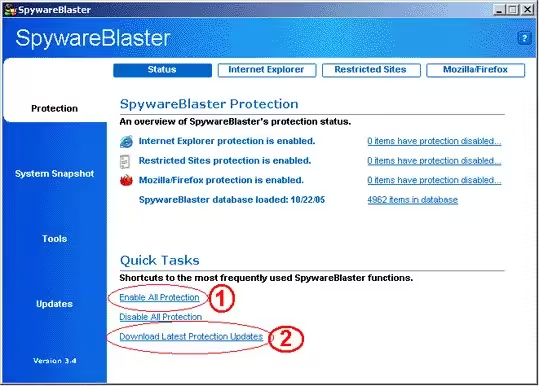
- En la pantalla principal, pulsa Download Latest Protection Updates (en la sección Updates) para bajar las listas más recientes.
- Vuelve a la pantalla de estado y pulsa Enable All Protection.
- Ya puedes cerrar el programa. La protección queda aplicada aunque no esté abierto.
De vez en cuando (por ejemplo, una vez al mes) ábrelo, descarga las actualizaciones y, si te avisa de que hay protecciones nuevas sin activar, vuelve a pulsar Enable All Protection.
Si una web deja de funcionar
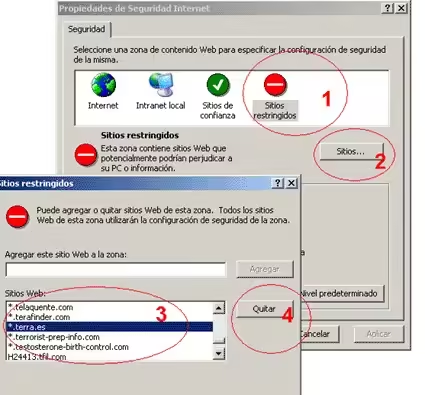
A veces la lista incluye dominios conocidos de los que alguna parte (correo, publicidad, estadísticas) deja de funcionar bien. Puedes quitar un sitio concreto desde el propio SpywareBlaster, en la lista de protección correspondiente, o desde Opciones de Internet (Win + R, escribe inetcpl.cpl) > pestaña Seguridad > Sitios restringidos > Sitios. Hazlo solo si estás seguro de que el sitio es de fiar.
System Snapshot
En Tools > System Snapshot puedes guardar una «foto» de la configuración del navegador y del sistema. Si más tarde algún programa la cambia sin permiso, puedes volver a ese estado.
Preguntas frecuentes
¿Tengo que dejarlo abierto?
No. La protección queda guardada en el sistema y en los navegadores. Solo hay que abrirlo para actualizar.
¿Es compatible con mi antivirus?
Sí. No analiza en tiempo real ni tiene procesos residentes, así que no choca con ningún antivirus ni antimalware. Se puede usar junto a Malwarebytes o Spybot, que sí detectan y eliminan lo que ya está instalado.
¿Cómo se actualiza el programa a una versión nueva?
Basta con instalar la versión nueva encima. En versiones antiguas se recomendaba un proceso más largo: desactivar todas las protecciones, cerrar el programa, desinstalarlo, instalar la nueva versión, actualizarla y volver a activar las protecciones. Si algo falla al actualizar, sigue siendo la forma más segura.
Versiones anteriores
Capturas de SpywareBlaster 3.5, de la guía original del foro de trucoswindows. Las dos opciones principales eran las mismas que hoy: Enable All Protection y Check for Updates.