
Spybot – Search & Destroy es uno de los antiespías más veteranos de Windows. Lo creó en el año 2000 el alemán Patrick M. Kolla y hoy lo desarrolla su empresa, Safer-Networking. Busca y elimina software espía, adware y otros programas no deseados, y tiene una función propia muy conocida, la inmunización, que bloquea de antemano miles de webs peligrosas. La versión gratuita sirve como segunda opinión junto a tu antivirus. Te explicamos cómo descargarlo, instalarlo y usarlo.
Descargar Spybot – Search & Destroy
- Web oficial: safer-networking.org. Descárgalo solo de ahí.
- Versión: Spybot 2.9.
- Ediciones: Free (gratuita, para uso personal, con análisis manual e inmunización) y de pago (Home y Professional), que añaden protección en tiempo real y análisis programados.
- Funciona en: Windows 11, 10, 8.1 y 7.
- Idioma: varios, incluido el español.
¿Sigue mereciendo la pena?
Spybot nació cuando los antivirus no se ocupaban del spyware ni del adware. Hoy, Microsoft Defender y los antivirus actuales ya los detectan, así que Spybot no es imprescindible. Donde sigue siendo útil:
- Como segunda opinión cuando sospechas que algo se le ha escapado a tu antivirus. Se puede usar a la vez que él sin conflictos, porque la versión gratuita no tiene protección residente.
- Por la inmunización, que añade una barrera extra contra webs conocidas por distribuir malware.
- Por sus herramientas avanzadas, que revisan lo que arranca con Windows, el archivo hosts o los complementos del navegador.
Para una segunda opinión más completa contra el malware actual, Malwarebytes suele detectar más. Si buscas un antivirus principal, tienes opciones en antivirus gratis.
Instalación
- Ejecuta el instalador descargado y elige el idioma.
- Acepta la licencia y deja la carpeta de instalación que propone.
- El instalador pregunta qué tipo de usuario eres. Elige la opción para decidir tú mismo si quieres ver todas las opciones y las herramientas avanzadas, o la sencilla si prefieres que se encargue él.
- Pulsa Instalar y, al terminar, abre el programa.
Al abrirlo verás el Centro de inicio (Start Center), con los botones principales: Análisis del sistema, Inmunización y Actualizar.
1. Actualiza primero
Pulsa Actualizar y después Actualizar otra vez en la ventana que se abre. Así descarga las firmas más recientes, necesarias para que reconozca las amenazas actuales. Hazlo siempre antes de cada análisis.
2. Inmuniza el sistema
La inmunización añade una lista de dominios peligrosos al archivo hosts de Windows y a la configuración de los navegadores compatibles. Así, si una web o un programa intenta conectarse a uno de esos dominios, la conexión no llega a salir de tu equipo.
- Cierra los navegadores.
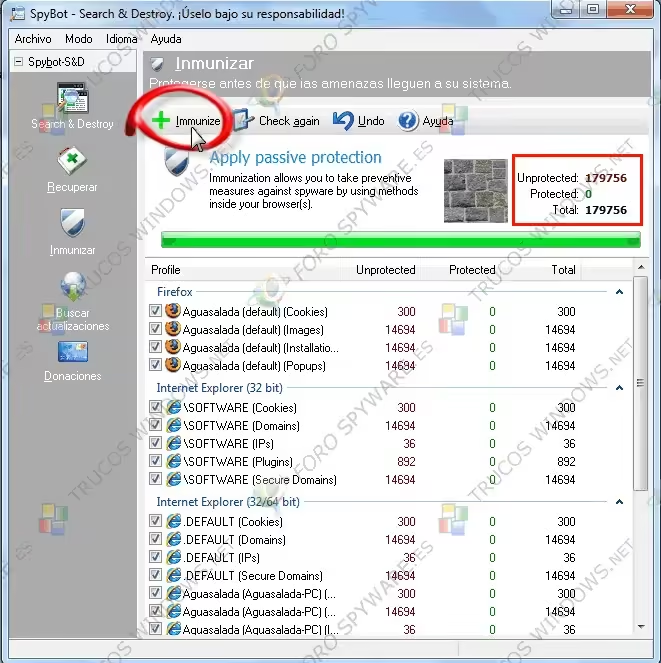
- Pulsa Inmunización. Verás cuántas entradas están protegidas y cuántas sin proteger.
- Pulsa Inmunizar. Al terminar, el número de entradas sin proteger debería ser 0.
Repite la inmunización después de cada actualización, porque la lista de dominios crece. Su efecto es mayor en navegadores clásicos como Firefox o Internet Explorer; los navegadores actuales tienen sus propias listas de webs peligrosas.
3. Analiza y limpia
- Pulsa Análisis del sistema y después Iniciar un análisis. Si te pregunta si quieres borrar los archivos temporales antes, acepta: el análisis irá más rápido.
- Espera a que termine. Según el disco, puede tardar de unos minutos a media hora.
- Revisa los resultados. Cada elemento indica de qué tipo es y lo peligroso que es. Si no conoces alguno, búscalo antes de borrarlo.
- Marca lo que quieras eliminar y pulsa Reparar seleccionados.
- Si te pide reiniciar para terminar la limpieza, acepta. Algunos programas solo se pueden quitar antes de que Windows termine de arrancar.
Lo que Spybot elimina queda en la Recuperación, por si borras algo que necesitabas y quieres restaurarlo. Si sospechas una infección seria, analiza también en modo seguro, donde el malware tiene menos posibilidades de defenderse.
Herramientas avanzadas
Si al instalar elegiste el modo avanzado, o lo activas desde el Centro de inicio, verás más herramientas:
- Herramientas de inicio: los programas que se abren con Windows, para desactivar los que sobren.
- Archivo hosts: para ver y editar el archivo hosts. Es útil si sospechas que te redirigen a webs falsas.
- Complementos del navegador: extensiones y barras instaladas.
- Destructor de archivos (File Shredder): sobrescribe archivos antes de borrarlos para que no se puedan recuperar. En los SSD no lo garantiza del todo.
Úsalas solo si sabes lo que estás tocando: quitar algo del inicio o del archivo hosts sin saber qué es puede hacer que un programa deje de funcionar. Para revisar el inicio a fondo, Autoruns es más completo, y si la infección es grave, mejor pedir ayuda con Farbar Recovery Scan Tool.
Spybot 1.6 en Windows XP
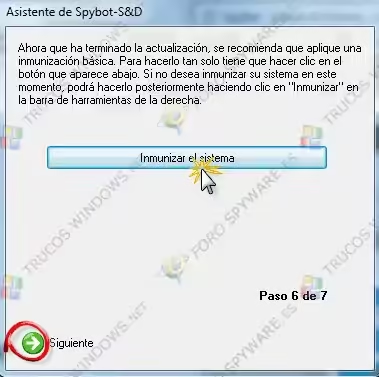
En equipos antiguos con Windows XP aún se usa la versión 1.6, con una interfaz distinta. Los pasos son los mismos: actualizar (eligiendo un servidor de la lista), inmunizar y analizar.
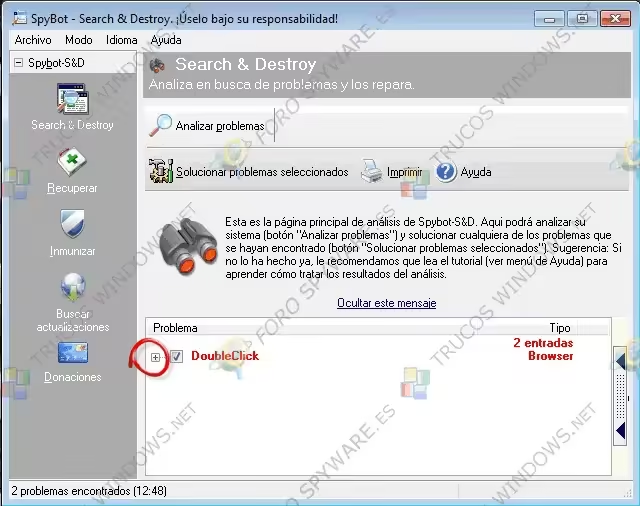
En esta versión, los resultados del análisis aparecen en tres colores:
- Rojo: amenazas. Vienen marcadas para eliminar.
- Verde: rastros de uso (historial, cookies). Se pueden borrar sin problema.
- Negro: problemas del registro. No los toques si no sabes qué son.

La 1.6 incluía además TeaTimer, una protección residente que vigilaba los cambios en el registro. En equipos con pocos recursos podía ralentizar el sistema, y desapareció en Spybot 2.