
Es posible que al intentar entrar en nuestra cuenta de usuario de Windows 10 nos encontremos ante un mensaje de error que nos impide hacerlo, o que el sistema nos avise de que ha iniciado sesión con un perfil temporal. Esto suele deberse a que el perfil de usuario se ha dañado, algo que puede ocurrir por diversas causas. Si te pasa, a continuación te mostramos cómo recuperar un perfil de usuario dañado en Windows 10.
Ten en cuenta que tu cuenta tiene asociada un montón de información de tu perfil: configuración personal, preferencias, ajustes, documentos del escritorio, etc. Por eso conviene intentar repararlo antes de tomar medidas más drásticas como crear una cuenta nueva desde cero. Este método sirve igual en Windows 10 y en Windows 11.
Antes de empezar: vas a editar el registro de Windows, así que crea primero un punto de restauración (o exporta la rama
ProfileList). Un cambio equivocado en el registro puede causar problemas serios.
Cómo reparar el perfil de usuario dañado desde el registro
Como no podemos iniciar sesión con el usuario dañado, lo primero es entrar en el equipo de otra forma: arrancando en modo seguro o iniciando sesión con otra cuenta que tenga permisos de administrador. Una vez dentro, pulsa Windows + R, escribe regedit y pulsa Intro para abrir el Editor del Registro. Después, navega hasta esta ruta:
HKEY_LOCAL_MACHINE\SOFTWARE\Microsoft\Windows NT\CurrentVersion\ProfileListAhí verás varias carpetas cuyo nombre es una larga serie de números (los llamados SID), cada una asociada a una cuenta de usuario del sistema.
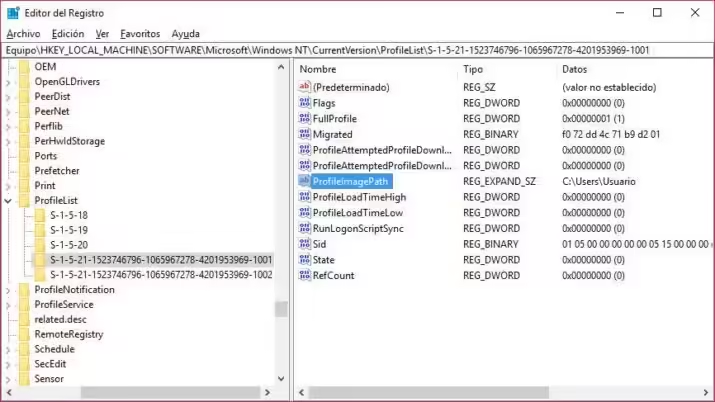
Para identificar cuál corresponde al perfil dañado, entra en cada carpeta y fíjate en el valor de cadena ProfileImagePath: te mostrará la ruta con el nombre de usuario (por ejemplo, C:\Users\TuNombre). Así sabrás cuál es tu SID.
Paso clave: comprueba si hay una carpeta duplicada con «.bak»
Cuando Windows carga un perfil temporal, lo más habitual es que haya renombrado tu clave original añadiéndole .bak al final y haya creado otra vacía. Ahí está casi siempre el problema, así que hay que arreglarlo antes de tocar nada más. Mira cuál de estos casos tienes:
- Solo aparece tu SID una vez, sin
.bak: no hay nada que renombrar. Pasa directamente al siguiente apartado. - Aparece tu SID una sola vez, terminado en
.bak: haz clic derecho sobre esa carpeta, elige Cambiar nombre y quítale el.bakdel final. - Aparece tu SID dos veces (una normal y otra terminada en
.bak): hay que intercambiarlas en tres pasos. Primero, renombra la carpeta sin.bakañadiéndole.ba. Después, renombra la carpeta terminada en.bakquitándole ese.bak. Por último, coge la que dejaste en.bay renómbrala a.bak. Con esto, tu perfil bueno vuelve a ser el activo.
Ajusta los valores State y RefCount
Ya con la carpeta correcta de tu SID (la que no termina en .bak) seleccionada, haz lo siguiente:
- Haz doble clic sobre el valor State y asígnale el valor 0.
- Comprueba si existe el valor RefCount en esa misma ruta. Si no está, haz clic derecho en el panel de la derecha y elige Nuevo > Valor de DWORD (32 bits), ponle de nombre
RefCount. - Haz doble clic sobre RefCount y dale también el valor 0.
Cierra el registro, reinicia el equipo e intenta acceder de nuevo con tu usuario. En la mayoría de los casos, el perfil volverá a cargar con normalidad.
Si el perfil sigue sin cargar
Si después de esto el perfil no se recupera, el daño puede ser mayor. La salida entonces es crear una cuenta de usuario nueva y migrar tus datos: entra con la cuenta nueva (o con la de administrador) y copia tus archivos desde la carpeta del perfil antiguo, en C:\Users\NombreAntiguo (documentos, imágenes, escritorio, favoritos, etc.), a la carpeta del perfil nuevo. Así recuperas tu información aunque no hayas podido salvar el perfil original.