

Crear punto de restauración

Qué es un punto de restauración y para qué sirve
Un punto de restauración es una copia del estado del sistema en un momento concreto. Incluye configuraciones del registro, controladores, archivos esenciales del sistema operativo y algunas aplicaciones instaladas. No afecta a documentos personales, fotografías, vídeos ni archivos de usuario. Windows guarda esta información en la carpeta protegida C:System Volume Information, a la que no debes acceder manualmente.
Esta herramienta sirve para revertir errores graves sin necesidad de formatear el equipo. Cuando aparece un problema tras una actualización, un controlador defectuoso o un programa que rompe el arranque, un punto de restauración permite volver a un estado anterior donde todo funcionaba correctamente. Asimismo, puede arreglar la lentitud repentina o la inestabilidad del sistema sin perder tus archivos personales.
Por desgracia, muchos equipos vienen con esta función desactivada por defecto. Esto significa que si algo falla, no tendrás forma de volver atrás sin reinstalar Windows por completo. Activar y crear puntos de restauración es una medida de mantenimiento preventivo que puede ahorrarte horas de trabajo y evitar formateos innecesarios.
¿Quieres proteger tu sistema y poder deshacer cualquier error en minutos? A continuación encontrarás todos los pasos para hacerlo en Windows 11, 10, 8 y 7.
Qué necesitas saber antes de empezar
Para crear o usar puntos de restauración necesitas una cuenta con permisos de administrador en el equipo. Sin estos privilegios no podrás activar la protección del sistema ni restaurar a un estado anterior. Asimismo, necesitas al menos 1 GB de espacio libre en la unidad del sistema (normalmente C:) para el primer punto de restauración, aunque se recomienda asignar entre el 5% y el 10% del disco para un funcionamiento óptimo.
Existe un riesgo mínimo al usar puntos de restauración, pero debes tener en cuenta algunas precauciones. Los programas instalados después de la creación del punto desaparecerán al restaurar, y los controladores actualizados volverán a su versión anterior. Tus documentos personales no se ven afectados, pero es recomendable hacer una copia de seguridad de archivos importantes antes de cualquier restauración por si ocurriera un error inesperado. Además, conecta el equipo a la corriente eléctrica durante todo el proceso.
Las diferencias entre versiones de Windows son significativas en la interfaz, pero la función subyacente es la misma. Windows 11 y 10 comparten el mismo panel de Protección del sistema accesible desde el Panel de Control. Windows 8 y 8.1 tienen una interfaz similar pero con el menú Inicio a pantalla completa. Windows 7 presenta la opción en un lugar ligeramente diferente, dentro de Sistema > Protección del sistema. En todas las versiones, el comando systempropertiesprotection funciona directamente.
Cómo activar la protección del sistema y crear puntos de restauración
En Windows 11 y Windows 10
Método 1: desde el Panel de Control
Pulsa Windows + S y escribe Panel de control. Selecciona el resultado principal. O escribe restauración, puntos de restauración o system restore, en la búsqueda de Windows.
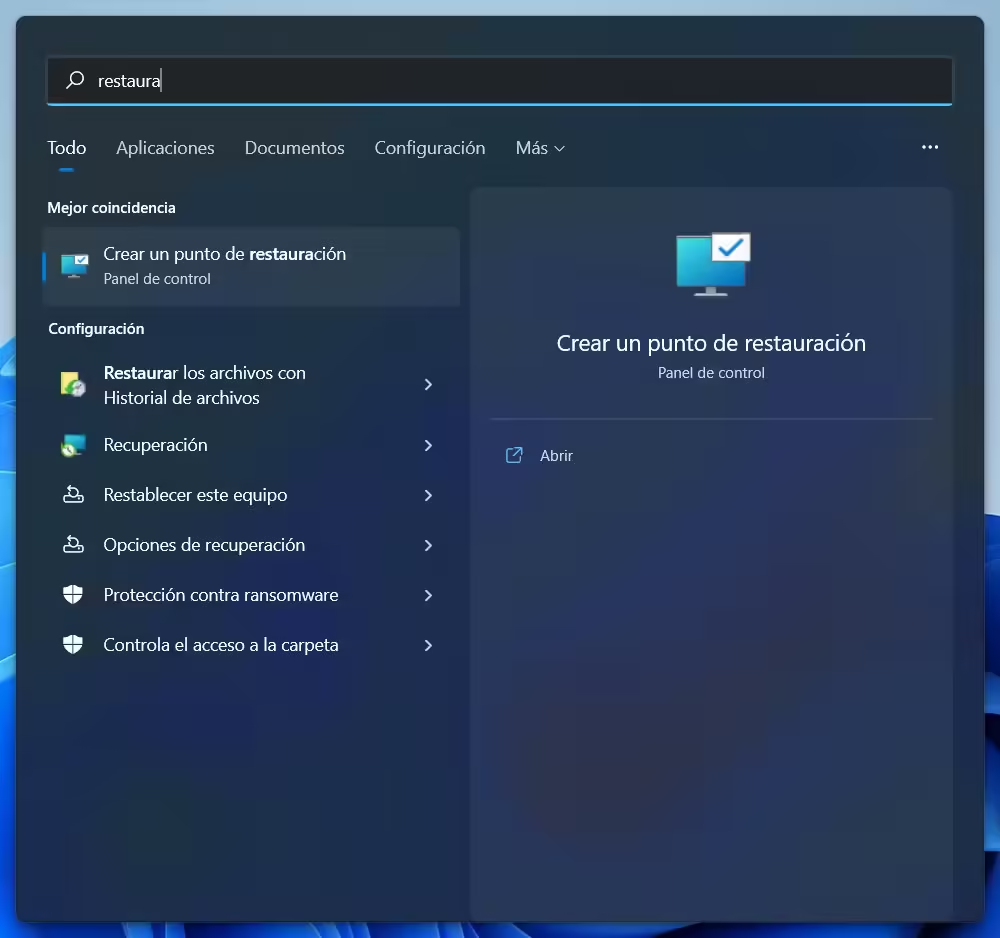
Dentro del Panel de Control, haz clic en Sistema y seguridad y luego en Sistema.
En la barra lateral izquierda, haz clic en Protección del sistema.
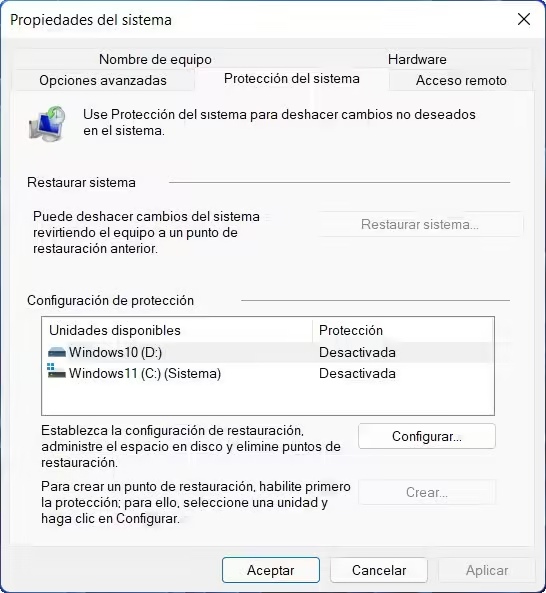
En la ventana Propiedades del sistema, selecciona la unidad del sistema (normalmente C:).
Haz clic en el botón Configurar.
Selecciona la opción Activar la protección del sistema.
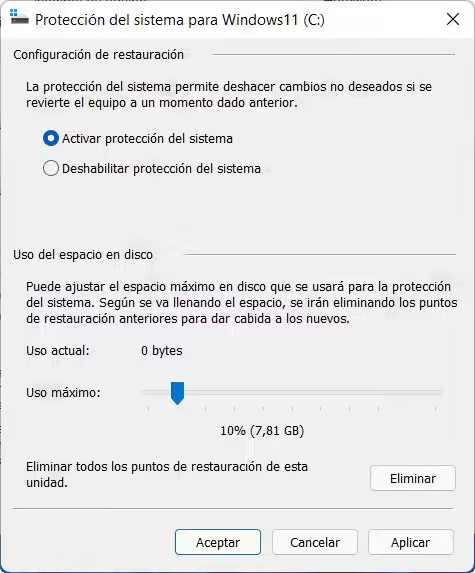
Usa el control deslizante Uso de espacio máximo para asignar entre 5% y 10% del disco.
Haz clic en Aceptar para guardar los cambios.
Para crear un punto de restauración, haz clic en Crear dentro de la misma ventana.
Escribe una descripción clara, por ejemplo Antes de instalar driver de NVIDIA o Windows estable – Abril 2026.
Espera a que aparezca el mensaje El punto de restauración se ha creado correctamente.
Método 2: desde el menú rápido (Windows 11 y 10)
- Pulsa Windows + R, escribe
systempropertiesprotectiony pulsa Enter. - Sigue los pasos 4 a 11 del método anterior.
Para verificar que la protección está activada, vuelve a Protección del sistema y comprueba que la unidad C: muestra Activada en la columna Protección. Si aparece Desactivada, repite los pasos desde el principio asegurándote de hacer clic en Aceptar después de cambiar la configuración.
En Windows 8 y Windows 8.1
- Desliza el cursor a la esquina inferior derecha para abrir los Accesos o pulsa Windows + C.
- Haz clic en Buscar y escribe
Panel de control. Selecciona el resultado. - Haz clic en Sistema y seguridad y luego en Sistema.
- En la barra lateral izquierda, selecciona Protección del sistema.
- Selecciona la unidad
C:y haz clic en Configurar. - Elige Activar la protección del sistema.
- Ajusta el espacio máximo entre el 5% y 10% del disco.
- Haz clic en Aceptar.
- Para crear un punto, pulsa Crear en la misma ventana.
- Escribe una descripción como
Antes de actualizar controladoresy pulsa Crear. - Espera la confirmación de finalización.
Para verificar el resultado, abre de nuevo Protección del sistema y confirma que la unidad C: aparece como Activada. El punto recién creado debe figurar en la lista al hacer clic en Restaurar sistema > Mostrar más puntos de restauración.
En Windows 7
- Haz clic en el botón Inicio, haz clic derecho en Equipo y selecciona Propiedades.
- En la barra lateral izquierda, haz clic en Protección del sistema.
- En la pestaña Protección del sistema, selecciona la unidad
C:(Sistema). - Haz clic en el botón Configurar.
- Selecciona Restaurar la configuración del sistema y las versiones anteriores de archivos.
- Usa el control deslizante para asignar el espacio máximo (recomendado 5% a 10%).
- Haz clic en Aceptar y luego en Crear.
- Escribe una descripción, por ejemplo
Punto estable antes de instalar Office. - Espera el mensaje de confirmación.
Para verificar que todo funciona, abre Protección del sistema nuevamente. La unidad C: debe mostrar Activada en la columna Protección. También puedes comprobar la lista de puntos existentes haciendo clic en Restaurar sistema.
Cómo restaurar Windows a un punto anterior
En Windows 11, 10, 8 y 7 (pasos comunes)
Abre Protección del sistema usando cualquiera de los métodos anteriores.
Haz clic en Restaurar sistema.
Pulsa Siguiente en la pantalla de bienvenida.
Selecciona el punto de restauración deseado. Marca la casilla Mostrar más puntos de restauración para ver todos los disponibles.
Haz clic en Buscar programas afectados para ver qué aplicaciones se eliminarán o recuperarán.
Revisa la lista cuidadosamente. Los programas instalados después del punto desaparecerán.
Selecciona el punto y haz clic en Siguiente.
Confirma la operación y haz clic en Finalizar.
Espera a que el equipo se reinicie automáticamente (puede tardar entre 5 y 20 minutos).
Para verificar que la restauración ha funcionado, inicia sesión en Windows y comprueba que el problema que tenías (errores, lentitud, controladores defectuosos) ha desaparecido.
Abre el Visor de eventos escribiendo Visor de eventos en el buscador y navega a Registros de Windows > Sistema para confirmar que no hay errores críticos relacionados con la restauración.
Problemas frecuentes y cómo resolverlos
La opción Restaurar sistema aparece desactivada o en gris
Este problema ocurre cuando la protección del sistema no está activada para ninguna unidad. La causa más probable es que nunca se haya configurado o que un software de limpieza la haya desactivado.
Para solucionarlo, abre Protección del sistema como administrador, selecciona la unidad C: y haz clic en Configurar.
Activa la protección y asigna al menos 1 GB de espacio. En Windows 7, asegúrate de que el servicio Volumen Shadow Copy esté en ejecución: pulsa Windows + R, escribe services.msc, busca Copias de seguridad de volumen sombra y cámbialo a Automático si está desactivado.
Error 0x81000203 al intentar crear o usar un punto
Este error indica un problema con el servicio de copia de sombra de volumen (VSS). La causa suele ser un servicio detenido o archivos del sistema corruptos.
Abre el Símbolo del sistema como administrador pulsando Windows + X y seleccionando Terminal (Administrador) en Windows 11/10, o buscando cmd y haciendo clic derecho > Ejecutar como administrador en Windows 8/7.
Ejecuta net stop vss y luego net start vss para reiniciar el servicio. Seguidamente, ejecuta sfc /scannow y espera a que termine.
Si el error persiste, ejecuta DISM /Online /Cleanup-Image /RestoreHealth (solo Windows 11/10/8) y reinicia el equipo.
No hay suficiente espacio para crear un punto de restauración
El disco del sistema puede estar casi lleno, o la cuota asignada a protección del sistema es demasiado pequeña.
Abre Protección del sistema, selecciona C: y haz clic en Configurar.
Comprueba el espacio máximo asignado. Si es inferior al 5% del disco, aumenta el control deslizante.
Si el disco está lleno, libera espacio eliminando archivos temporales: pulsa Windows + R, escribe cleanmgr y pulsa Enter.
Selecciona la unidad C: y marca Archivos temporales, Papelera de reciclaje y Archivos de volcado de memoria.
Haz clic en Aceptar para eliminar. También puedes eliminar puntos antiguos desde Configurar > Eliminar.
El punto de restauración no aparece en la lista aunque lo creé
Windows puede haber borrado puntos antiguos automáticamente por falta de espacio, o la protección no está activada para la unidad correcta. Ve a Protección del sistema y verifica que la unidad C: tiene la protección Activada.
Si está activada pero no ves el punto, haz clic en Restaurar sistema y marca Mostrar más puntos de restauración. Los puntos más antiguos pueden estar ocultos.
Si sigues sin verlo, es posible que el punto se haya creado en otra unidad o que un antivirus haya bloqueado la operación. Desactiva temporalmente el antivirus de terceros y vuelve a crear el punto.
La restauración falla o se queda atascada al reiniciar
Windows puede encontrar conflictos con controladores o programas en ejecución. La causa más común es un antivirus activo, archivos del sistema corruptos o un sector del disco dañado. Antes de reintentar, desconecta todos los periféricos excepto ratón y teclado. Desactiva el antivirus desde su panel de control.
Arranca en Modo seguro pulsando F8 (Windows 7) o desde Configuración > Recuperación > Inicio avanzado (Windows 11/10/8).
Desde el modo seguro, ejecuta sfc /scannow y luego intenta la restauración nuevamente. Si sigue fallando, el disco duro puede tener errores.
Ejecuta chkdsk C: /f /r desde el símbolo del sistema como administrador y reinicia.
Consejos para sacar más partido a los puntos de restauración
Crea puntos manuales antes de cualquier cambio importante en el sistema. Esto incluye la instalación de nuevos controladores (especialmente de gráficos o chipset), la actualización de versiones mayores de Windows (de 22H2 a 23H2), la instalación de software de bajo nivel (antivirus, herramientas de virtualización) o cualquier modificación en el registro de Windows.
Una buena práctica es crear un punto semanal los lunes por la mañana con la descripción Inicio de semana estable.
Puedes gestionar el espacio dedicado a puntos de restauración para evitar que Windows borre los más recientes. Accede a Protección del sistema > Configurar y ajusta el control deslizante.
En discos de 256 GB, asigna 15 GB (aproximadamente 6%). En discos de 512 GB, asigna 30 GB (6%).
En discos de 1 TB, asigna 50 GB (5%). Si necesitas espacio urgente, elimina puntos antiguos desde el mismo panel manteniendo los más recientes. Los atajos de teclado Windows + R y systempropertiesprotection te llevan directamente a la configuración sin navegar por menús.
Crear puntos automáticamente o con un doble clic
Las dos opciones usan el mismo comando de PowerShell, que necesita permisos de administrador:
powershell.exe -NoProfile -Command "Checkpoint-Computer -Description 'Punto de restauración' -RestorePointType MODIFY_SETTINGS"- Automático, cada semana: abre el Programador de tareas y pulsa Crear tarea (no «tarea básica»). En General, ponle un nombre como
PuntoRestauracionSemanaly marca Ejecutar con los privilegios más altos. En Desencadenadores, elige Semanalmente con el día y la hora. En Acciones, elige Iniciar un programa, escribepowershell.exeen Programa y, en Argumentos, todo lo que va después depowershell.exeen el comando de arriba. - Con un doble clic: haz clic derecho en el escritorio → Nuevo → Acceso directo, pega el comando completo como ubicación y ponle un nombre como «Crear punto de restauración». Después, en sus Propiedades → Opciones avanzadas, marca Ejecutar como administrador.
De forma predeterminada, Windows solo permite crear un punto de este modo cada 24 horas: si ya hay uno reciente, no se creará otro. Para quitar ese límite, crea en HKEY_LOCAL_MACHINE\SOFTWARE\Microsoft\Windows NT\CurrentVersion\SystemRestore un valor DWORD de 32 bits llamado SystemRestorePointCreationFrequency con valor 0.
Compatibilidad con diferentes versiones de Windows
Los puntos de restauración funcionan en todas las ediciones de Windows 11 (21H2, 22H2, 23H2, 24H2), Windows 10 (todas las versiones desde 1507 hasta 22H2), Windows 8 y 8.1 y Windows 7 Service Pack 1. En Windows 7 sin Service Pack, la función puede ser inestable y se recomienda actualizar al SP1. Las ediciones Home, Pro, Enterprise y Education se comportan igual en lo que respecta a la creación y restauración de puntos.
En versiones anteriores a Windows 7, como Windows Vista o Windows XP, la función existe pero con limitaciones. Windows XP llamaba a esta herramienta Restaurar sistema y no requería activación manual, pero ocupaba mucho espacio y era menos fiable. En Windows Vista la interfaz es similar a Windows 7 pero con menos opciones de configuración. Para estos sistemas antiguos se recomienda actualizar a versiones más recientes por razones de seguridad.
En otros sistemas operativos como macOS no existe un equivalente directo a los puntos de restauración de Windows.
macOS usa Time Machine para copias de seguridad completas o Instantáneas locales (snapshots) de APFS que requieren un disco externo o una partición separada.
Linux utiliza herramientas como rsync para copias de seguridad o timeshift (una aplicación específica que replica el comportamiento de los puntos de restauración de Windows).
Android no dispone de puntos de restauración nativos, aunque algunos fabricantes incluyen herramientas de recuperación en sus capas de personalización.
Preguntas frecuentes
¿El punto de restauración elimina mis documentos personales?
No. Los puntos de restauración solo afectan a archivos del sistema, configuraciones del registro, controladores y aplicaciones instaladas. Tus documentos, fotos, vídeos, música y archivos de trabajo permanecen intactos después de una restauración. Sin embargo, los programas instalados después de la creación del punto desaparecerán y deberás reinstalarlos.
¿Cuánto tarda en restaurar Windows y puedo interrumpir el proceso?
La restauración suele tardar entre 5 y 20 minutos, dependiendo de la velocidad del disco duro (más rápida en SSD, más lenta en discos mecánicos) y de la cantidad de cambios desde el punto seleccionado. No interrumpas el proceso bajo ninguna circunstancia. Apagar o reiniciar el equipo durante la restauración puede dejar el sistema en un estado inconsistente que requiera una reinstalación completa.
¿Puedo crear o usar puntos de restauración si Windows no arranca normalmente?
Sí. Si Windows no arranca, accede a las Opciones de recuperación. En Windows 11 y 10, fuerza el apagado tres veces durante el arranque para entrar en el entorno de recuperación, o arranca desde una unidad USB de instalación y haz clic en Reparar el equipo.
Luego navega a Solucionar problemas > Opciones avanzadas > Restaurar sistema.
En Windows 7, pulsa F8 antes de que aparezca el logotipo de Windows y selecciona Reparar el equipo o Modo seguro con símbolo del sistema.
¿Es lo mismo un punto de restauración que una copia de seguridad completa?
No. Un punto de restauración solo guarda cambios en el sistema operativo y las aplicaciones, no tus archivos personales. Una copia de seguridad completa (como la que hace el Historial de archivos en Windows o software de terceros) guarda todos tus documentos, fotos y configuraciones de usuario. Para una protección total, combina ambas: puntos de restauración para el sistema y copias de seguridad periódicas para tus archivos personales.
¿Puedo crear puntos de restauración automáticamente sin hacerlo manual?
Windows crea puntos de restauración automáticos antes de eventos importantes: actualizaciones de Windows (aunque no siempre en todas las versiones), instalación de algunos controladores con firma de Microsoft y aplicaciones que usan el instalador de Windows (MSI).
Sin embargo, estas automatizaciones no son suficientes. Para máxima seguridad, programa tareas automáticas como se explica en la sección de consejos o crea puntos manuales cada semana. También puedes usar la herramienta Checkpoint-Computer de PowerShell para automatizar desde el Programador de tareas.