
El Programador de tareas es una herramienta de Windows que ejecuta programas, scripts o acciones automáticamente, en un horario concreto o cuando ocurre algo determinado, como iniciar sesión. Aunque pasa desapercibido, resulta muy útil para tareas repetitivas.
Para qué sirve
- Abrir programas o carpetas de trabajo al iniciar sesión.
- Ejecutar un script de mantenimiento cada semana.
- Apagar o suspender el equipo a una hora concreta.
- Ejecutar una acción cada vez que se inicie el equipo.
Compatibilidad
El Programador de tareas funciona de forma similar en Windows 8, Windows 10 y Windows 11. La principal diferencia es que en Windows 8 se busca desde la pantalla de inicio; el resto del proceso es igual.
Abrir el Programador de tareas
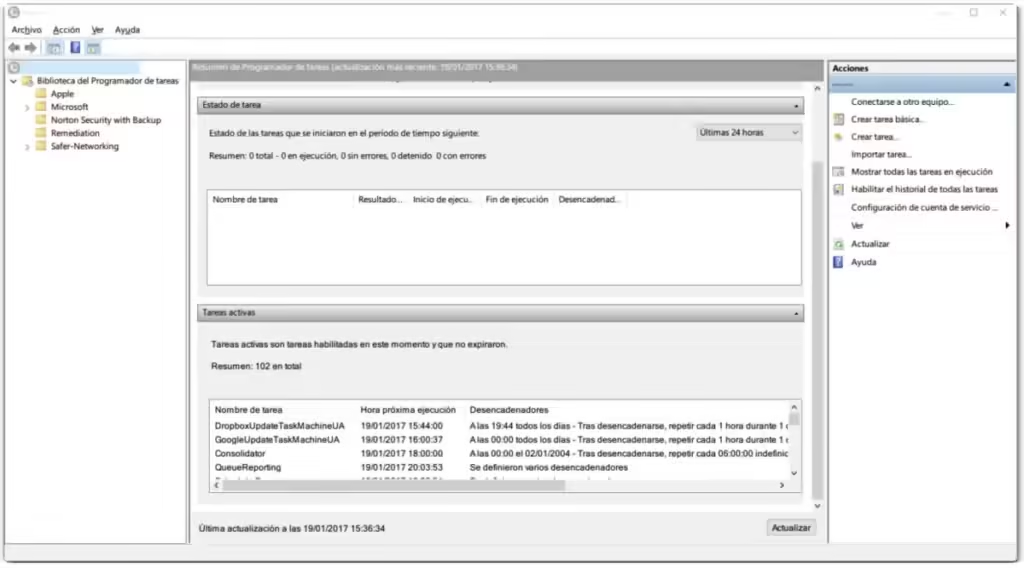
Pulsa el botón Inicio, escribe Programador de tareas y ábrelo. Verás tres zonas:
- Panel izquierdo: la biblioteca de tareas, organizada en carpetas.
- Panel central: un resumen de las tareas activas y su estado.
- Panel derecho: las acciones disponibles, como Crear tarea básica.
Crear una tarea básica
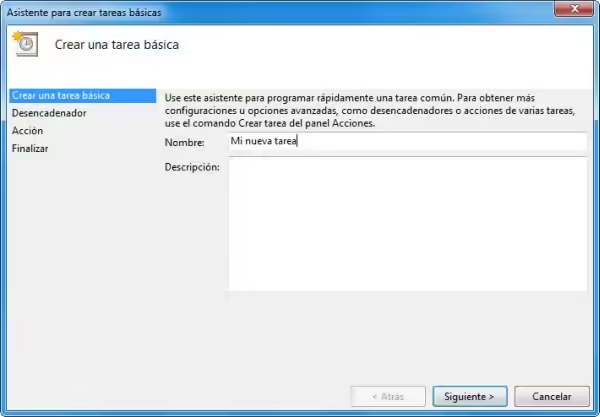
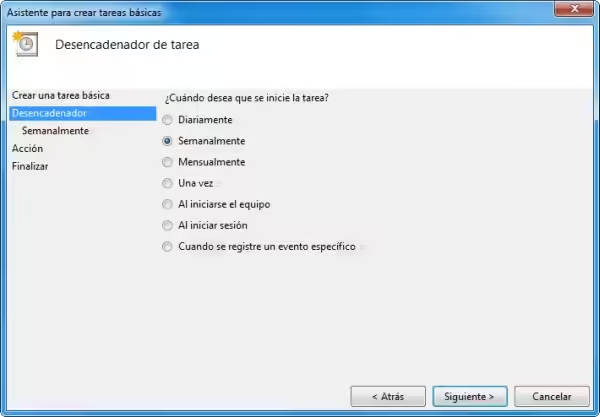
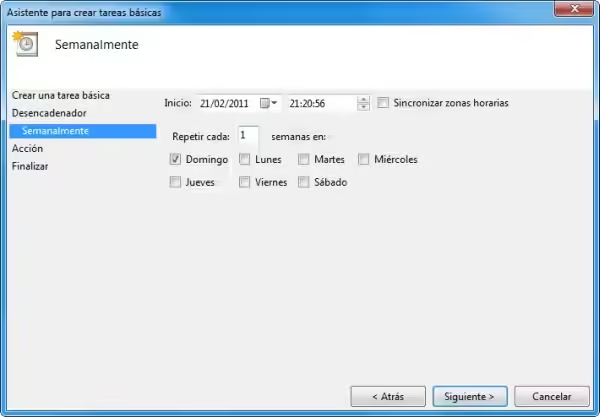
El asistente de Crear tarea básica guía el proceso paso a paso. Para una primera tarea, es la opción más sencilla.
- En el panel derecho, haz clic en Crear tarea básica.
- Escribe un nombre y una descripción, y pulsa Siguiente.
- Elige el desencadenador: a diario, semanal, mensual, una sola vez, al iniciar el equipo, al iniciar sesión o al producirse un evento.
- Configura la fecha, la hora o la frecuencia según la opción elegida.
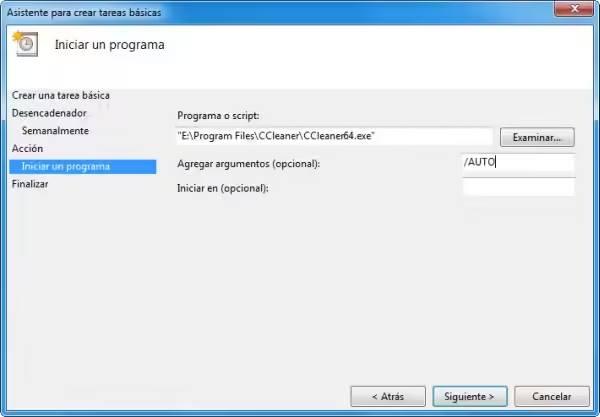
- En el tipo de acción, selecciona Iniciar un programa.
- Escribe la ruta del programa o script, o búscala con el botón Examinar.
- Revisa el resumen y pulsa Finalizar.
Cómo obtener la ruta del programa
Si tienes un acceso directo en el escritorio, haz clic derecho sobre él, elige Propiedades y copia la ruta del campo Destino. Pégala en el paso de la acción.
Ajustar las condiciones de la tarea
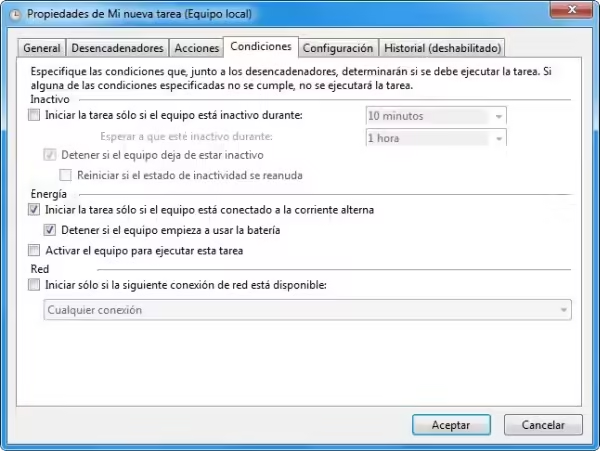
Para cambiar cualquier opción de una tarea ya creada, selecciónala en la lista y pulsa Propiedades en el panel derecho. Hacer doble clic solo muestra la información, sin permitir cambios.
En la pestaña Condiciones puedes limitar cuándo se ejecuta la tarea, por ejemplo:
- Ejecutarla solo cuando el equipo esté inactivo.
- Ejecutarla solo si el equipo está conectado a la corriente, lo que evita que se ejecute con la batería.
- Despertar el equipo del modo de reposo para ejecutarla.
Ejemplo práctico: abrir una carpeta al iniciar sesión
Este ejemplo es inofensivo y sirve para practicar. Crea una tarea básica con estos datos:
- Nombre: Abrir carpeta de trabajo.
- Desencadenador: Al iniciar sesión.
- Acción: Iniciar un programa.
- Programa o script: explorer.exe.
- Agregar argumentos: la ruta de la carpeta, por ejemplo C:\Trabajo.
Cierra la sesión y vuelve a entrar para comprobar que la carpeta se abre sola.
Consejos para evitar problemas
- Prueba antes de esperar: en el panel derecho, con la tarea seleccionada, usa Ejecutar para comprobar que funciona.
- Privilegios: si la tarea necesita permisos de administrador, marca en la pestaña General la opción Ejecutar con los privilegios más altos.
- Historial: si lo activas desde el panel de acciones, puedes revisar si la tarea se ejecutó y si hubo errores.
- Cuidado con los scripts: antes de programar un script que borre o modifique archivos, pruébalo manualmente sobre una carpeta de prueba.