

Bibliotecas de Windows 11 y Windows 10: cómo mostrarlas, crearlas y organizarlas

Las bibliotecas de Windows son carpetas virtuales que reúnen en un solo sitio el contenido de varias carpetas reales. Por ejemplo, la biblioteca Imágenes puede mostrar a la vez tus fotos de la carpeta del usuario, las de un segundo disco y las de una carpeta de red, sin mover ni copiar ningún archivo.
Aparecieron en Windows 7 y siguen existiendo en Windows 11 y Windows 10, pero desde Windows 8.1 vienen ocultas en el Explorador de archivos. En esta guía tienes cómo volver a mostrarlas, cómo crear las tuyas y cómo sacarles partido con puntuaciones y etiquetas.
Cómo mostrar las bibliotecas en Windows 11
El método que funciona en todas las versiones de Windows 11 es desde las Opciones de carpeta:
- Pulsa Win + R, escribe
control.exe foldersy pulsa Intro. - Ve a la pestaña Ver.
- En la lista de Configuración avanzada, baja hasta la sección Panel de navegación.
- Marca Mostrar bibliotecas.
- Pulsa Aplicar y Aceptar.
Las Bibliotecas aparecerán en el panel izquierdo del Explorador de archivos.
Consejo: también puedes hacer clic derecho en un hueco vacío del panel izquierdo del Explorador y elegir Mostrar bibliotecas.
Cómo mostrar las bibliotecas en Windows 10
- Abre el Explorador de archivos con Win + E.
- En la cinta de opciones, ve a la pestaña Vista.
- Pulsa Panel de navegación y marca Mostrar bibliotecas.
El método de las Opciones de carpeta (control.exe folders) de Windows 11 también funciona en Windows 10.
Las bibliotecas que trae Windows
Windows incluye de serie varias bibliotecas, cada una optimizada para un tipo de contenido:
- Documentos: para textos, hojas de cálculo y presentaciones.
- Imágenes: para fotos, con opciones para ordenarlas por fecha, puntuación o etiquetas.
- Música: para canciones, que se pueden ordenar por intérprete, álbum o género.
- Vídeos: para vídeos, con datos como la duración o la fecha.
Según la versión de Windows, también pueden aparecer Álbum de cámara e Imágenes guardadas.
Crear una biblioteca nueva
Puedes crear tus propias bibliotecas, por ejemplo una para un proyecto que tiene archivos repartidos en varias carpetas:
- Haz clic derecho sobre Bibliotecas en el panel izquierdo.
- Elige Nuevo > Biblioteca y ponle un nombre.
- Abre la biblioteca nueva y pulsa Incluir una carpeta para añadir la primera.
Otra forma es crearla directamente desde una carpeta: clic derecho sobre la carpeta (en Windows 11, Mostrar más opciones), Incluir en biblioteca > Crear nueva biblioteca. La biblioteca tomará el nombre de esa carpeta.
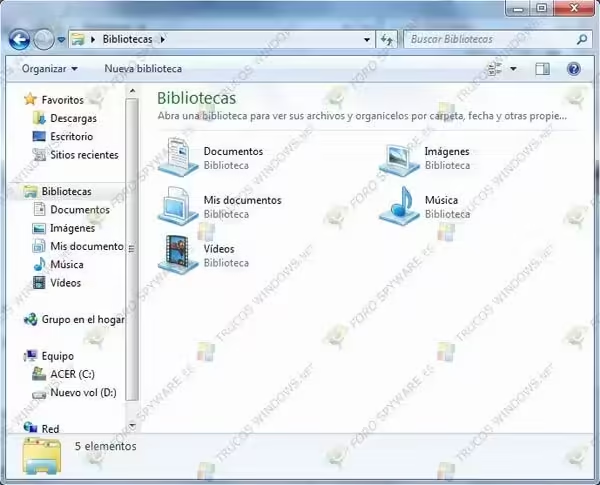 Biblioteca creada a partir de una carpeta (captura de Windows 7).
Añadir carpetas a una biblioteca
Una biblioteca puede incluir carpetas de distintas ubicaciones: la carpeta del usuario, otra partición, un segundo disco o una carpeta compartida en la red.
Desde la propia biblioteca:
- Haz clic derecho sobre la biblioteca y elige Propiedades.
- Pulsa Agregar y selecciona la carpeta.
- Si hay varias, elige cuál será la ubicación de guardado predeterminada: es donde se guardarán los archivos que copies o guardes directamente en la biblioteca.
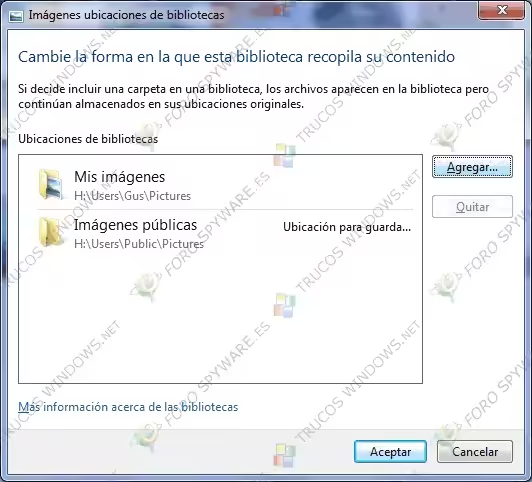 Ubicaciones incluidas en una biblioteca (captura de Windows 7).
Desde la carpeta:
- Haz clic derecho sobre la carpeta. En Windows 11, pulsa además Mostrar más opciones.
- Elige Incluir en biblioteca y selecciona la biblioteca.
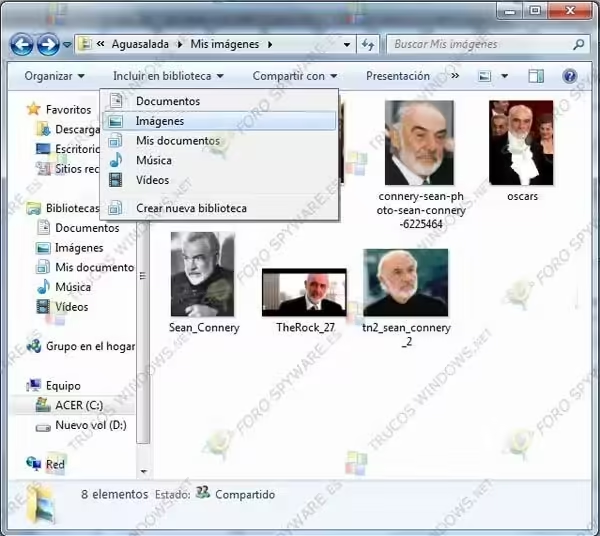 La biblioteca Imágenes con varias carpetas incluidas (captura de Windows 7).
Para quitar una carpeta, vuelve a Propiedades de la biblioteca, selecciónala y pulsa Quitar. La carpeta original no se borra: solo deja de aparecer en la biblioteca.
Organizar fotos con puntuaciones y etiquetas
Las bibliotecas sacan todo su partido con los metadatos de los archivos. En las fotos, los más útiles son la puntuación y las etiquetas, que puedes editar en Windows 11 y Windows 10 igual que en Windows 7.
Puntuar las fotos
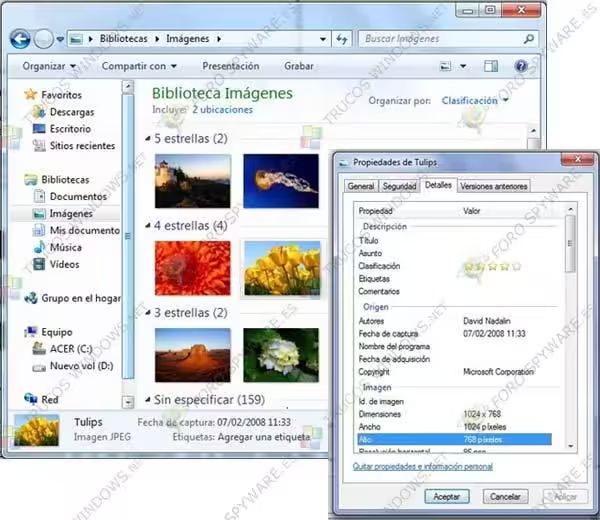
- Haz clic derecho sobre una foto y elige Propiedades.
- Ve a la pestaña Detalles.
- En Clasificación, marca de una a cinco estrellas y pulsa Aceptar.
 Detalles" />
Clasificación con estrellas en la pestaña Detalles (captura de Windows 7).
Detalles" />
Clasificación con estrellas en la pestaña Detalles (captura de Windows 7).
Añadir etiquetas
En la misma pestaña Detalles, el campo Etiquetas permite añadir palabras clave a la foto, como "vacaciones", "familia" o "2024". Una foto puede tener varias etiquetas separadas por punto y coma.
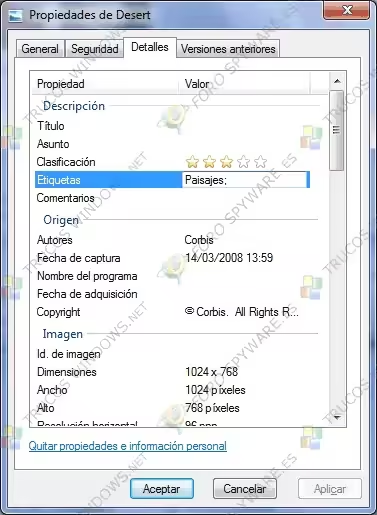 Detalles" />
Campo de etiquetas en la pestaña Detalles (captura de Windows 7).
Detalles" />
Campo de etiquetas en la pestaña Detalles (captura de Windows 7).
Después puedes agrupar u ordenar la biblioteca por esos datos: clic derecho en un hueco vacío de la biblioteca, Agrupar por u Ordenar por, y elige Clasificación o Etiquetas (si no aparecen, pulsa Más y márcalas). También puedes escribir una etiqueta en el cuadro de búsqueda del Explorador para ver solo las fotos que la tienen.
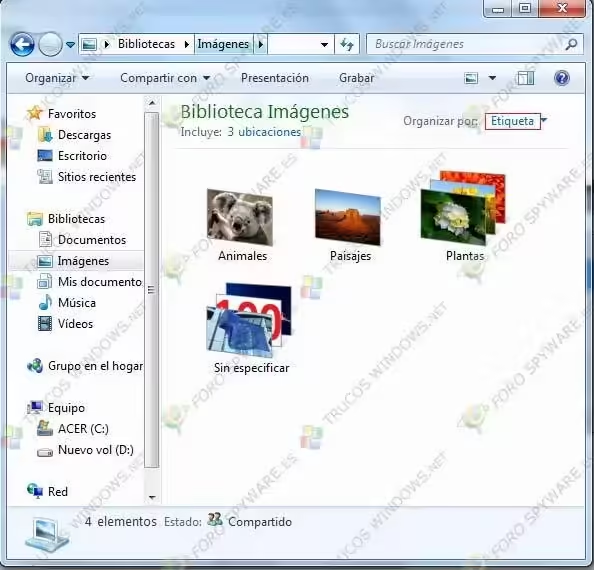 Biblioteca de imágenes filtrada por etiquetas (captura de Windows 7).
Consejo: las puntuaciones y etiquetas se guardan dentro del propio archivo (en formatos como JPG), así que se conservan si copias la foto a otra carpeta o a otro PC.
Restaurar las bibliotecas predeterminadas
Si has borrado alguna de las bibliotecas que trae Windows (Documentos, Imágenes, Música, Vídeos…), haz clic derecho sobre Bibliotecas en el panel izquierdo y elige Restaurar bibliotecas predeterminadas.
Preguntas frecuentes
¿Para qué sirven las bibliotecas si ya tengo las carpetas del usuario?
Son útiles si guardas el mismo tipo de archivos en varios sitios, por ejemplo fotos en el disco del sistema y en un disco de datos. La biblioteca te las muestra juntas, con búsqueda y ordenación comunes, sin mover nada.
¿Si borro un archivo desde una biblioteca, se borra de verdad?
Sí. La biblioteca solo muestra el contenido, pero los archivos son los reales: si borras o modificas un archivo desde la biblioteca, se borra o modifica en su carpeta original.
¿Ocupan espacio las bibliotecas?
No. Son solo accesos que agrupan carpetas; no duplican ningún archivo.