

Modo Dios (GodMode) en Windows 11 y 10: cómo activarlo y usarlo

Windows 11 reparte sus ajustes entre la aplicación Configuración y el clásico Panel de control, y encontrar algunas opciones obliga a rebuscar por varios menús. El Modo Dios (GodMode) es un truco que reúne en una sola ventana más de 200 accesos directos a herramientas y ajustes del sistema, ordenados por categorías y con buscador.
No es un programa ni un hack: es una carpeta con un código especial en el nombre que Windows reconoce y convierte en un panel de control completo. Funciona en Windows 11, Windows 10 y versiones anteriores como Windows 8.1 y Windows 7.
Cómo activar el Modo Dios en Windows 11 y 10
- Haz clic derecho en un espacio libre del escritorio (o de cualquier carpeta) y elige Nuevo > Carpeta.
- Ponle este nombre exacto:
GodMode.{ED7BA470-8E54-465E-825C-99712043E01C}
- Pulsa Intro.
El nombre de la carpeta desaparecerá y su icono cambiará al del Panel de control. Es normal. Haz doble clic sobre ella para abrir el Modo Dios.
Consejo: la parte anterior al punto (
GodMode) puedes cambiarla por lo que quieras, por ejemploModo DiosoTodos los ajustes. Lo que no puede cambiar es el código entre llaves, que es el identificador (CLSID) que Windows reconoce.
Abrir el Modo Dios sin crear ninguna carpeta
Si no quieres tener la carpeta en el escritorio, puedes abrir el Modo Dios directamente:
- Pulsa Win + R.
- Escribe esto y pulsa Intro:
shell:::{ED7BA470-8E54-465E-825C-99712043E01C}
Anclarlo a la barra de tareas o al menú Inicio
- Haz clic derecho en el escritorio > Nuevo > Acceso directo.
- Como ubicación, escribe:
explorer.exe shell:::{ED7BA470-8E54-465E-825C-99712043E01C}
- Ponle un nombre, como "Modo Dios", y pulsa Finalizar.
- Haz clic derecho sobre el acceso directo y elige Anclar a la barra de tareas o Anclar a Inicio (en Windows 11, dentro de Mostrar más opciones si no aparece a la primera).
Cómo usar el Modo Dios
Al abrirlo verás una larga lista de accesos directos agrupados por categorías del Panel de control:
Entre las categorías están:
- Centro de accesibilidad
- Centro de redes y recursos compartidos
- Cuentas de usuario
- Dispositivos e impresoras
- Firewall de Windows Defender
- Herramientas de Windows (en Windows 10, Herramientas administrativas): servicios, visor de eventos, programador de tareas…
- Opciones de energía
- Programas y características
- Seguridad y mantenimiento
- Sistema
- Copias de seguridad y restauración e Historial de archivos
- Fuentes, Sonido, Mouse, Teclado, Región y Fecha y hora
Como la lista es muy larga, hay dos trucos para encontrar las cosas rápido:
- Contraer los grupos: haz clic derecho en el nombre de cualquier categoría y elige Contraer todos los grupos. Así solo verás los títulos y podrás desplegar el que te interese.
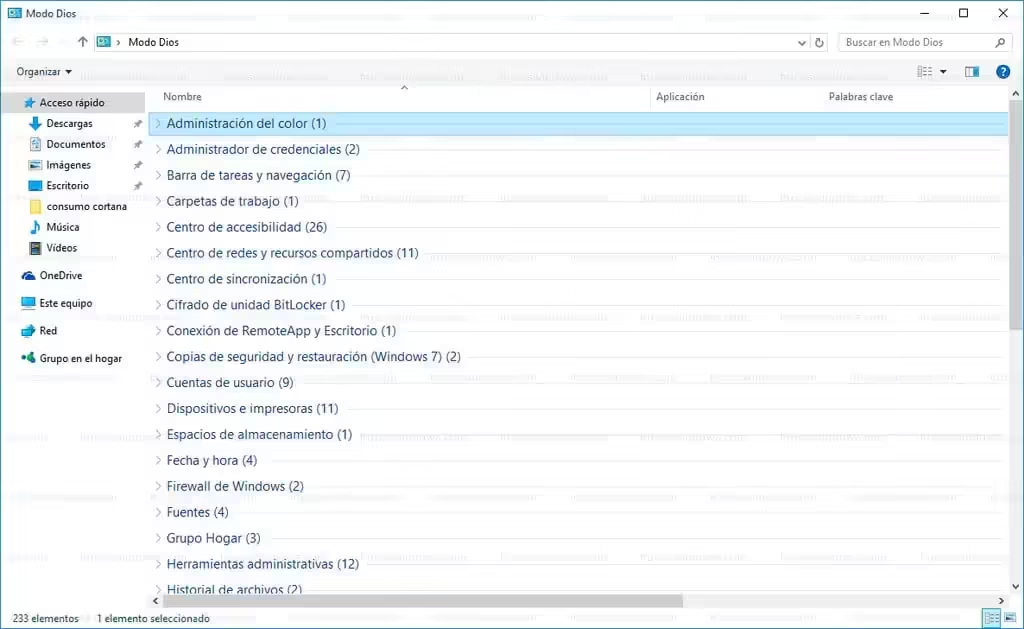
- Usar el buscador: escribe en el cuadro de búsqueda de la ventana (arriba a la derecha) una palabra como
restauración,firewalloenergíay verás solo las opciones relacionadas.
Por ejemplo, desde aquí puedes llegar directamente a crear un punto de restauración o a desfragmentar y optimizar unidades sin pasar por varios menús.
Otros accesos directos especiales
Con el mismo sistema puedes crear carpetas que abran directamente un apartado concreto del sistema. Crea una carpeta nueva y ponle uno de estos nombres:
- Programas y características:
Programas.{15eae92e-f17a-4431-9f28-805e482dafd4} - Opciones de energía:
Energia.{025A5937-A6BE-4686-A844-36FE4BEC8B6D} - Programas predeterminados:
Predeterminados.{17cd9488-1228-4b2f-88ce-4298e93e0966} - Herramientas de Windows / administrativas:
Herramientas.{D20EA4E1-3957-11d2-A40B-0C5020524153} - Administrador de credenciales:
Credenciales.{1206F5F1-0569-412C-8FEC-3204630DFB70} - Firewall y seguridad:
Firewall.{4026492F-2F69-46B8-B9BF-5654FC07E423} - Impresoras:
Impresoras.{2227A280-3AEA-1069-A2DE-08002B30309D} - Este equipo:
Equipo.{20D04FE0-3AEA-1069-A2D8-08002B30309D} - Red:
Red.{208D2C60-3AEA-1069-A2D7-08002B30309D}
Igual que con el Modo Dios, el texto antes del punto es libre y lo que importa es el código entre llaves. También puedes abrir cualquiera con Win + R escribiendo shell::: seguido del código con sus llaves.
Precauciones
- El Modo Dios no añade ninguna función nueva: solo reúne accesos a ajustes que ya existen en Windows. No modifica el registro ni instala nada.
- No cambies lo que no entiendas: desde aquí se llega a opciones avanzadas (servicios, directivas, cifrado, cuentas). Si no sabes qué hace un ajuste, mejor no tocarlo.
- Ten un punto de restauración reciente antes de hacer cambios importantes, para poder volver atrás.
Problemas con la carpeta del Modo Dios
La carpeta no cambia de icono
Comprueba que has copiado el código exactamente: con el punto antes de la llave de apertura, con las dos llaves y sin espacios al principio ni al final. Si sigue sin funcionar, borra la carpeta y créala de nuevo pegando el nombre.
Cómo eliminar el Modo Dios
Es una carpeta normal: selecciónala y pulsa Supr, o haz clic derecho > Eliminar. No deja ningún rastro en el sistema.
Preguntas frecuentes
¿Por qué se llama Modo Dios?
Es un nombre popular, no oficial. Se lo dieron los usuarios porque reúne en un solo sitio "todos los poderes" de configuración del sistema. En realidad, Microsoft lo creó como una vista de todas las tareas del Panel de control para desarrolladores.
¿El Modo Dios incluye los ajustes de la aplicación Configuración?
No. Reúne las opciones del Panel de control clásico. Los ajustes que solo existen en la aplicación Configuración de Windows 11 y 10 (como Windows Update o la personalización moderna) no aparecen.
¿Funciona en Windows 7 y Windows 8?
Sí, el código es el mismo en todas las versiones desde Windows 7. En las versiones de 64 bits de Windows Vista podía dar problemas al abrirlo, así que en ese sistema no se recomendaba.