

Apagar, suspender o hibernar

Windows te deja apagar el equipo, suspenderlo o hibernarlo, y cada opción sirve para algo distinto. Te explicamos en qué se diferencian, cuándo conviene cada una, cómo elegir qué hace el botón de encendido o la tapa del portátil, y cómo crear accesos directos para apagar, reiniciar, suspender o hibernar con un doble clic.
Apagar, suspender o hibernar: las diferencias
- Apagar: cierra todos los programas y apaga el equipo. En Windows 10 y 11, con el Inicio rápido activado, no es un apagado del todo completo: Windows guarda parte del sistema en el disco para arrancar antes. Si buscas un arranque totalmente limpio, por ejemplo tras instalar un controlador, usa Reiniciar.
- Suspender: deja todo abierto en la memoria RAM y apaga casi todo lo demás. Consume muy poco y vuelve en un par de segundos justo donde lo dejaste. Si se va la luz en un sobremesa, se pierde lo que no hubieras guardado; en un portátil, Windows lo hiberna o lo apaga solo cuando la batería se agota.
- Hibernar: guarda todo lo abierto en el disco (en el archivo
hiberfil.sys) y apaga el equipo por completo. No consume nada, y al encenderlo recuperas la sesión, aunque tarda algo más que la suspensión. - Suspensión híbrida: combina la suspensión con la hibernación. Mantiene la sesión en memoria RAM, pero también guarda una copia en el disco. De esta forma, si se interrumpe la alimentación eléctrica, el equipo puede recuperar la sesión desde el disco. Está disponible principalmente en equipos compatibles, aunque no siempre viene activada por defecto.
Nota: En los portátiles modernos, algunos equipos utilizan Modern Standby (S0 Low Power Idle) en lugar del modo de suspensión tradicional S3. Esta tecnología permite mantener determinadas funciones activas mientras el ordenador parece estar suspendido. Por eso, algunos portátiles pueden consumir más batería de lo esperado o calentarse mientras permanecen dentro de una mochila. Si vas a transportar el equipo o no lo utilizarás durante varias horas, es preferible hibernarlo o apagarlo.
Consejo: suspende si vas a volver en un rato (una pausa, la comida); hiberna un portátil si no lo vas a usar en horas o días y quieres conservar la sesión; y apaga o reinicia cuando hayas terminado o el equipo vaya raro.
Cómo apagar, suspender o hibernar
- Desde el menú Inicio: pulsa Inicio → Inicio/Apagado y elige la opción.
- Con el teclado: Win + X → Apagar o cerrar sesión, o pulsa Alt + F4 con el escritorio delante.
- Con el botón de encendido o la tapa: según lo que tengas configurado (ver abajo).
Cuidado: no apagues el equipo manteniendo pulsado el botón de encendido salvo que esté totalmente colgado. Ese apagado forzado corta la escritura en disco y puede corromper archivos o el sistema. Usa siempre Apagar o Reiniciar desde el menú.
Si no aparece «Hibernar»
- Pulsa Win + R, escribe
powercfg.cply pulsa Intro. - Entra en Elegir el comportamiento de los botones de inicio/apagado y pulsa Cambiar la configuración actualmente no disponible.
- En Configuración de apagado, marca Hibernar y pulsa Guardar cambios.
Si ni siquiera aparece esa casilla, la hibernación está desactivada en el sistema: actívala con powercfg /hibernate on en el Símbolo del sistema como administrador. Tienes cómo activarla y desactivarla, y cuándo conviene, en desactivar la hibernación. Algunos portátiles con el modo de espera moderno no ofrecen la hibernación en el menú hasta que la activas así.
Qué hace el botón de encendido y la tapa
- Abre
powercfg.cplcomo en el apartado anterior. - Pulsa Elegir el comportamiento de los botones de inicio/apagado (en portátiles, también Elegir el comportamiento del cierre de la tapa).
- Elige qué pasa Al presionar el botón de inicio/apagado y Al cerrar la tapa: No hacer nada, Suspender, Hibernar o Apagar. En los portátiles puedes elegir algo distinto con batería y enchufado.
- Pulsa Guardar cambios.
- Si quieres que el botón de encendido hiberne el equipo, o configurar la hibernación también en Linux y macOS, tienes la guía paso a paso en cómo configurar el botón de encendido para hibernar.
Evitar que el equipo se suspenda solo (descargas largas)
Si dejas el equipo descargando un archivo grande o haciendo una copia de seguridad durante horas, la suspensión automática lo detiene todo. Para evitarlo:
- Windows 11: Configuración → Sistema → Energía y batería → Pantalla, suspensión e hibernación, y en Poner el dispositivo en suspensión después de elige Nunca.
- Windows 10: Configuración → Sistema → Inicio/apagado y suspensión, y en Suspender elige Nunca.
- Windows 7: Panel de control → Hardware y sonido → Opciones de energía, pulsa Cambiar la configuración del plan junto al plan activo, pon Poner al equipo en estado de suspensión en Nunca y pulsa Guardar cambios.
- Con un comando (en cualquier versión, como administrador):
powercfg /change standby-timeout-ac 0desactiva la suspensión cuando el equipo está enchufado. Para volver a activarla, cambia el0por los minutos que quieras.
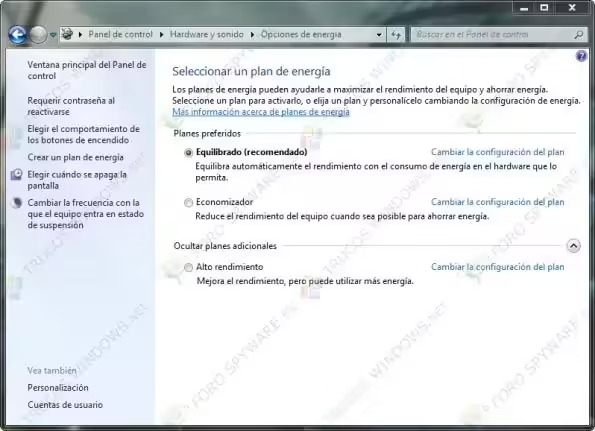
Apagar la pantalla no corta las descargas, así que puedes dejar que se apague para ahorrar energía. Cuando termines, vuelve a poner un tiempo de suspensión, sobre todo en un portátil.
Accesos directos para apagar, reiniciar, suspender o hibernar
- Haz clic derecho en el escritorio → Nuevo → Acceso directo.
- En la ubicación, escribe el comando que quieras (abajo).
- Ponle un nombre, como «Apagar», y pulsa Finalizar. Si quieres, en sus Propiedades → Cambiar icono le eliges un dibujo.
- Apagar:
shutdown /s /t 0 - Reiniciar:
shutdown /r /t 0 - Hibernar:
shutdown /h - Suspender:
rundll32.exe powrprof.dll,SetSuspendState 0,1,0
Ojo con el de suspender: si tienes la hibernación activada, ese comando hiberna en vez de suspender. Si quieres que suspenda de verdad, desactiva la hibernación o usa PsShutdown de Microsoft (psshutdown -d -t 0).
En Windows 7 y XP
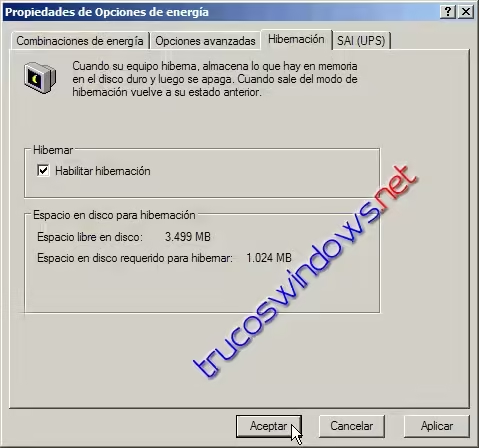
En Windows 7, las opciones están en Inicio, en la flecha junto a Apagar. En XP, en Inicio → Apagar equipo, donde aparece Suspender; para ver Hibernar, mantén pulsada Mayús en esa ventana. En los dos, los tiempos de suspensión e hibernación y lo que hace el botón de encendido se configuran en Panel de control → Opciones de energía. En XP, la hibernación se activa en la pestaña Hibernación de esa ventana.
Si el equipo no se suspende, no hiberna, se despierta solo o no se apaga, tienes las causas y soluciones en problemas al hibernar, suspender o apagar el ordenador.