

Reparar archivos de sistema en Windows 11 y 10: SFC y DISM paso a paso

Pantallazos azules, aplicaciones que se cierran solas, el menú Inicio que no responde, actualizaciones que fallan una y otra vez… Muchos de estos problemas en Windows 11 y Windows 10 tienen el mismo origen: archivos de sistema dañados. Pueden estropearse por un apagado brusco durante una actualización, un fallo del disco, una infección de malware o un programa de "optimización" que borra más de la cuenta.
Windows incluye dos herramientas para detectarlos y repararlos sin reinstalar: DISM, que repara la imagen del sistema (el almacén de componentes del que Windows saca las copias buenas), y SFC (Comprobador de archivos de sistema), que compara los archivos protegidos con esas copias y sustituye los que están mal. En esta guía verás cómo usarlas en el orden correcto, cómo interpretar cada resultado y qué hacer cuando no bastan.
Cómo reparar archivos de sistema en Windows 11 y 10 con DISM y SFC
El orden importa: primero DISM y después SFC. SFC repara a partir del almacén de componentes (C:\Windows\WinSxS). Si ese almacén también está dañado, SFC no tiene de dónde sacar copias buenas y no podrá corregir nada.
Paso 1: abrir una consola como administrador
Los dos comandos necesitan privilegios de administrador:
- Windows 11: pulsa Win + X y elige Terminal (Administrador).
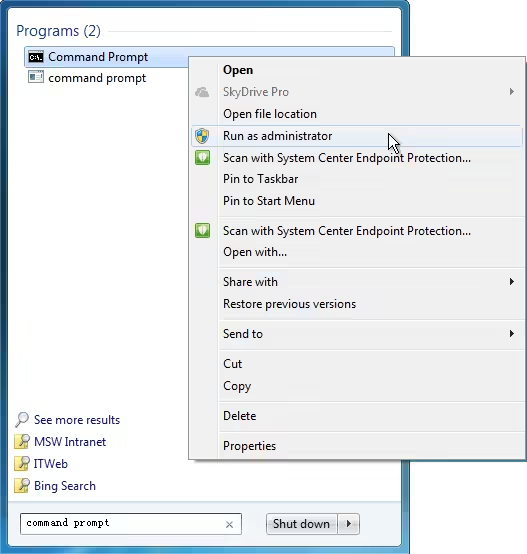
- Windows 10: pulsa Inicio, escribe
cmd, haz clic derecho en Símbolo del sistema y elige Ejecutar como administrador.
Acepta el aviso del Control de cuentas de usuario. Los comandos de esta guía funcionan igual en el Símbolo del sistema y en PowerShell.
Paso 2: comprobar y reparar la imagen con DISM
DISM tiene tres niveles de comprobación. Puedes ir directamente al tercero, pero los dos primeros te dicen si hay daños:
DISM /Online /Cleanup-Image /CheckHealth
Es instantáneo: solo consulta si Windows ya tiene registrado algún daño.
DISM /Online /Cleanup-Image /ScanHealth
Hace un análisis completo del almacén de componentes. Tarda varios minutos.
DISM /Online /Cleanup-Image /RestoreHealth
Repara los daños que encuentre. Es el comando importante. Puede tardar bastante y quedarse un rato parado en el 20 % o el 62 %; es normal, no cierres la ventana.
Importante: por defecto,
/RestoreHealthdescarga los archivos buenos desde Windows Update, así que necesitas conexión a internet. Si Windows Update no funciona, DISM fallará con el error 0x800f081f ("no se encontraron los archivos de origen"). En ese caso usa una fuente local, como se explica a continuación.
Usar una ISO de Windows como fuente de reparación
Si DISM no puede usar Windows Update, puedes darle una imagen de Windows como origen:
- Descarga la ISO de la misma versión de Windows que tienes instalada (Windows 11 o 10, misma edición e idioma) desde la web de descargas de Microsoft.
- Haz doble clic en la ISO para montarla. Aparecerá como una unidad nueva, por ejemplo
D:. - Mira en
D:\sourcessi el archivo de imagen se llamainstall.wimoinstall.esd. - Consulta qué índice corresponde a tu edición (Home, Pro…):
DISM /Get-WimInfo /WimFile:D:\sources\install.wim
- Lanza la reparación indicando el archivo y el índice (en el ejemplo, el 6):
DISM /Online /Cleanup-Image /RestoreHealth /Source:WIM:D:\sources\install.wim:6 /LimitAccess
Si tu imagen es .esd, cambia WIM: por ESD: y la extensión del archivo en los dos comandos.
Nota: la opción
/LimitAccessimpide que DISM intente conectarse a Windows Update y le obliga a usar solo la fuente que le indicas. SustituyeD:por la letra real de tu unidad.
Paso 3: ejecutar SFC para reparar los archivos protegidos
Cuando DISM termine, ejecuta el Comprobador de archivos de sistema:
sfc /scannow
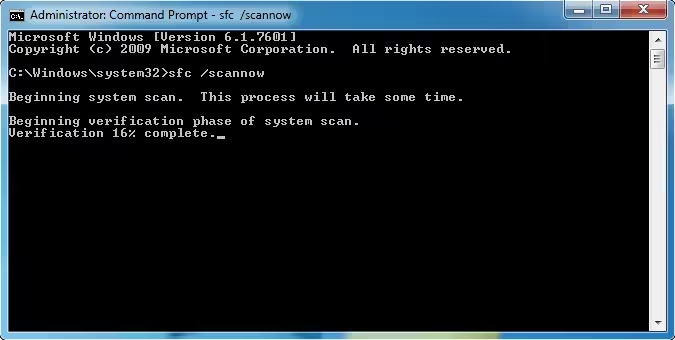
SFC revisa todos los archivos de sistema protegidos. Si alguno no coincide con la copia buena del almacén de componentes (%WinDir%\WinSxS), lo reemplaza. El análisis llega al 100 % en unos minutos; no cierres la ventana hasta que aparezca el resultado.
Consejo: si SFC repara archivos, reinicia el equipo y ejecuta
sfc /scannowuna segunda vez. A veces quedan archivos en uso que solo se sustituyen tras el reinicio.
Interpretar los resultados de sfc /scannow
Al terminar, SFC muestra uno de estos mensajes:
"Protección de recursos de Windows no encontró ninguna infracción de integridad"
Los archivos de sistema están bien. Si el problema persiste, la causa está en otro sitio: drivers, disco, RAM o programas instalados.
"Protección de recursos de Windows encontró archivos dañados y los reparó correctamente"
Problema resuelto. Reinicia el equipo. Los detalles quedan registrados en %WinDir%\Logs\CBS\CBS.log.
"Protección de recursos de Windows encontró archivos dañados, pero no pudo corregir algunos de ellos"
Normalmente significa que el almacén de componentes también está dañado. Vuelve a ejecutar DISM con /RestoreHealth (si es necesario, con una ISO como fuente) y luego repite sfc /scannow. Si aun así falla, revisa el registro para ver qué archivos son (lo explicamos más abajo).
"Protección de recursos de Windows no pudo realizar la operación solicitada"
Reinicia en modo seguro y vuelve a ejecutar sfc /scannow. Comprueba también que existen las carpetas PendingDeletes y PendingRenames dentro de %WinDir%\WinSxS\Temp; si faltan, créalas y repite el análisis. Si sigue fallando, usa SFC sin conexión desde el entorno de recuperación.
"Protección de recursos de Windows no pudo iniciar el servicio de reparación"
El servicio Instalador de módulos de Windows (TrustedInstaller) está desactivado. Arráncalo y vuelve a intentarlo:
sc config trustedinstaller start= demand
net start trustedinstaller
Nota: el espacio después de
start=es obligatorio en el comandosc.
Cómo ver qué archivos ha reparado o no SFC
El registro CBS.log es enorme. Para quedarte solo con las líneas de SFC y guardarlas en un archivo de texto en el escritorio, ejecuta en el Símbolo del sistema (no en PowerShell):
findstr /c:"[SR]" %windir%\Logs\CBS\CBS.log >"%userprofile%\Desktop\sfcdetails.txt"
Abre sfcdetails.txt con el Bloc de notas y busca las entradas con la fecha y hora de tu último análisis. Las que contienen Cannot repair member file indican los archivos que SFC no pudo arreglar, con su nombre.
Si el que falla es DISM, su registro está en %WinDir%\Logs\DISM\dism.log.
Cómo reemplazar manualmente un archivo de sistema dañado
Es el último recurso, y solo tiene sentido cuando SFC no puede reparar uno o dos archivos concretos. Necesitas una copia buena del mismo archivo sacada de otro equipo con la misma versión y compilación de Windows (compruébalo con winver).
Cuidado: no descargues DLL de webs de "descarga de DLL". Pueden ser de otra versión o estar modificadas, y empeorar el problema.
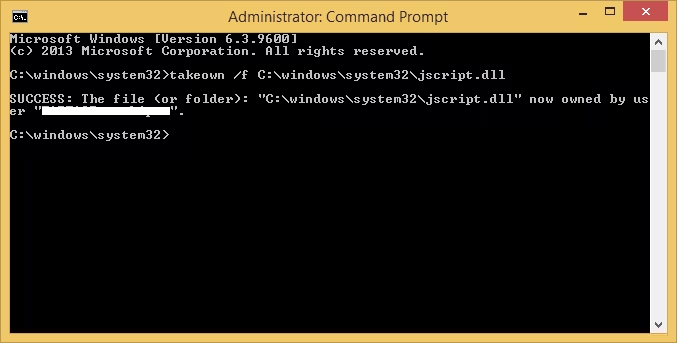
Paso 1: tomar posesión del archivo
takeown /f C:\Windows\System32\jscript.dll
Paso 2: dar control total a los administradores
icacls C:\Windows\System32\jscript.dll /grant administradores:F
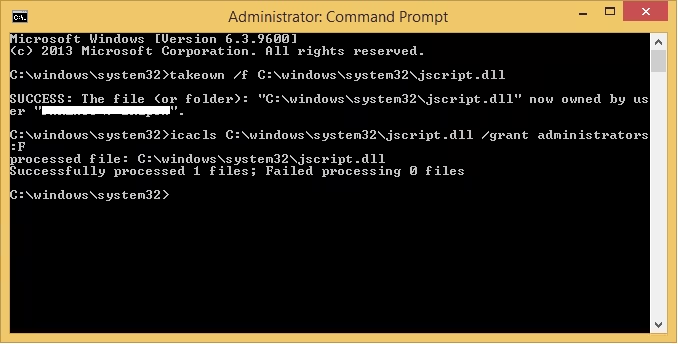
Nota: en un Windows en español el grupo se llama
administradores; en inglés,administrators. Si da error de nombre, prueba con el otro o usa el identificador universal*S-1-5-32-544, que funciona en cualquier idioma.
Paso 3: copiar el archivo bueno
copy E:\temp\jscript.dll C:\Windows\System32\jscript.dll
Sustituye las rutas por las tuyas. Reinicia y ejecuta sfc /scannow otra vez para confirmar que ya no hay infracciones.
Si Windows no arranca: SFC y DISM desde el entorno de recuperación
Si el equipo no llega al escritorio, puedes ejecutar las reparaciones sin conexión:
- Arranca el entorno de recuperación (WinRE): tras dos o tres arranques fallidos se abre solo, o puedes iniciar desde un USB de instalación y elegir Reparar el equipo.
- Ve a Solucionar problemas > Opciones avanzadas > Símbolo del sistema.
- Averigua qué letra tiene la partición de Windows (en WinRE no siempre es
C:):
dir C:\Windows
dir D:\Windows
- Ejecuta SFC sin conexión, cambiando
C:por la letra correcta:
sfc /scannow /offbootdir=C:\ /offwindir=C:\Windows
- Si también quieres reparar la imagen, con el USB de instalación como fuente (aquí
E:):
DISM /Image:C:\ /Cleanup-Image /RestoreHealth /Source:WIM:E:\sources\install.wim:6 /LimitAccess
Qué hacer si DISM y SFC no solucionan el problema
Si ambos terminan bien pero los fallos siguen, prueba esto, de menos a más drástico:
- Revisar el disco: un disco con sectores dañados vuelve a corromper archivos una y otra vez. Ejecuta
chkdsk C: /scan(análisis en línea) y, si encuentra errores,chkdsk C: /f(te pedirá programarlo para el siguiente reinicio). - Volver a un punto de restauración: pulsa Win + R, escribe
rstruiy elige un punto anterior al problema. Si no tienes ninguno, aprende a crear un punto de restauración para la próxima vez. - Reinstalar Windows conservando todo (Windows 11): en Configuración > Sistema > Recuperación, la opción Solucionar problemas con Windows Update tiene un botón Reinstalar ahora. Reinstala tu versión actual de Windows y mantiene aplicaciones, archivos y configuración. No aparece en Windows 10 ni en equipos administrados por una empresa.
- Reparación en el lugar con la ISO (Windows 10 y 11): monta la ISO de tu versión, ejecuta
setup.exey elige Conservar archivos personales y aplicaciones. El resultado es el mismo que el anterior. - Restablecer el equipo: en Configuración > Sistema > Recuperación > Restablecer este equipo (Windows 11) o Configuración > Actualización y seguridad > Recuperación (Windows 10). Reinstala Windows y puedes conservar tus archivos personales, pero perderás los programas instalados. Lo explicamos en detalle en cómo actualizar, restablecer o restaurar el PC.
Preguntas frecuentes
¿Qué va primero, SFC o DISM?
DISM. SFC repara usando las copias del almacén de componentes, y DISM es quien repara ese almacén. Si ejecutas SFC primero y el almacén está dañado, no podrá corregir los archivos.
¿sfc /scannow borra mis archivos o programas?
No. Solo comprueba y sustituye archivos de sistema protegidos por Windows. Tus documentos, fotos y programas instalados no se tocan.
¿Cuánto tarda DISM /RestoreHealth?
Depende del equipo y de la conexión: entre 5 y 30 minutos es lo habitual, más en discos duros mecánicos. Es normal que parezca congelado durante un rato en algún porcentaje; mientras el disco tenga actividad, déjalo terminar.
¿Cómo soluciono el error 0x800f081f de DISM?
Significa que DISM no ha encontrado los archivos de origen, normalmente porque Windows Update no responde. Monta una ISO de tu misma versión de Windows y usa el parámetro /Source con el índice correcto de install.wim o install.esd, como se explica en la sección de la fuente de reparación.