

Como eliminar virus en el MBR

¿Qué es el MBR y por qué pueden infectarlo los virus?
¿Qué es el MBR?
**MBR (Master Boot Record) o Registro de Arranque Principal es el primer sector lógico de un disco que utiliza el esquema de particionado MBR, tradicionalmente conocido como sector cero.
No es un archivo, sino una pequeña estructura de datos de 512 bytes que se divide en tres partes:
- Código de arranque (446 bytes): contiene las primeras instrucciones que ejecuta el equipo durante el proceso de inicio.
- Tabla de particiones (64 bytes): almacena información sobre hasta cuatro particiones primarias.
- Firma de arranque (2 bytes): contiene la firma
0x55AA, utilizada para identificar un MBR válido.
En palabras simples: cuando enciendes un ordenador con BIOS y particionado MBR, el firmware lee el sector de arranque del disco seleccionado y ejecuta su código. Este localiza la partición activa y transfiere el control al siguiente componente del proceso de arranque, que finalmente iniciará el sistema operativo. Si tienes varios sistemas instalados, normalmente es el gestor de arranque el que muestra el menú de selección, no el propio MBR.
En los equipos modernos, el esquema MBR ha sido sustituido en gran medida por GPT (GUID Partition Table) junto con UEFI, una solución más flexible que permite utilizar discos de mayor capacidad y numerosas particiones. En estos sistemas existe un MBR protector para mantener la compatibilidad con herramientas antiguas, pero no se utiliza como mecanismo de arranque tradicional.
Aun así, los ataques dirigidos al proceso de inicio siguen existiendo, aunque emplean técnicas diferentes.
Virus en el Master Boot Record
El MBR se ejecuta antes de que el sistema operativo termine de cargarse, por lo que históricamente ha sido un objetivo atractivo para determinados tipos de malware, especialmente los bootkits y rootkits.
Un malware que infecta el MBR modifica o sustituye su código de arranque original. Su objetivo puede ser ejecutarse antes que el sistema operativo para ocultarse, interceptar el proceso de inicio o facilitar la carga de otros componentes maliciosos.
¿Por qué resulta tan peligroso?
- Actúa antes que el sistema operativo. Esto puede dificultar su detección y eliminación mientras Windows está en ejecución.
- Puede sobrevivir a determinadas operaciones de formateo o reinstalación. Un formateo rápido de una partición normalmente no modifica el MBR, por lo que una infección podría permanecer si no se limpia o sustituye el código de arranque.
- Obtiene un elevado control sobre el proceso de inicio. Al ejecutarse antes que el sistema operativo, puede manipular la carga de componentes posteriores e intentar ocultar su presencia.
Un ejemplo conocido fue TDL4 (TDSS/Alureon), un sofisticado bootkit con capacidades de rootkit que destacó por sus técnicas de ocultación y persistencia. Podía provocar redirecciones del navegador, conexiones de red sospechosas, descargas de malware adicional y otros comportamientos extraños que a menudo hacían sospechar de fallos de hardware cuando, en realidad, el origen era una infección del proceso de arranque.
Síntomas de un virus en el MBR
No existe un síntoma único, ya que depende del comportamiento del malware y de la técnica utilizada. Algunos indicios que pueden hacer sospechar de una infección son:
- El sistema no arranca o muestra mensajes como «Missing Operating System» o «No Bootable Device».
- Pantallazos azules (BSOD) frecuentes e inexplicables.
- Actividad de red sospechosa sin una causa aparente.
- Redirecciones del navegador o conexiones a dominios desconocidos.
- Reinicios continuos antes de que aparezca el logotipo de Windows.
Importante: Estos síntomas no demuestran por sí solos que exista una infección del MBR, ya que también pueden deberse a problemas de hardware, daños en el sistema de archivos o errores en la configuración de arranque.
Cómo eliminar un virus en el MBR
Lo primero es confirmar que el problema está relacionado con el sector de arranque. No manipules el MBR ni las particiones de arranque sin realizar antes una copia de seguridad de los datos importantes.
Eliminar un virus del MBR con aswMBR (solo equipos antiguos con BIOS)
Avast distribuyó durante años una utilidad gratuita llamada aswMBR.exe, diseñada para detectar rootkits y modificaciones sospechosas en el MBR.
Importante: La herramienta está descontinuada desde 2018 y su capacidad para detectar amenazas actuales es muy limitada. Por tanto, únicamente resulta de interés para analizar sistemas antiguos y no debe considerarse una solución de seguridad actual.
- Descarga aswMBR y ejecútalo como administrador.
- Si la herramienta ofrece actualizar las definiciones, acepta siempre que dispongas de conexión a Internet.
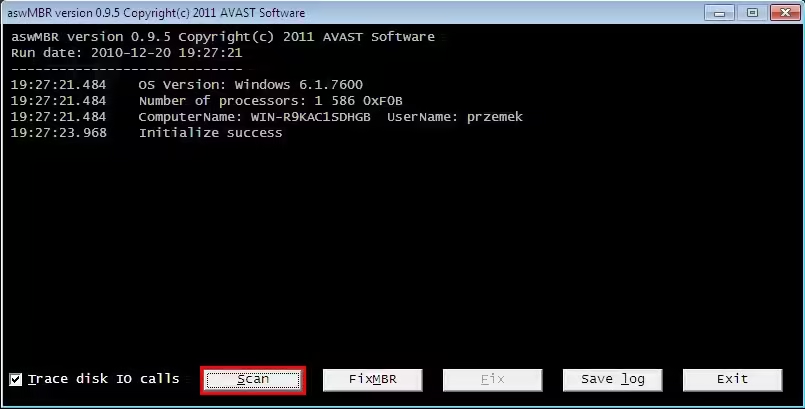
- Pulsa SCAN para analizar el MBR.
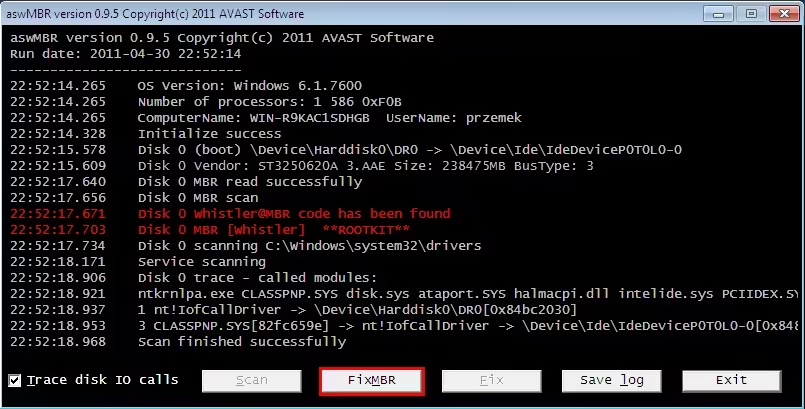
Si detecta modificaciones sospechosas, mostrará opciones como FixMBR, Save Log y Exit. La opción FixMBR permite restaurar el código de arranque estándar. Sin embargo, no debes utilizarla automáticamente ante cualquier advertencia: primero guarda el registro mediante Save Log y comprueba que la modificación detectada sea realmente maliciosa.
Eliminar un virus del arranque en Windows 11 y 10
En sistemas modernos resulta más recomendable utilizar el Entorno de Recuperación de Windows junto con herramientas de análisis de seguridad actualizadas.
Para acceder a las opciones de recuperación:
- Arranca desde un medio de instalación de Windows.
- Selecciona Reparar el equipo > Solucionar problemas > Símbolo del sistema.
- Identifica primero el tipo de particionado y el mecanismo de arranque utilizado.
En equipos antiguos con BIOS y MBR, puedes utilizar los siguientes comandos:
bootrec /fixmbr
bootrec /fixboot
bootrec /rebuildbcd
Sus funciones son diferentes:
bootrec /fixmbr: escribe un nuevo código de arranque compatible con Windows sin modificar la tabla de particiones.bootrec /fixboot: escribe un nuevo sector de arranque en la partición del sistema.bootrec /rebuildbcd: busca instalaciones de Windows y permite reconstruir el almacén de configuración de arranque (BCD).
No es necesario ejecutar siempre los tres comandos. Utiliza únicamente los que correspondan al problema detectado.
En equipos modernos con UEFI y GPT, el arranque depende principalmente de la partición del sistema EFI (ESP), que contiene los archivos de Windows Boot Manager y su configuración. En estos casos, el problema suele estar relacionado con dicha partición o con el almacén BCD, no con el MBR tradicional.
Si los archivos de arranque están dañados o faltan, puede ser necesario reconstruirlos mediante bcdboot. Por ejemplo:
bcdboot C:\Windows /s S: /f UEFI
Este comando copia los archivos de arranque de Windows a la partición EFI identificada como S:. El ejemplo presupone que Windows está instalado en C: y que la partición EFI está montada como S:.
Cuidado: Las letras de unidad pueden ser diferentes en el entorno de recuperación, por lo que deben identificarse correctamente antes de ejecutar el comando.
Consejo: Una vez reparado el arranque, reinicia el equipo y realiza un análisis completo de seguridad.
También puedes utilizar Microsoft Defender Offline, que permite analizar el sistema antes de que se cargue Windows, o herramientas especializadas como Kaspersky TDSSKiller, orientada a determinadas familias de rootkits y bootkits.
Si después de limpiar la infección Windows sigue sin arrancar, tienes el procedimiento completo, para BIOS y para UEFI, en reparar el arranque de Windows. Y para un análisis más a fondo, consulta rootkits en Windows 11: cómo detectarlos.
¿Cómo prevenirlo?
Aunque las amenazas dirigidas al MBR tradicional son menos habituales en los equipos actuales, conviene adoptar algunas medidas de seguridad:
Utiliza UEFI con Secure Boot activado siempre que tu equipo sea compatible. Esta función comprueba las firmas de los componentes de arranque y ayuda a impedir la ejecución de software no confiable.
Evita arrancar desde dispositivos USB desconocidos o no confiables, ya que pueden contener herramientas o programas maliciosos.
Mantén Windows y las soluciones de seguridad actualizadas, incluidos los mecanismos de protección del arranque.
Realiza copias de seguridad periódicas en medios externos que permanezcan desconectados cuando no se estén utilizando.
Con estas medidas podrás reducir el riesgo de infección y facilitar la recuperación del sistema en caso de que se produzca algún incidente relacionado con el proceso de arranque.