

Borrar archivos temporales

Los archivos temporales son los que crean el sistema y los programas para trabajar: restos de instalaciones y actualizaciones, cachés, miniaturas, informes de errores… Muchos se borran solos, pero otros se quedan y con el tiempo pueden ocupar varios GB. Te explicamos cómo borrarlos sin riesgo en Windows, macOS, Linux y el móvil.
Antes de empezar, cierra los programas abiertos. Si al borrar te dice que un archivo está en uso, sáltalo: es normal y no pasa nada por dejarlo.
En Windows 11 y 10
Desde Configuración (lo más sencillo)
- Ve a Configuración → Sistema → Almacenamiento → Archivos temporales.
- Marca lo que quieras borrar. Revisa antes la casilla Descargas: si la marcas, se vacía esa carpeta entera.
- Pulsa Quitar archivos.
Si activas el Sensor de almacenamiento en esa misma pantalla, Windows los irá borrando solo cada cierto tiempo.
A mano, desde las carpetas Temp
Windows tiene dos carpetas de temporales: la de tu usuario y la del sistema.
- Pulsa Win + R, escribe
%temp%y pulsa Intro. Se abre la carpeta de temporales de tu usuario. - Pulsa Ctrl + E para seleccionarlo todo y Mayús + Supr para borrarlo sin pasar por la Papelera.
- Repite lo mismo con
C:\Windows\Temp, la del sistema. Te pedirá permiso de administrador.
Con el Liberador de espacio en disco
Pulsa Win + R, escribe cleanmgr, elige la unidad C: y pulsa Limpiar archivos del sistema. Marca Archivos temporales y lo que quieras, y pulsa Aceptar. En Windows 7 y XP también se abre con clic derecho en la unidad C: → Propiedades → Liberar espacio.
Con el Liberador de espacio en disco
- Pulsa Win + R, escribe
cleanmgry pulsa Intro. También puedes buscar «Liberador de espacio en disco» en el menú Inicio. - Elige la unidad C: y espera a que la analice.
- Marca Archivos temporales y lo que quieras borrar, y pulsa Aceptar.
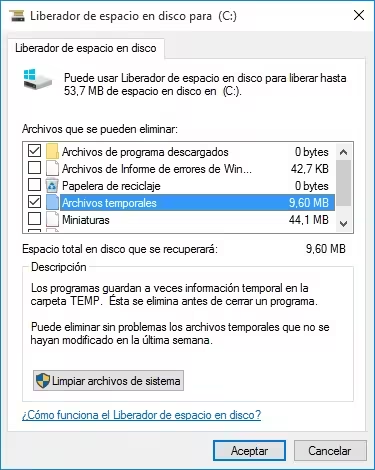
Para borrar también los restos de las actualizaciones, los informes de errores y la instalación anterior de Windows, pulsa Limpiar archivos del sistema, vuelve a elegir la unidad C: y aparecerán más opciones.
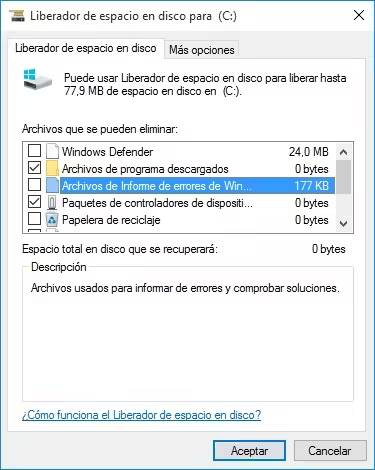
En Windows 7 y XP también se abre con clic derecho en la unidad C: → Propiedades → Liberar espacio.
Si lo que buscas es recuperar todo el espacio posible, no solo el de los temporales, tienes más opciones en liberar espacio en disco.
En macOS
- Lo recomendado: ve a Ajustes del Sistema → General → Almacenamiento. Verás qué ocupa espacio y las recomendaciones de macOS para liberarlo.
- Reiniciar: macOS borra muchos temporales del sistema solo al reiniciar.
- Cachés de tus apps, a mano: en el Finder, Ir → Ir a la carpeta y escribe
~/Library/Caches. Puedes borrar el contenido de las carpetas de apps que ya no usas o que fallan. Las apps lo vuelven a crear al abrirse. No toques/Systemni/Library.
En Linux
/tmp: la mayoría de distribuciones lo vacían solas al reiniciar, así que no hace falta tocarlo.- Caché de paquetes: en Ubuntu, Debian y Mint,
sudo apt cleanborra los paquetes descargados ysudo apt autoremovequita los que ya no se usan. En Fedora,sudo dnf clean all. - Caché de tus programas: está en
~/.cache. Puedes borrar las carpetas de los programas que ocupan mucho, como el navegador; se vuelven a crear al abrirlos. - Registros del sistema:
sudo journalctl --vacuum-time=2weeksborra los de más de dos semanas.
En el móvil
- Android: la caché se borra app por app en Ajustes → Aplicaciones, eligiendo la app → Almacenamiento → Borrar caché. Elige Borrar caché, no Borrar datos, que reinicia la app y borra tu sesión. Algunos fabricantes, como Samsung, tienen además una limpieza general en Mantenimiento del dispositivo.
- iPhone: no hay botón para borrar temporales; iOS los gestiona solo. En Ajustes → General → Almacenamiento del iPhone puedes usar Desinstalar app, que libera la app pero conserva sus datos. Para Safari, ve a Ajustes → Safari → Borrar historial y datos.
Consejos
- Usa primero las herramientas del propio sistema; son las que saben qué se puede borrar.
- Desconfía de los programas de «limpieza milagro»: no aceleran el equipo y algunos traen publicidad o algo peor.
- No hace falta obsesionarse: una limpieza de vez en cuando, o el Sensor de almacenamiento de Windows, es suficiente.