

Bitlocker

BitLocker, el cifrado de disco de Windows, es muy fácil de activar, pero por debajo hace cosas interesantes para que tus datos sigan a salvo aunque alguien te robe el ordenador o saque el disco y lo conecte a otro equipo. Este artículo explica cómo funciona por dentro: por qué cifrar el disco, qué papel juega el chip TPM y cómo cifra los datos. Si lo que buscas es el paso a paso para activarlo, lo tienes en la guía práctica de BitLocker en Windows 11.
Por qué cifrar el disco
Pensamos poco en lo que pasa con un disco duro cuando dejamos de usarlo. Un portátil perdido o robado, un equipo que mandamos al servicio técnico, un ordenador viejo que regalamos o tiramos… En todos esos casos, la información sigue ahí, al alcance de quien tenga el aparato en la mano.
Y formatear no basta: un formateo normal no borra de verdad los datos, solo marca el espacio como libre, y con herramientas de recuperación se puede rescatar gran parte. Un conocido estudio del MIT que compró 150 discos de segunda mano logró extraer de ellos cantidades enormes de información confidencial (datos médicos, financieros, personales) que sus antiguos dueños creían eliminada. Ahí es donde entra el cifrado: si el disco está cifrado, lo que haya en él es ilegible sin la clave, se haya borrado o no.
BitLocker cifra toda la unidad, incluidos el archivo de paginación y el de hibernación, que a menudo contienen fragmentos de lo que tenías abierto en memoria (contraseñas, documentos). Eso sí, protege lo que está en ese disco: un archivo que copias a un USB sin cifrar o que envías por la red sale de esa protección. Para esos casos están otras herramientas como el cifrado de archivos EFS o el propio BitLocker To Go para unidades extraíbles.
El papel del chip TPM
El TPM (Trusted Platform Module) es un pequeño chip de seguridad presente en casi todos los equipos modernos. Hace dos cosas clave para BitLocker:
- Guarda la clave de cifrado en un hardware aislado, mucho más difícil de atacar que si estuviera en el propio disco.
- Verifica que el arranque no ha sido manipulado. El TPM mide los componentes de inicio del sistema y solo libera la clave si todo coincide con lo esperado. Si alguien ha alterado el arranque (por ejemplo, con un malware que se carga antes que Windows), el TPM no suelta la clave y BitLocker pide la clave de recuperación.
Gracias a esto, en un equipo con TPM el arranque es transparente: enciendes y Windows carga sin pedirte nada, porque el chip ha comprobado que todo está en orden y ha entregado la clave. Esa comodidad es también su límite: si solo usas TPM, quien robe el equipo encendido y desbloqueado tiene acceso. Por eso, para mayor seguridad, BitLocker permite combinar el TPM con un PIN al arrancar o con una llave USB.
Un apunte práctico: si combinas TPM con una llave USB, no la guardes en la misma funda del portátil. Suena obvio, pero es el equivalente a dejar la llave puesta en la cerradura; de poco sirve el cifrado si quien se lleva el equipo se lleva también la llave.
¿Y si el equipo no tiene TPM?
Se puede usar BitLocker igualmente, pero entonces la clave se guarda en una llave USB o se protege con una contraseña que introduces en cada arranque. Por defecto Windows no deja activarlo sin TPM; hay que habilitarlo antes en una directiva de grupo. Ese procedimiento está explicado paso a paso en la guía práctica.
Cómo cifra BitLocker los datos
Todo el cifrado y descifrado ocurre de forma transparente: un filtro intercepta cada lectura y escritura del disco y cifra o descifra al vuelo, sin que las aplicaciones noten nada. El algoritmo base siempre ha sido AES, pero la forma de aplicarlo ha cambiado con los años, y esa evolución tiene su miga.
El problema de cifrar un disco (y no un mensaje)
Cifrar un disco no es como cifrar un correo. Un buen cifrado de disco debe cumplir tres cosas a la vez: no penalizar apenas la velocidad de lectura y escritura, ser invisible para las aplicaciones, y resistir a quien pueda leer y escribir sectores a su antojo. Ese último punto es el difícil.
Con el modo clásico AES-CBC a secas, un atacante que pueda manipular los sectores cifrados, sin conocer la clave, puede alterar el contenido de forma controlada para provocar cambios concretos al descifrarse (lo que se llama un ataque de maleabilidad). En un disco con el sistema operativo, eso podría usarse para colar una modificación y escalar privilegios. La defensa ideal sería añadir a cada bloque un código que detecte cualquier cambio (un MAC), pero eso gastaría una parte enorme del disco y complicaría la escritura, así que no es viable para cifrar una unidad entera.
La solución de Vista y 7: AES-CBC + difusor
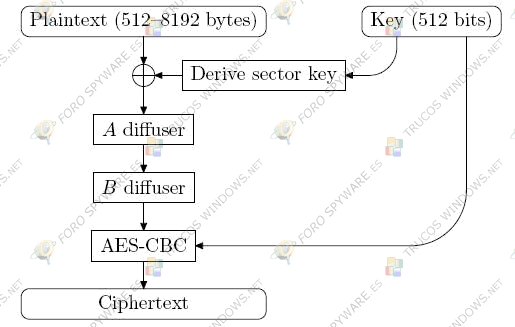
En Windows Vista y 7, Microsoft resolvió esto añadiendo al AES-CBC un difusor (el llamado «Elephant diffuser»). La idea es que, al cifrar, cualquier cambio en un solo bit del bloque se «esparce» por todo el bloque de forma impredecible, de modo que una manipulación a ciegas no produce un cambio útil para el atacante, sino un revoltijo aleatorio. Además, el cifrado varía de un sector a otro, para que no se puedan mover datos cifrados de un sitio a otro del disco.
La solución actual: XTS-AES
Aquel difusor era un invento propio de Microsoft. Con el tiempo, el sector llegó a un modo pensado específicamente para cifrar discos y ya estandarizado: XTS-AES. Windows 8 retiró el difusor y, desde Windows 10, XTS-AES es el modo por defecto para las unidades fijas; es el que usan hoy Windows 10 y 11. Resuelve el mismo problema de la manipulación de sectores, pero con un método reconocido y auditado por la comunidad criptográfica en lugar de uno hecho en casa.
Por eso, al activar BitLocker hoy, el asistente te ofrece elegir entre el nuevo modo de cifrado (XTS-AES), que es el que debes usar para el disco de tu equipo, y un modo compatible (AES-CBC), pensado solo para unidades extraíbles que vayas a conectar a versiones antiguas de Windows que no entienden XTS.
Dos particiones: por qué una no se cifra
BitLocker necesita que el disco tenga al menos dos particiones. Una pequeña, la de arranque, se queda sin cifrar: contiene lo mínimo para iniciar el equipo y poner en marcha el propio BitLocker, que a partir de ahí descifra el resto. La otra, la grande, es la que lleva Windows y tus datos, y es la que se cifra. Windows crea esta estructura solo al activar BitLocker; esa partición pequeña no debe tocarse ni borrarse, o el equipo dejaría de arrancar.
La clave de recuperación: lo más importante
Cuando activas BitLocker, se genera una clave de recuperación de 48 dígitos. Es tu salvavidas: si cambias hardware (por ejemplo, actualizas la BIOS o mueves el disco a otro equipo), si fallan el PIN o el TPM, o si algo va mal, esa clave es lo único que vuelve a dar acceso al disco. Puedes guardarla en tu cuenta de Microsoft, en un archivo o imprimirla; y en empresas, almacenarla de forma centralizada en el Directorio Activo.
Guárdala en un sitio seguro y separado del equipo cifrado. Sin ella, y si se da uno de esos contratiempos, los datos son irrecuperables: ese es precisamente el objetivo del cifrado, que no haya ninguna puerta trasera.
Artículo basado en el trabajo original de Juan Luis Rambla, actualizado al cifrado y los sistemas actuales.