

Apagado automático

Windows puede apagarse solo, una vez dentro de un rato o todos los días a la misma hora, sin instalar nada. Te explicamos cómo programar el apagado con un comando, cómo hacer que se repita con el Programador de tareas y cómo cancelarlo. Sirve para Windows 11, 10, 8 y 7.
Apagar el equipo dentro de un rato (una sola vez)
Es lo más rápido, por ejemplo, para que el equipo se apague cuando acabe una descarga. Pulsa Win + R, escribe el comando y pulsa Intro. El número son los segundos de espera: en el ejemplo, 3600 segundos es una hora.
shutdown /s /t 3600- Otros tiempos: 30 minutos son
1800; dos horas,7200. - Para cancelarlo antes de que llegue la hora:
shutdown /a. - Para reiniciar en vez de apagar, cambia
/spor/r.
Ojo: cuando llega la hora, Windows cierra los programas abiertos sin preguntar, así que lo que no hayas guardado se pierde.
Apagado automático todos los días con el Programador de tareas
- Pulsa Inicio, escribe
Programador de tareasy ábrelo (o Win + R →taskschd.msc). - En el panel de la derecha, pulsa Crear tarea básica y ponle un nombre, como «Apagado automático».
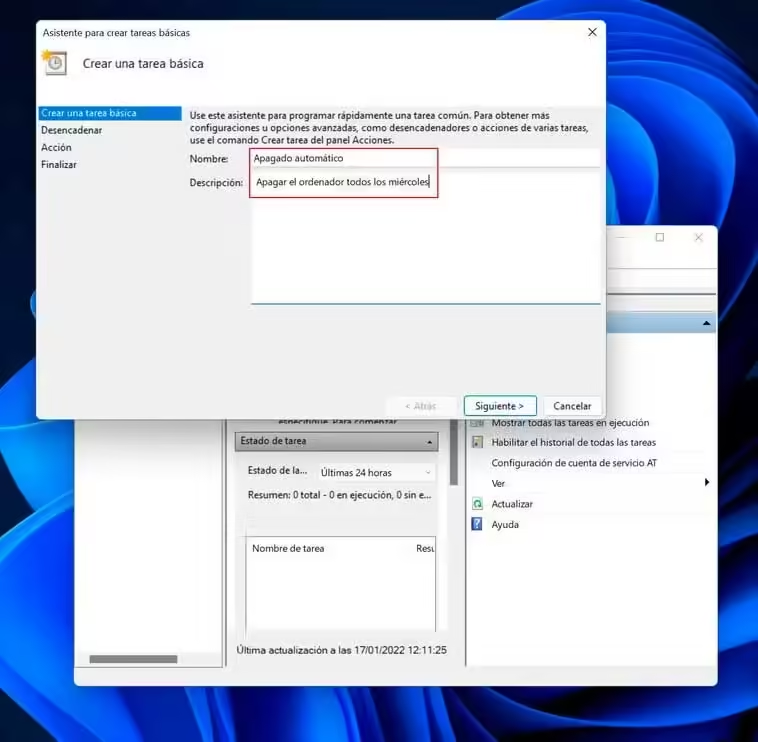
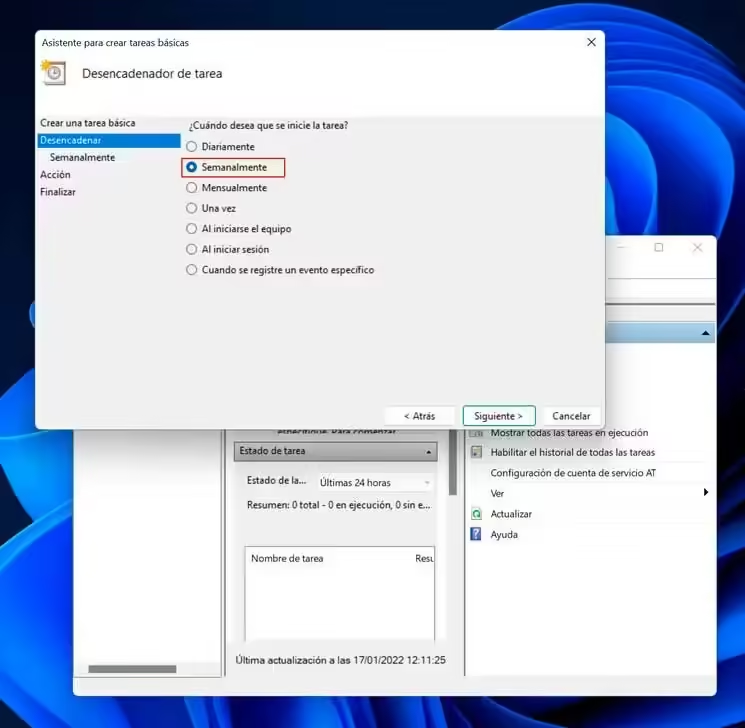
- Elige cada cuánto se repite: Diariamente, Semanalmente, Mensualmente o Una vez.
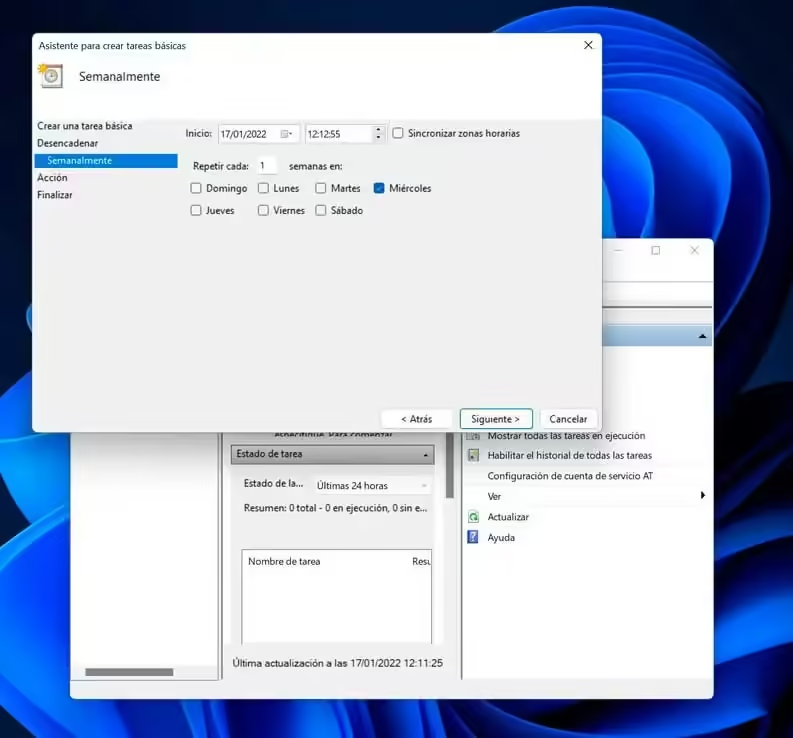
- Indica la fecha de inicio y la hora del apagado. Si es semanal, marca también los días.
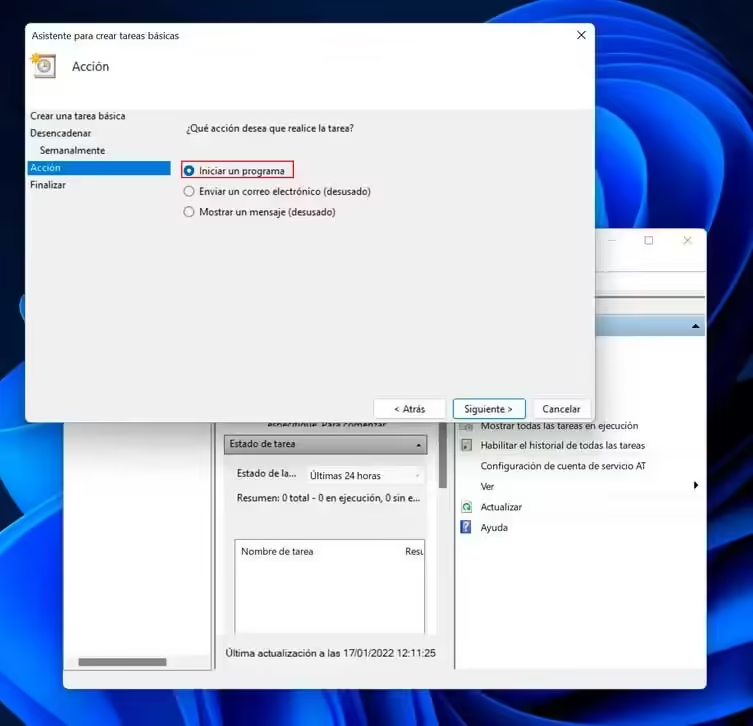
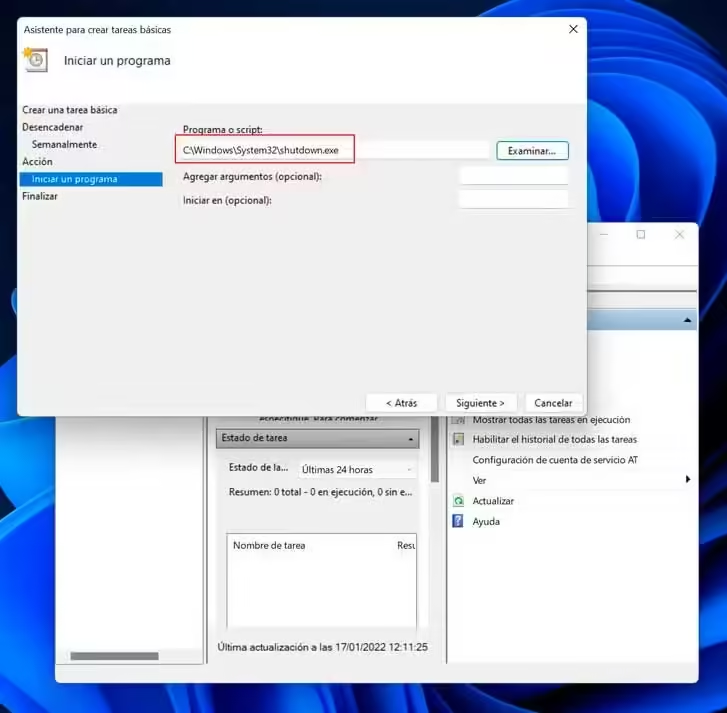
- En Acción, elige Iniciar un programa.
- En Programa o script, escribe
shutdown(o búscalo con Examinar enC:\Windows\System32\shutdown.exe). En Agregar argumentos, escribe/s /t 60. Este paso es imprescindible: sin los argumentos, el equipo no se apaga.
- Revisa el resumen y pulsa Finalizar.
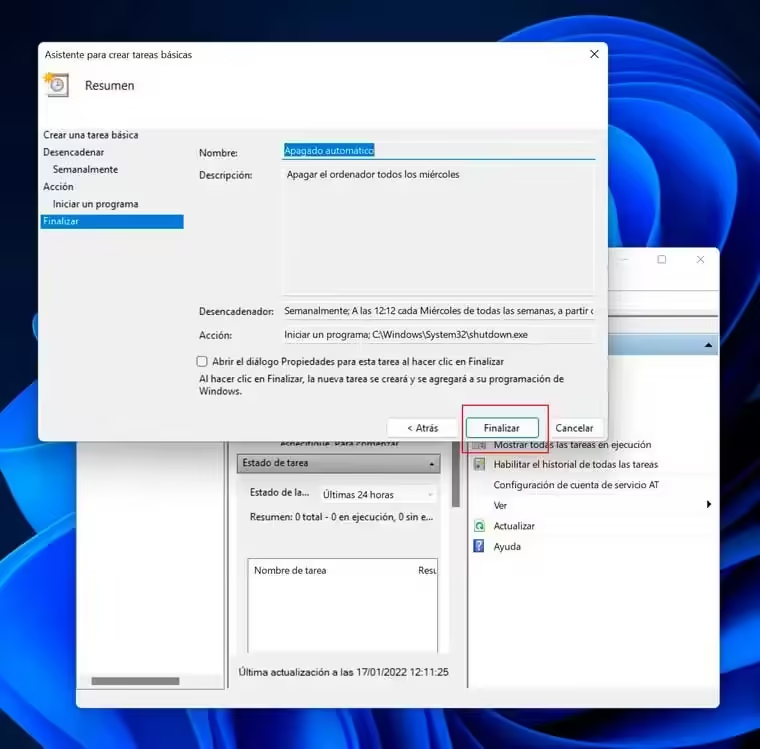
Con /t 60, a la hora programada aparece un aviso y el equipo se apaga un minuto después. Si en ese momento lo estás usando, cancélalo con Win + R → shutdown /a.
Que solo se apague si no lo estás usando
En la Biblioteca del Programador de tareas, haz doble clic en la tarea, ve a la pestaña Condiciones y marca Iniciar la tarea solo si el equipo está inactivo durante, con el tiempo que quieras. Así no se apagará mientras trabajas.
Quitar el apagado automático
En la Biblioteca del Programador de tareas, haz clic derecho sobre la tarea y elige Deshabilitar para pausarla o Eliminar para quitarla.
Programarlo con un solo comando
Si prefieres no pasar por el asistente, abre el Símbolo del sistema y ejecuta este comando, que crea la misma tarea para todos los días a las 23:30 (cambia la hora a tu gusto):
schtasks /create /tn "Apagado automatico" /tr "shutdown /s /t 60" /sc daily /st 23:30Para borrarla después:
schtasks /delete /tn "Apagado automatico" /fEn Windows 7 y XP
En Windows 7 todo funciona igual: el Programador de tareas está en Panel de control → Herramientas administrativas. En XP, el comando es el mismo, pero se suele escribir con guiones (shutdown -s -t 3600), y las tareas se crean en Panel de control → Tareas programadas.
Si lo que quieres es un acceso directo para apagar, reiniciar o suspender con un doble clic, lo tienes en apagar, suspender o hibernar. Y si quieres que el equipo no se suspenda mientras descarga, en ese mismo artículo te explicamos cómo evitarlo.