
En esta guía aprenderás a liberar y configurar el módem USB ZTE MF668A para poder utilizarlo con diferentes operadores móviles.
Liberar el dispositivo es imprescindible si quieres usar tarjetas SIM de distintas compañías.
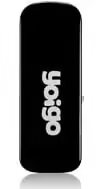
Este es el dispositivo que vamos a utilizar:
Contenido del tutorial:
1. Comprobar si el módem está bloqueado.
2. Liberar el módem USB.
3. Configurar los APN del operador.
1. Comprobación del estado del módem
Antes de empezar, conviene verificar si el módem ya está liberado.
1. Inserta una tarjeta SIM de otro operador.
2. Conecta el módem al ordenador.
3. Espera a que se inicie automáticamente el programa Join Air.
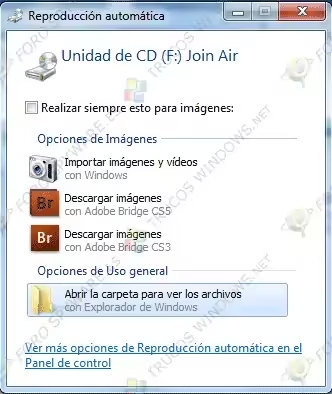
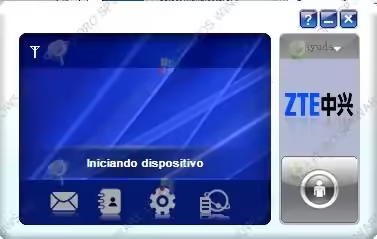
Si aparece un mensaje indicando que la SIM no es válida, significa que el módem está bloqueado.
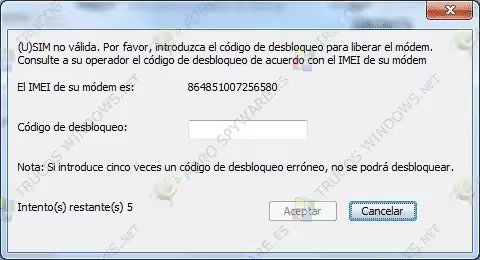
En ese caso, continúa con el proceso de liberación.
2. Liberación del módem USB
Nota: Aunque el archivo menciona el modelo MF110, también es compatible con el MF668A.
1. Descomprime el archivo descargado (clic derecho → “Extraer en liberar mf110”).
2. Abre la carpeta “liberar mf110” y localiza el archivo ejecutable, sin ejecutarlo todavía.
3. Conecta el módem con una SIM de otro operador y espera a que el sistema lo reconozca.
4. Ejecuta dccrap.exe como administrador (clic derecho → Ejecutar como administrador).

5. En la ventana del programa:
– Selecciona ZTE datacards.
– Haz clic en el icono de búsqueda (lupa).
– Después, pulsa en Unlocking.
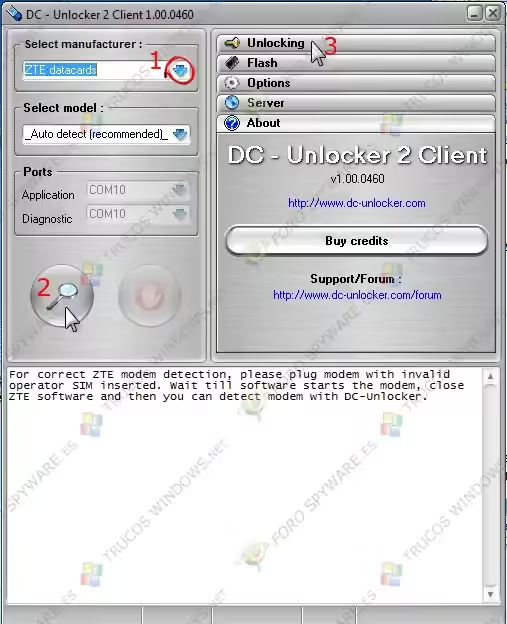
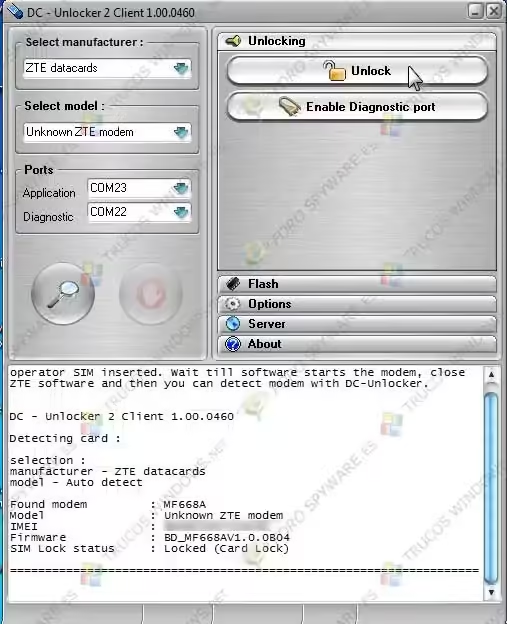
6. Espera a que el programa detecte el dispositivo. Si tarda demasiado, vuelve a pulsar la lupa.
Cuando aparezcan los datos del módem (modelo, IMEI, etc.), haz clic en el icono del candado para completar la liberación.
3. Configuración del APN
Una vez liberado, el módem puede no conectarse automáticamente. Esto se debe a que necesitas configurar el APN del nuevo operador.
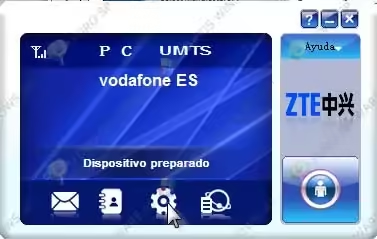
1. Conecta el módem y abre el programa Join Air.
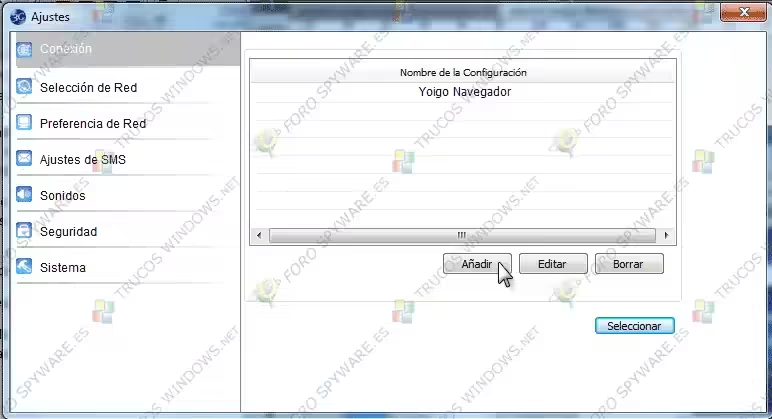
2. Ve a Ajustes → Conexión.
3. Haz clic en Añadir.
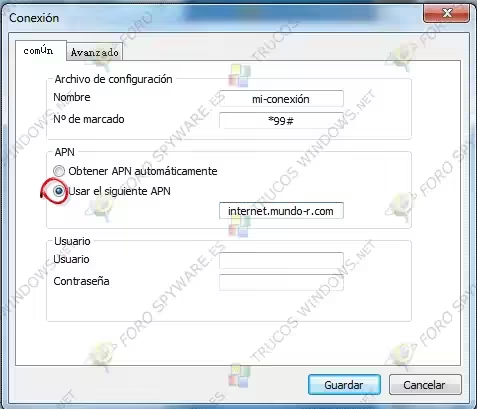
4. Introduce los datos de conexión:
– Nombre: el que prefieras (por ejemplo, mi-conexion).
– Número de marcado: *99#.
– APN: el de tu operador (ejemplo: internet.mundo-r.com).
Selecciona Usar el siguiente APN y guarda la configuración.
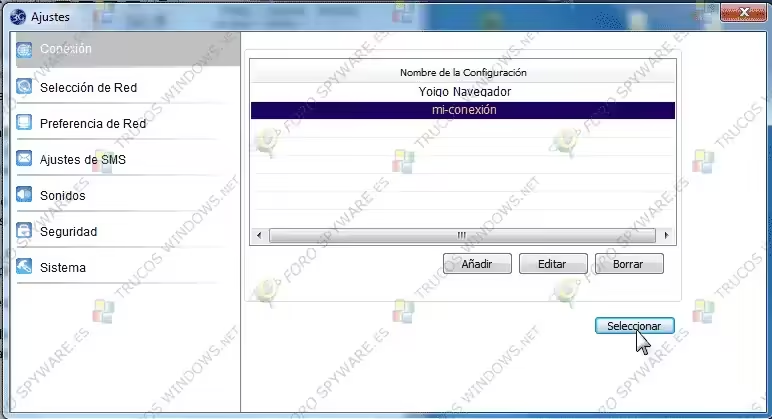
5. Selecciona la nueva configuración creada.
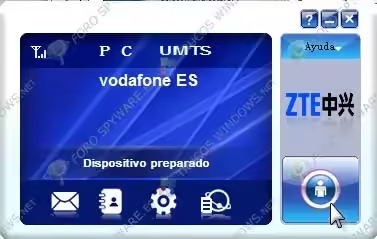
6. Pulsa en conectar desde la pantalla principal.
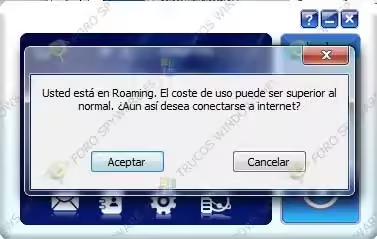
Es posible que aparezca un aviso sobre el uso de datos. Confirma para continuar.
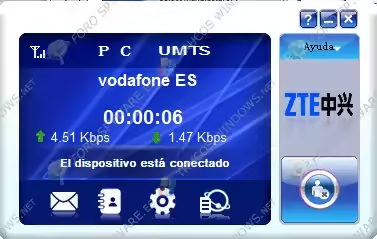
Si todo es correcto, verás la ventana de conexión activa:
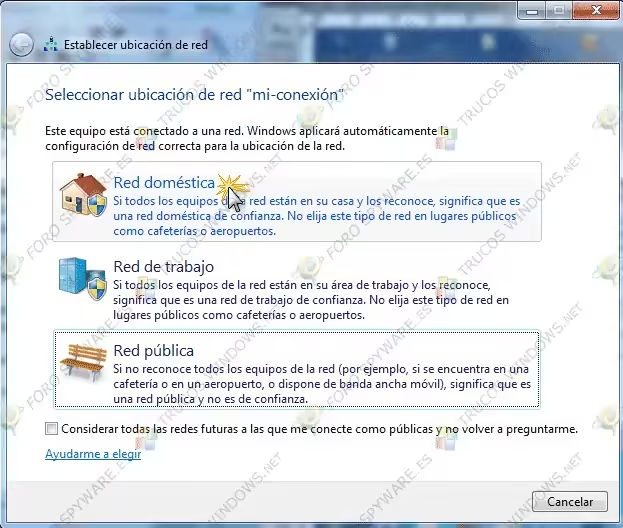
En algunos casos, Windows puede solicitar configurar la red. Selecciona Red doméstica y luego haz clic en Cerrar.
Nota: Consulta siempre las condiciones de tu operador para evitar cargos inesperados. En la mayoría de tarifas actuales, al superar los datos contratados se reduce la velocidad en lugar de aplicar costes adicionales.